Writerにおけるフォントのエクスポート/インポート方法の違い

お知らせ:当社は、お客様により充実したサポート情報を迅速に提供するため、本ページのコンテンツは機械翻訳を用いて日本語に翻訳しています。正確かつ最新のサポート情報をご覧いただくには、本内容の英語版を参照してください。
Word文書をWriterにインポートすると、使用されているすべてのMS Wordフォントが、Writer内の対応するWebフォントに変換されます。
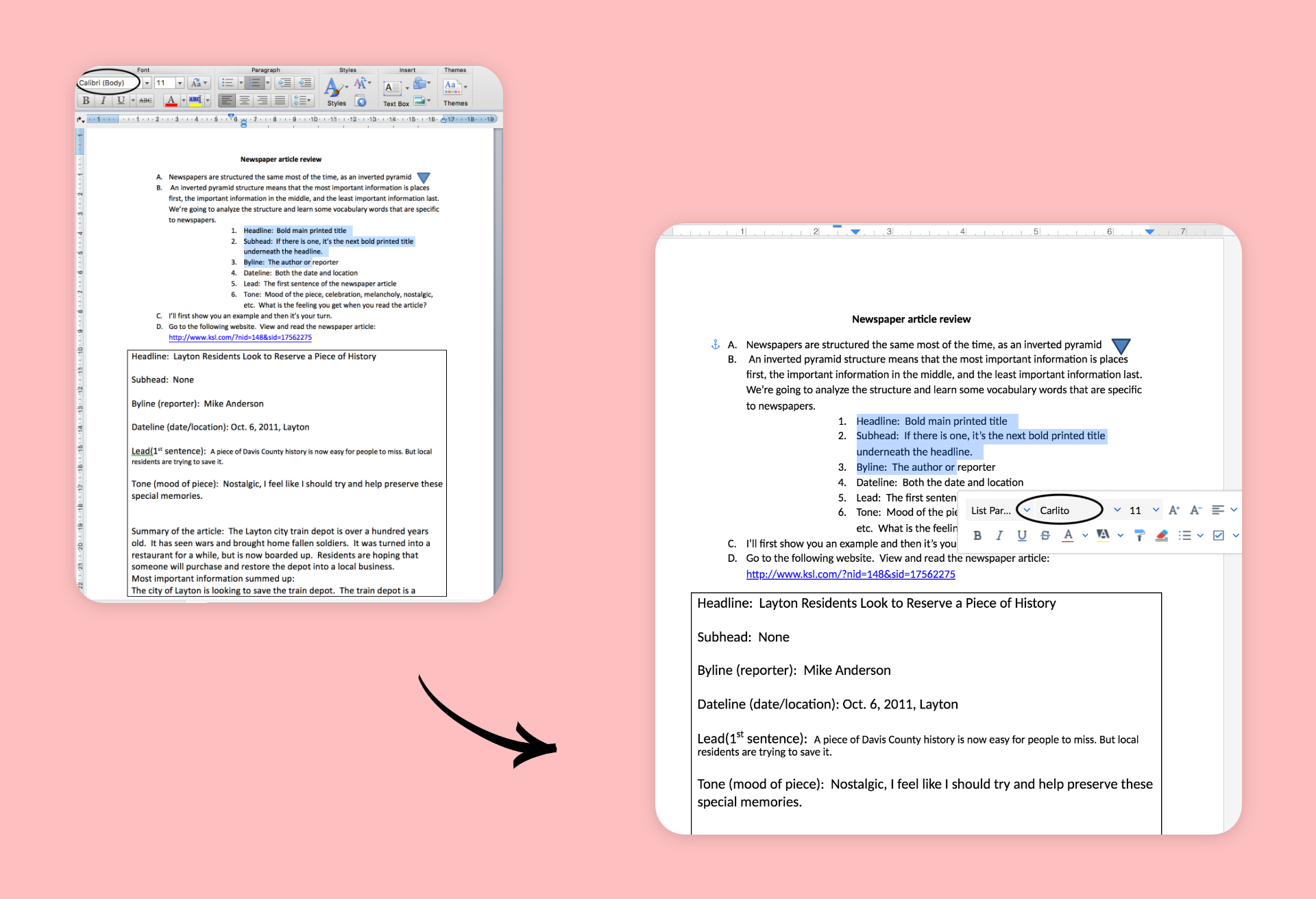
MSフォントでのエクスポート
WriterにインポートしたMS Word文書をエクスポートすると、最初にMSフォントの代わりに使用された対応するWebフォントが、オリジナルのMS Wordフォントに自動的に置換され、フォントファミリーの統一性が維持されます。
Webフォントをバンドルしたエクスポート
Writerで作成した文書をdocx形式でエクスポートすると、Writerで使用されているWebフォントが、エクスポートしたWord文書にバンドルされます。
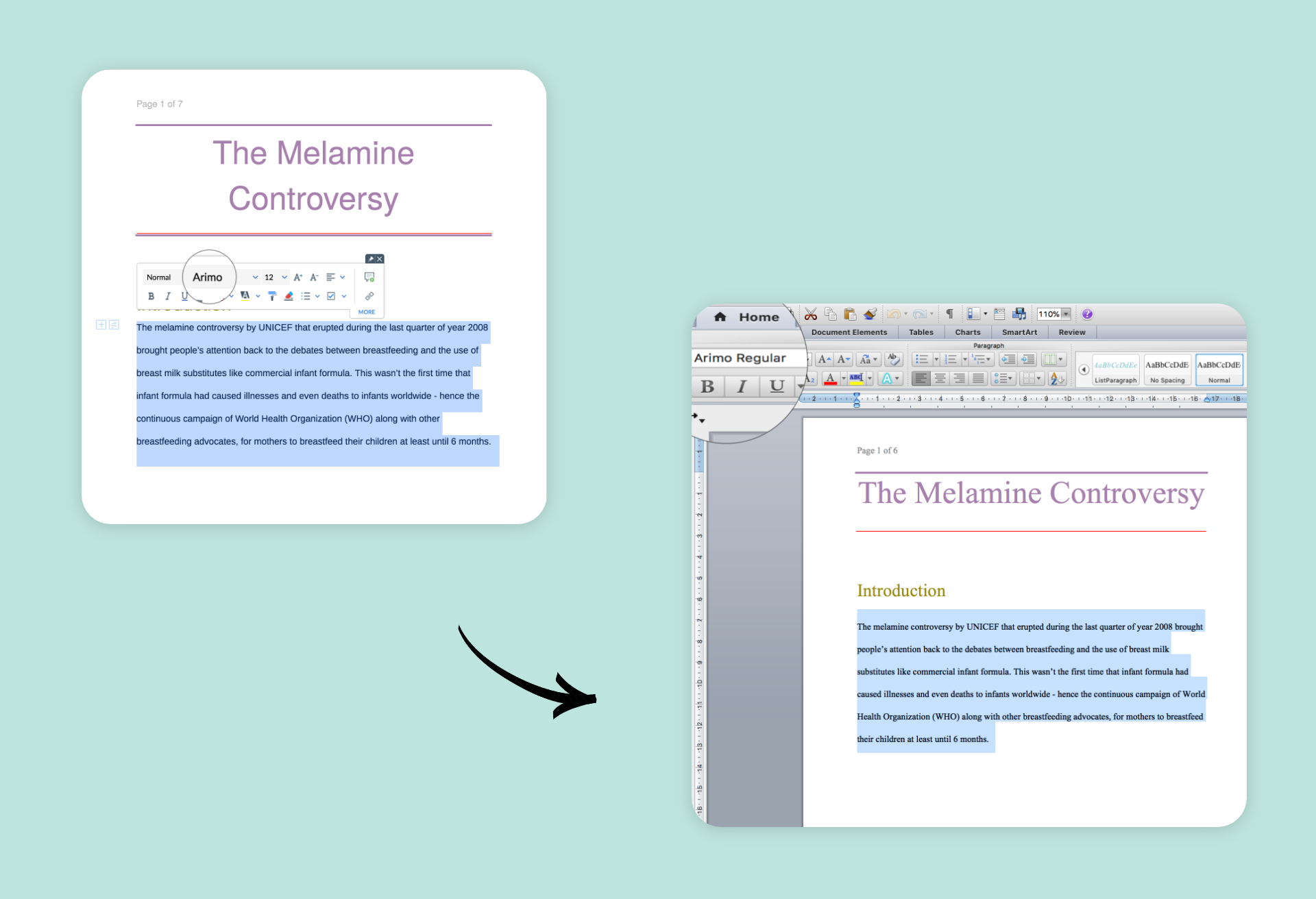
ただし、このフォントの表示動作は、使用するMS Wordのバージョンに完全に依存し、WindowsやMacなどのプラットフォームによって異なります。
Windows環境の場合、WordではバンドルされたWebフォントが優先されます。ただし、Word文書を新しい文書として再度保存すると、MS Wordによってこれらのバンドルフォントが自動的に削除されます。
Windows環境の場合、WordではバンドルされたWebフォントが優先されます。ただし、Word文書を新しい文書として再度保存すると、MS Wordによってこれらのバンドルフォントが自動的に削除されます。
Macの場合、MS Wordで埋め込みフォントが使用されるのは、Office 365のサブスクライバーとOffice 2019のユーザーに限られ、バージョンは16.17より新しい必要があります。このようにWordでのフォント表示には違いがあるため、フォントのインポート/エクスポート動作はMS Wordの仕様に完全に依存します。
Wordへの新しいフォントのバンドル
MS Wordに独自のフォントをバンドルし、Writerでも同じフォントを使用したい場合、Writerでは、カスタムフォントのマッピングを通じてシステムフォントを簡単に使用できます。ただし、Wordでは同様に機能しません。
たとえば、ユーザーが「Knockout Font」という名前の新しいフォントをインストールし、Writerで使用するとします。Writerではフォントファミリーが維持されますが、エクスポートした文書をMS Wordで開くと、ユーザーが前にインストールした実際のKnockout Fontではなく、代替フォントで表示されます。このフォント表示の違いも、MS Wordの動作に完全に依存します。
場合によっては、新しくインストールしたフォントをMS Wordで使用できるようにするため、システムの再起動が必要になることがあります。再起動後、エクスポートしたdocxは新しくインストールしたフォントで表示されます。
MS Wordサポートポータルで提案されている解決策の一覧を以下に示します。
https://docs.microsoft.com/en-us/office/troubleshoot/third-party-add-ins/third-party-installed-font-fails-appearing
https://docs.microsoft.com/en-us/office/troubleshoot/third-party-add-ins/third-party-installed-font-fails-appearing