ChemStudioでの図形作成

お知らせ:当社は、お客様により充実したサポート情報を迅速に提供するため、本ページのコンテンツは機械翻訳を用いて日本語に翻訳しています。正確かつ最新のサポート情報をご覧いただくには、本内容の英語版を参照してください。
原子と結合を追加する
キャンバスをクリックして、初期原子(炭素)を配置します。
H、O、C を選択するか、周期表を使用して他の元素を挿入します。
1 つの原子から別の原子へドラッグして結合を描画します。
Bond ツールを使用して結合の種類(単結合、二重結合、三重結合、実線くさび、破線くさび など)を変更します。
原子を置き換える
- 既存の原子をクリックし、新しい元素記号(例: N, Cl, Br)を入力します。
- すべての結合と接続関係は保持されます。
結合を置き換える
- 既存の結合をクリックし、1 / 2 / 3 キーを押して単結合、二重結合、三重結合を順に切り替えます。
- 立体化学表現用に、Bond ツールでくさび結合や破線結合も利用できます。
構造の選択と編集
- 選択ツールを使用して、原子や結合を移動、コピー、貼り付け、回転、削除します。
- 1 つの原子から別の原子へ結合をドラッグして、構造を伸長または再配置します。
- 分子同士をドラッグしてフラグメントを自動的に結合します。
- Substructure Dragを使用して、分子の一部だけを移動し、残りを固定したままにします。
立体化学の編集
- くさび結合、破線結合、および Stereochemistry ツールを使用して 3D 立体化学表現を適用します。
- 複雑な立体化学グループには、必要に応じて ABS / OR / & ラベルを使用します。
構造を修正する
選択機能を使用して、いつでも構造を調整できます。
- 原子、結合、またはサブ構造全体をドラッグして位置を変更します
- 整列のために選択範囲を回転または反転します
- 一方の構造をもう一方の上に移動して、重なった接続を結合します
- 必要に応じて操作を元に戻す/やり直すことができます
結合をドラッグすると、標準的な化学構造の幾何学が自動的に維持されます。
電荷と電子の特徴を追加する
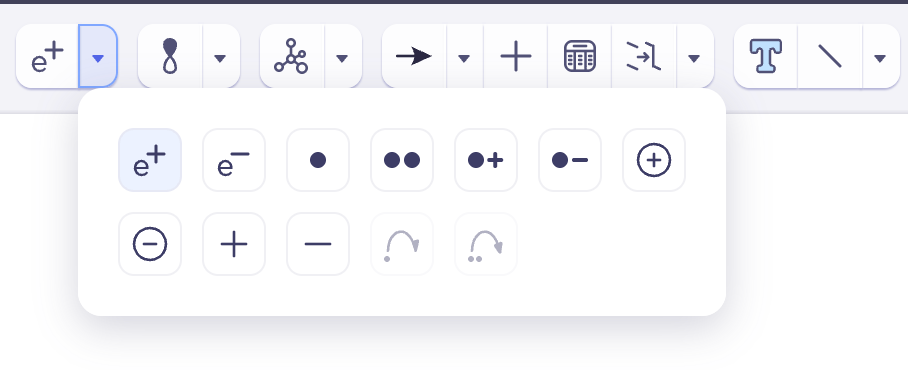
- 電荷ツールを使用して、正電荷・負電荷などの電荷記号を適用します。
- 反応機構を表現する際に、ラジカル、孤立電子対、曲矢印を追加します。
- 対応する環状構造について、芳香族表現を切り替えます。
 省略表記グループを挿入する
原子の上にカーソルを置いた状態で Enter キーを押すと、よく使用される置換基(例: Me, Et, Ph, CF₃)を挿入できます。これらの省略表記は原子ラベルを置き換えますが、構造との化学的な結合関係は維持されます。
構造のクリーンアップ
結合長、角度、全体の配置を標準化して化学構造図を整えます。読みやすさを向上させ、不均一な幾何学を修正し、明瞭で出版に適した構造を作成できます。編集後や他のソースから構造をインポートした後に、この機能を使用して分子をすばやく整形してください。
ドキュメント標準を適用する
ACS、RSC、Wiley など、出版社ごとの書式標準に従います。これらのプリセットは、結合長、線幅、フォント、余白などの主要な描画パラメーターを自動的に調整し、各出版社の投稿要件を満たせるようにします。これらのドキュメント標準を適用することで、一貫性を保ち、化学構造図を出版に適した状態に整えることができます。
表示形式の設定
これらの設定は見た目のみを変更し、結合関係には影響しません。
- 結合設定で、結合長、線幅、間隔を調整します
- 原子設定で、原子ラベル、インデックス、立体化学マーカーの表示/非表示を切り替えます
- テキスト設定で、テキストラベルを追加し、書式を設定します
オブジェクト設定
ChemStudio で描画中の選択済み構造の表示方法を、オブジェクト設定で制御します。これらの設定により、幾何学の一貫性、明瞭な表示、および出版に適した構造品質を維持できます。
オブジェクト設定を開くには:
オブジェクト設定を開くには:
- 分子または構造を描画するか選択します。
- ツールバーまたは右クリックメニューから「Object 設定」を開きます。
- 必要なパラメーターを調整し、「適用」をクリックします。
Markush 構造の作成と編集
- コアスキャフォールドを作成: ChemStudio の標準描画ツールを使用して、スキャフォールドと呼ばれる分子の固定部分を作成します。
- 可変 R グループを挿入: Radical ラベルツールを選択し、置換基が変化し得る位置に R グループを配置します。テキストラベルを使用して、各 R グループ(例: R1, R2)を定義します。
- 可変領域を定義: Brackets ツールを使用して、複数の形を取り得る原子や結合を囲みます。これにより、メチル、エチル、その他のアルキル基など、任意または相互に置換可能なグループを示すことができます。
- 許容される代替構造を指定: 角括弧で囲まれた領域内に、許可される置換基や結合の種類を列挙して、許容されるバリエーションを示します。これには、原子リスト、結合リスト、複数の置換基設定などを含めることができます。
グループ化とグループ解除
- グループ - 選択済みの分子やオブジェクトを 1 つの移動・編集可能な単位にまとめます。
- Ungroup - グループ化された構造を分解し、個別に編集可能な分子やオブジェクトに戻します。
- グループ(integral 付き) - 選択済み構造をグループ化し、integral が削除されるまで編集できないようロックします。
オブジェクトをグループ化/グループ解除する方法
- キャンバス上で、必要な分子またはオブジェクトを選択します。
- 選択範囲を右クリックします。
- 「グループ」をクリックし、「グループ」「Ungroup」または「integral」を選択します。
保存とエクスポート
- 構造を .zcxml 形式で保存し、後から編集を続行できるようにします。
- Mol、CDXML、SMILES、InChI、SMARTS などの形式にエクスポートして、外部アプリケーションで使用します。
- 必要に応じて、紙または PDF で印刷します。