Cliq のアクセシビリティ設定

Zoho Cliqでのアクセシビリティ設定の有効化
Zoho Cliqでアクセシビリティ設定を有効にするには、次の手順を実行します。
-
プロフィール画像をクリックし、[プロフィールと設定]を選択します。
-
[アクセシビリティ]を選択します。
-
設定は、[表示]、[操作]、[動作]の3つのカテゴリーに分かれています。
表示設定
-
[表示フォントサイズ]:フォントサイズを大きくして、Cliq内の内容を見やすく、読みやすくします。初期設定は[標準]です。[小]、[中]、[大]から選択できます。
-
[ズームレベル]:ページを拡大して表示できます。初期設定は[100%]で、[90%]から[200%]まで調整できます。
-
[文字間隔]:文字間の間隔を調整します。初期設定は[標準]です。[狭い]、[広い]、[非常に広い]から選択できます。
-
[視覚サポート]:色覚異常に配慮したテーマを利用できます。切り替えボタンを有効にし、次のいずれかのテーマを選択します。
-
[3型色覚異常]:青と黄の識別が難しい方向けです。
-
[1型色覚異常・2型色覚異常]:赤と緑の識別が難しい方向けです。
-
[ハイコントラスト]:弱視やその他の視覚障害がある方向けです。

メモ:
ハイコントラストモードを選択すると、テーマを追加するための設定が無効になり、テーマを追加できなくなります。
操作設定
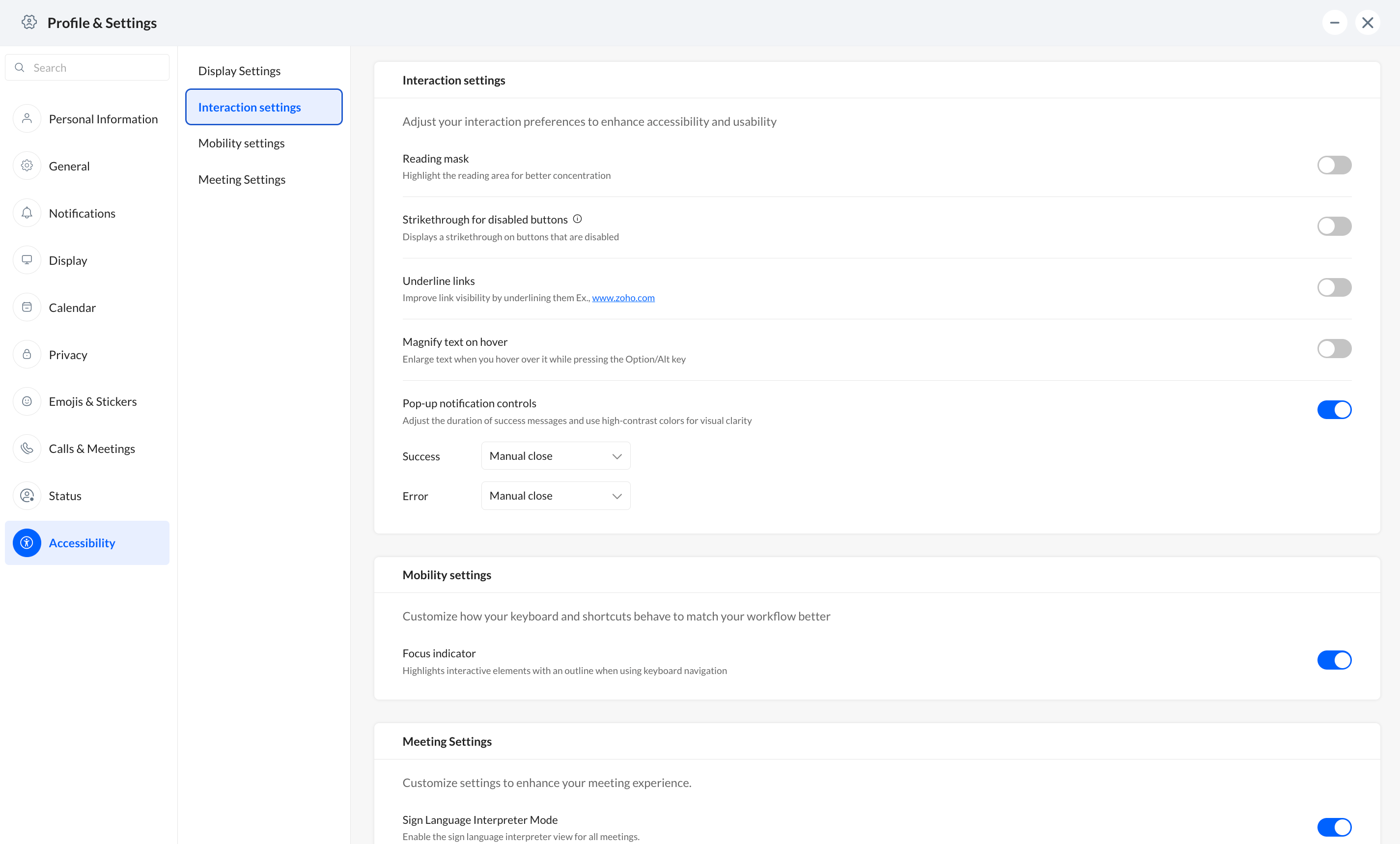
-
[読み取りマスク]:カーソル周辺の画面領域を強調表示します。[小]、[中]、[大]からサイズを選択できます。
-
無効なボタンへの取り消し線:無効になっているボタンを識別しやすくします。
-
リンクの下線:リンクに下線を付けて視認性を向上します。
-
カーソルを合わせたテキストの拡大:Option/Altキーを押しながらテキストにカーソルを合わせると、読みやすくなります。
-
ポップアップ通知の制御:画面に表示される成功バナーとエラーバナーの表示時間を設定できます。
-
手動で閉じるように設定することもできます。
操作性の設定
-
フォーカスインジケーターはUI要素を強調表示し、Tabキーを使用したCliq内の移動を支援します。
ミーティングの設定
-
ミーティングの設定で、手話通訳者のオプションを有効にできます。