特定のモジュールへのアクセス権のカスタマイズ

お知らせ:当社は、お客様により充実したサポート情報を迅速に提供するため、本ページのコンテンツは機械翻訳を用いて日本語に翻訳しています。正確かつ最新のサポート情報をご覧いただくには、本内容の英語版を参照してください。
Cliqの各モジュールは、管理者が管理画面の設定を使用してカスタマイズできます。組織の要件に応じて、管理者はモジュールを有効または無効にできます。フリープランではモジュールの有効化または無効化のみ可能ですが、Unlimitedプランでは各モジュールを詳細にカスタマイズできます。
 メモ:管理者がモジュールを無効にすると、ユーザーはCliqでそのモジュールを表示または使用できなくなります。
フリープラン
フリープランでは、管理者は組織の特定のモジュールを有効または無効にできますが、設定を変更することはできません。
フリープランでは、管理者は次のモジュールを有効または無効にできます。
-
リモートワーク
-
ライブメディア
-
録画
-
カレンダーの予定
-
リマインダー
-
お気に入りのメッセージ
-
連携
-
移行ツール
-
モバイルアクセス
-
ヘルプリソース
Professionalプラン以上
ProfessionalプランとEnterpriseプランでは、管理者はモジュールを有効または無効にできるほか、各種設定も行えます。詳しくは、料金ページをご確認ください。
Professionalプラン以上では、次のモジュールをカスタマイズできます。
1. 会話
このモジュールでは、管理者が組織のチャットやチャンネルに関する設定を行えます。
アップロード方法
管理者は、組織のユーザーが添付ファイルを送信できるアップロード元を設定できます(コンピューターからアップロード、クラウドから添付、ホワイトボード、コードスニペット、WorkDriveから共有)。
メモ:特定のアップロード元からの添付ファイルのアップロードを制限する場合、管理者は該当するチェックボックスをオフにできます。
-
ファイルのアップロード上限-管理者は、組織のユーザーに対するアップロード上限を設定できます。添付ファイルに設定できる最大サイズは1GBです。
-
ファイル形式-管理者は、組織のユーザーが共有するファイル形式について、すべての形式のファイル送信を許可する、特定の形式のみ許可する、または特定の形式のファイル送信を制限するよう設定できます。
メモ:
Cliqでは、docx、doc、sxc、xlsx、xls、xlsb、xlsm、csv、tsv、ppt、pptx、xml、rtf、pdf、txt、およびtext/plain MIMEタイプのその他のファイルがサポートされています。
メッセージの削除と編集
管理者は、組織のユーザーによる送信済みメッセージの削除や編集を許可または制限でき、メッセージを編集または削除できる期限も設定できます。
メモ:
-
期間は、分、時間、または日単位で設定できます。
-
管理者は、期間を1分から730日まで設定できます。
メッセージの翻訳
Cliqでは、Zoho Zia翻訳を利用して、主要な言語のメッセージを翻訳できます。組織のユーザーがチャット画面でメッセージを受信すると、各ユーザーの使用言語に翻訳されます。
メッセージの固定
管理者は、組織内のすべてのユーザーに対して、チャットまたはチャンネルでのメッセージの固定を有効または無効にできます。
既読通知
管理者は、組織のユーザーに対するメッセージの既読通知の表示を有効または無効にできます。[組織内のユーザーに既読通知をオフにすることを許可する]の切り替えボタンを有効にすると、管理者は、自分の既読通知を他のユーザーに表示するかどうかを各ユーザーが選択できるように設定できます。
絵文字
Cliqでは、さまざまな絵文字がサポートされています。ライブZomojis、Zomojis、絵文字は初期設定で有効です。GIF、カスタム絵文字、カスタムステッカーは、ユーザーに対して有効または無効にできます。
元の送信者情報の表示を必須にする
管理者は、転送メッセージの元の送信者情報を有効または無効にできます。有効にすると、ユーザーはメッセージの転送時に元の送信者を含めることができます。
ユーザーによるメンションの制限
管理者は、特定の会話に参加していないユーザーをメンションできないように制限できます。この設定を有効にすると、「@」を入力した際に、その会話に参加しているユーザーのみが表示されます。
また、チャンネルの管理者が@allと@availableの使用を有効にしている場合、ユーザーはチャンネル内の全員または現在対応可能なユーザーをメンションできます。
チャンネル
-
管理者は、チャンネルモジュールまたは特定のチャンネルレベル(組織、チーム、個人、外部、スレッドの会話)を有効または無効にできます。
-
管理者が特定のチャンネルレベルを無効にすると、チャンネルの作成時にそのレベルは表示されません。
-
特定のレベルに既存のチャンネルがあり、管理者がそのレベルを無効にした場合、該当するチャンネルは検索バーに表示されなくなり、会話も表示されなくなります。ユーザーには、管理者による新しい設定が通知されます。
-
管理者が該当するレベルを有効にすると、そのレベルの既存のチャンネルが再び表示されます。
デフォルトチャンネル
-
管理者は、Zoho Cliqで組織やチームのデフォルトチャンネルを追加できます。既存ユーザーと新規ユーザーは自動的に同期され、コミュニケーションに必要なチャンネルにアクセスできます。
デフォルトの組織レベルのチャンネルを設定するには。
-
以下の[管理パネル]→[設定]→[チャンネル]→[組織チャンネル]→[デフォルトチャンネル]の順に移動し、[設定]を選択します。
-
こちらでは、すべての既存ユーザーが自動的に同期され、新規ユーザーも組織に参加したときに同期されるチャンネルを選択できます。メモ:組織には、デフォルトチャンネルを最大5件まで選択できます。
-
ユーザーが組織に参加するたびに、設定済みのデフォルトチャンネルに歓迎メモを表示する場合は、[歓迎メモを追加]の切り替えボタンを有効にします。メモを入力し、タグを使用して内容をカスタマイズします。
-
[保存]をクリックします。
デフォルトのチームレベルのチャンネルを設定するには、次の手順を実行します。
-
[管理パネル]の[会話]→[チャンネル]→[チームチャンネル]で、管理者は[チーム固有のデフォルトチャンネルを許可]の切り替えボタンを有効にします。これにより、チーム管理者は各チーム固有のデフォルトチャンネルを設定できます。
この設定を無効にすると、チームのデフォルトチャンネルを設定できません。メモ:チーム管理者は、各チームにデフォルトチャンネルを最大5件まで選択できます。
-
チーム管理者として、[組織]タブに移動します。すべてのチームが表示されます。デフォルトチャンネルを追加するチームを選択します。
-
[設定]タブに移動し、[設定を編集]をクリックします。
-
[デフォルトチャンネル]で、[デフォルトチャンネルを設定]をクリックします。
-
チャンネルを一覧に追加します。ユーザーがチームに参加するたびにチャンネルに歓迎メモを表示する場合は、[歓迎メモを追加]のチェックボックスを選択します。メモを入力し、タグを使用して内容をカスタマイズします。
-
[保存]をクリックします。
-
複数チームのチャンネルでは、特定のチームでチャンネルがデフォルトに設定されている場合、そのチームの全メンバーがチャンネルに自動的に追加されます。そのため、他のチームメンバーは、デフォルトで追加されたメンバーを削除できません。
-
チャンネルをデフォルトに設定すると、すべてのメンバーが自動的に同期されるため、参加者を手動で追加することはできません。ただし、ボットは必要に応じてチャンネルに追加できます。
デフォルトの権限
-
管理者は、ユーザーが異なるレベルのチャンネルを作成する際の設定を統一するため、デフォルトの権限を設定することもできます。
-
こちらで設定した権限はあらかじめ定義され、ユーザーがチャンネルを作成するときに反映されます。チャンネル管理者は、このタブでロックされていない権限を変更できます。
-
管理者は、特定の権限またはすべての権限をロックすることもできます。ロック後は、チャンネル管理者が権限を変更することはできません。
チャンネルレベル別の返信モード
-
チャンネルレベルごとの返信モードは、管理パネルから設定できます。管理者は、返信モードを[通常の返信]または[スレッド]に設定できます。
-
管理者は、必要に応じてチャンネル管理者が返信モードを変更したり、スレッドを終了したりできる権限も付与できます。
チャット
-
管理者は、組織内のユーザーによるダイレクトメッセージの利用方法を設定できます。ユーザーは、同僚や外部ユーザーとの会話にダイレクトメッセージを使用できます。管理者は、ユーザーがダイレクトメッセージを送信できる相手(同じ部署内のみ、その他の同僚、外部ユーザー)を選択できます。
-
[役割]で組織ユーザーによるメッセージ送信が制限されている場合、管理者はユーザーがメッセージに返信できる期間を設定できます。
-
管理者がチャットを無効にすると、既存の1対1チャットとグループチャットは表示されなくなります。また、@メンション、チャット履歴、スター付きメッセージ、検索結果からも削除されます。
-
チャットを無効にすると、メール通知も無効になります。
メモ: 期間は、分、時間、日単位で指定できます。管理者は、1分から60日までの期間を設定できます。
ゲストチャット
-
管理者は、組織ユーザーとゲストとのチャットを有効または無効にできます。
2. ステータス
このタブでは、管理者がステータスの適用時間と、ユーザーが特定のステータスを設定できるタイミングを設定できます。
管理者は、次のステータスを設定できます。
-
対応可能
-
[アイドル]:Cliqでユーザーの操作がない場合に、ステータスがアイドルに切り替わるまでの時間を選択します。アイドル時間は最長15分に設定できます。
-
離席中、取り込み中、非表示、応答不可、カスタム:管理者は、離席中、取り込み中、非表示、応答不可、カスタムの各ステータスについて、常に許可、チェックイン中のみ、チェックアウト後のみ、許可しない、のいずれかを選択して利用を制限できます。
[常に許可]:ユーザーは制限なくこのステータスを有効にできます。
[チェックイン中のみ]:ユーザーはチェックイン中にのみ、このステータスを有効にできます。
[チェックアウト後のみ]:ユーザーはチェックアウト後にのみ、このステータスを有効にできます。
[許可しない]:ユーザーはこのステータスを有効にできません。
統合ステータス
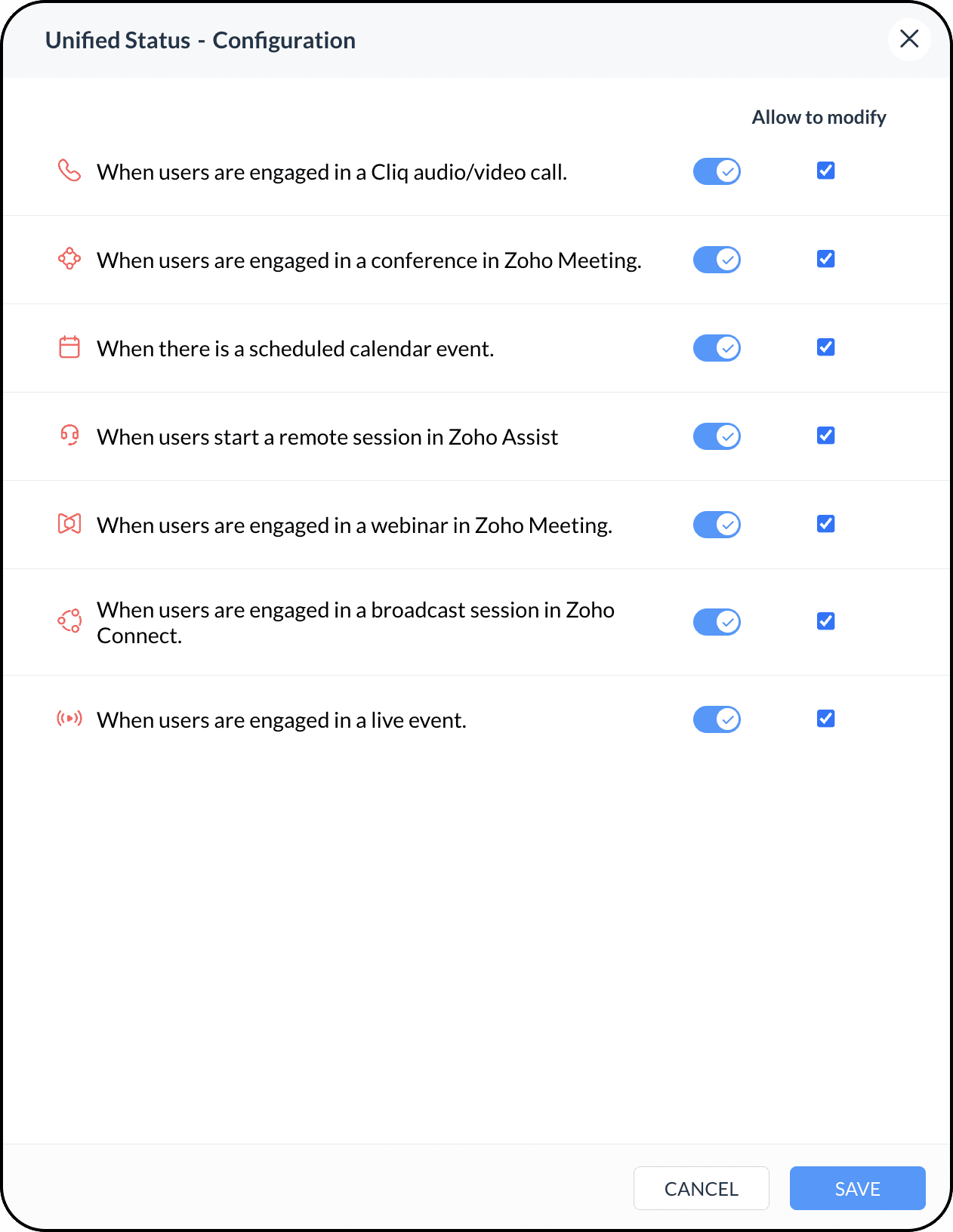
管理者は、ユーザーの活動に応じてステータスを同期するZohoアプリを選択できます。また、ユーザーに対してこの機能を有効または無効にできます。ユーザーが各自の設定に合わせて変更できるようにするには、管理者が[変更を許可する]チェックボックスを選択します。
クイックステータス
管理者は、リモートワークで利用できるクイックステータスについて、時刻の設定、ステータス名の編集、ステータスの削除、期間オプションの追加を行えます。
3. [リモートワーク]
このタブでは、組織のユーザーによるリモートでのチェックイン/チェックアウト、在席状況を示すリモートワークステータスの設定、ライブ映像の共有を許可するかどうかを管理者が設定できます。
-
[ミーティング参加者の表示を許可]
こちらでは、ミーティングの参加者を表示できる対象として、全従業員、組織の管理者、部門のメンバー、部門長のいずれかを管理者が選択できます。
-
[チェックイン/チェックアウト]
管理者が[チェックイン/チェックアウト]のオプションを有効にすると、リモートワーク中のユーザーはCliqからチェックイン/チェックアウトでき、その詳細がZoho Peopleに反映されます。
-
[ライブフィード]
管理者は、組織のユーザーに対してライブフィードを有効または無効にし、ユーザーのライブフィードを表示できる対象を設定できます(全従業員、組織の管理者、部門のメンバー、直属の上司、部門長)。
4. [ライブメディア]
このタブでは、組織のユーザーに通話、画面共有、配信セッションの開催を許可するかどうかを管理者が設定できます。また、組織のユーザーに許可するライブメディアの種類(音声通話、ビデオ通話、画面共有、ライブイベント、音声ミーティング、ビデオミーティング、通話/ミーティングでのホワイトボード、ミーティングでのプレゼンテーション)を有効または無効にできます。
5. [録画]
このタブでは、あらゆる会話で組織のユーザーがミーティングを録画するための権限を管理者が設定できます。また、ミーティングやライブイベント中の録画を有効または無効にし、組織のユーザーがミーティングを録画できる条件として、次のドロップダウンのオプションを設定できます:[参加者による選択を許可]、[すべての通話を録画]、[録画を禁止]。
6. [カレンダーの予定]
このタブでは、組織のユーザーが予定を作成し、同僚やZoho Ziaを追加して最新情報を把握できるようにするかどうかを管理者が設定できます。
7. [タスク]
このタブでは、組織のユーザーがZoho ProjectsとCliqを連携し、Zoho Projectsのタスクに関する通知をすぐに受け取れるようにするかどうかを管理者が設定できます。
8. [リマインダー]
このタブでは、組織のユーザーがタスクのフォローアップや重要な予定のためにリマインダーを設定する機能を、管理者が有効または無効にできます。
9. [スター付きメッセージ]
このタブでは、組織のユーザーがメッセージ、ファイル、リンクにスターを付けてブックマークし、すぐに表示できるようにする機能を、管理者が有効または無効にできます。
10. [連携]
このタブでは、組織のユーザーが連携コンポーネントを使用または作成する権限を、管理者が有効または無効にできます。ユーザーが使用または作成できる連携コンポーネント(ボット、コマンド、メッセージアクション、関数、スケジューラー、データベース、拡張機能、チャンネルWebhook、ウィジェット)を選択できます。管理者は、組織の標準ボットも設定できます。連携コンポーネントを無効にすると、組織のユーザーには表示されなくなり、既存のコンポーネントも実行されません。
11. [移行ツール]
このタブでは、組織の管理者がSlackなどの他のビジネスコミュニケーションツールから、Cliqの組織にチームやデータを移行するための権限を、管理者が有効または無効にできます。
12. [モバイルアクセス]
このタブでは、組織のユーザーによるモバイル端末からのCliqへのアクセスを、管理者が有効または無効にできます。
-
組織でEMMサービスが有効になっている場合、管理者は端末管理トークンを設定してEMMプロバイダーに配布し、管理対象外の端末からユーザーがCliqにアクセスできないようにできます。
-
組織のユーザーのAndroid端末で[QRコードスキャナー]のオプションを有効にするには、管理者が切り替えボタンを有効にします。
13.ヘルプリソース
このタブでは、管理者はユーザーパネルで利用できるヘルプリソースを有効または無効にできます。ユーザーは、[新着情報]でCliqの各種更新情報やリリース情報を確認したり、[リソース]でヘルプドキュメントを参照したり、今後開催されるWebセミナーを確認したりできます。また、フィードバックを送信し、問題が発生した場合はCliqのサポートチームとチャットできます。
14.プロフィールと設定
このタブでは、組織のユーザーがユーザーパネルでプロフィール設定をカスタマイズできるように設定できます。管理者がCliqで設定できる通知項目は次のとおりです。
-
デスクトップ
管理者は、組織のユーザーがデスクトップで新しいメッセージを受信したときの通知設定を有効または無効にし、通知の表示内容を設定できます。[変更を許可]を選択すると、組織のユーザーが設定を変更できるようになります。
-
サウンド
管理者は、通話、メッセージ、画面共有、チャットのサウンド通知を有効または無効にできます。[変更を許可]を選択すると、組織のユーザーが設定を変更できるようになります。
-
メール
管理者は、組織のユーザーがメール通知を受信する条件を有効または無効にできます。オフライン中にメッセージを受信した場合、@メンションされた場合、または連絡先への招待を受信した場合に、メール通知が届きます。[変更を許可]を選択すると、組織のユーザーが設定を変更できるようになります。
-
Taz
管理者は、組織のユーザーがTazから通知を受信する条件を有効または無効にできます。ドキュメントが共有された場合、予定が作成または更新された場合、予定への招待が承諾または拒否された場合、および予定のリマインダーについて、Tazの通知を設定できます。[変更を許可]を選択すると、組織のユーザーが設定を変更できるようになります。
-
ポップアップとバナー
管理者は、組織のユーザーにチェックインを促したり、Cliqでアクティブなときにステータスを離席中から変更するよう促したりするポップアップ通知とバナー通知を有効または無効にできます。[変更を許可]を選択すると、組織のユーザーが設定を変更できるようになります。
15.外部リンク
管理者は、組織のユーザーがCliqから他のZohoアプリにアクセスできるように、切り替えボタンを有効または無効にできます。このタブを有効にすると、Cliqの右上にベントーメニュー が表示され、すべての外部アプリケーションにアクセスできます。
16. Zoho Zia
[Zoho Zia]タブでは、未読メッセージの要約、会話の要約、文章作成アシスタント、画像からのテキストコピー、録画したミーティングの文字起こし、ミーティングの要約と対応項目などの機能を有効にできます。