MobileIronの概要

お知らせ:当社は、お客様により充実したサポート情報を迅速に提供するため、本ページのコンテンツは機械翻訳を用いて日本語に翻訳しています。正確かつ最新のサポート情報をご覧いただくには、本内容の英語版を参照してください。
Cliq Android
前提条件:
- デバイスはバージョン 5.0 以降を実行している必要があります。
- デバイスはデバイスオーナー/プロファイルオーナーとしてプロビジョニングされている必要があります。
- Android for Work を設定するための Google アカウントが必要です。
設定手順:
- MobileIron Cloud テナントにログインします。
- Apps をクリックし、続いて App Catalog をクリックします。
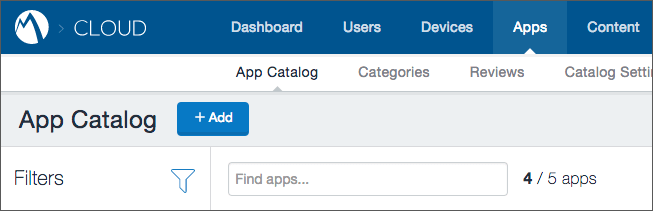
- 追加する ボタンをクリックし、Google Play を選択します。
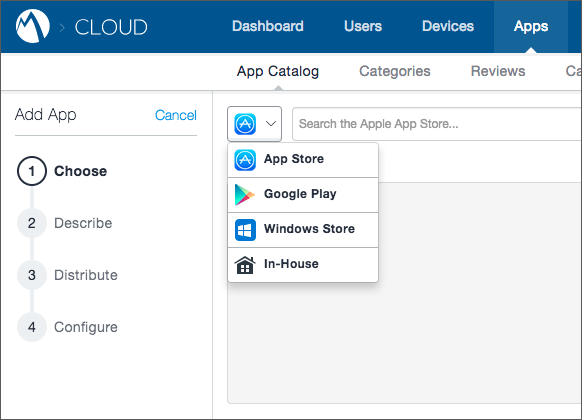
- アプリ検索フィールドで Cliq を検索し、アプリを選択して追加します。
- [設定]では、開発者がアプリ内で提供している場合、キーと値のペアがあらかじめ入力されています。こちらに記載されているアプリ設定値から入力することもできます。
Cliq iOS
前提条件:
- デバイスは iOS 9.0 以降を実行している必要があります。
- デバイスは監視対象(Supervised)である必要があります。
設定手順:
- MobileIron Cloud テナントにログインします。
- Apps をクリックし、続いて App Catalog をクリックします。
- 追加する ボタンをクリックし、App Store を選択します。
- アプリ検索フィールドで Cliq を検索し、アプリを選択します。
- アプリの情報を確認または入力し、次 をクリックします。
- Cliq アプリをユーザーに配布する方法を選択し、次 をクリックします。
- ここでは、アプリを設定するためのさまざまな設定項目が表示されます。必要な項目を入力し、iOS Managed App Configuration に移動して、「+」アイコンをクリックし、カスタム設定 を選択します。
- 以下の .xml ファイルをダウンロードしてアップロードします。
.XML ファイル - .XML ファイル内のキーと値のペア(login.email と restrict.login)が、設定に利用できるようになります。
- restrict.login キーはトグルであり、有効にするとデバイス上での Cliq アプリの使用を制限できます。有効にするとログインメール ID フィールドがロックされ、ユーザーは自分のアカウントのみにアクセスできるようになります。