管理者による組織データの管理と整理方法

お知らせ:当社は、お客様により充実したサポート情報を迅速に提供するため、本ページのコンテンツは機械翻訳を用いて日本語に翻訳しています。正確かつ最新のサポート情報をご覧いただくには、本内容の英語版を参照してください。
どの組織でも、共有データはすぐに蓄積して貴重なストレージ容量を消費し、不要なファイルであふれがちです。管理者は、このデータを管理・整理してストレージ容量を確保できます。未使用のファイルを確認して削除することで、ストレージを最適化し、散らかりのないワークスペースを維持できます。
 情報: この機能は、すべての Zoho Cliq プランで利用できます。
データを整理・管理するには、次の手順に従ってください:
-
管理者パネルに移動します。
-
[Data Administration(データ管理)]の下で、File Cleanup(ファイルクリーンアップ)を選択します。
管理者が組織内のデータを整理し、共有ファイルを管理できるようにするポリシーを有効化するには、次の手順に従ってください。
1. ポリシーを有効化する
-
クリーンアップポリシーの詳細を表示するバナーで、表示して有効化ボタンをクリックして内容を確認し、機能を有効化します。ダッシュボード右上の[表示して有効化]オプションに移動します。ここからPolicies(ポリシー)ページに移動します。
-
次のラベルが付いたポリシーを有効化します: 「組織の管理者が、会社のポリシーに従って定期的なデータクリーンアップのために共有ファイルを管理できるようにする」。
-
利用規約を確認し、ポリシーを有効化をクリックします。
有効化後は、必要に応じて後から条件を編集できるよう、ポリシーを表示するオプションが利用可能になります。
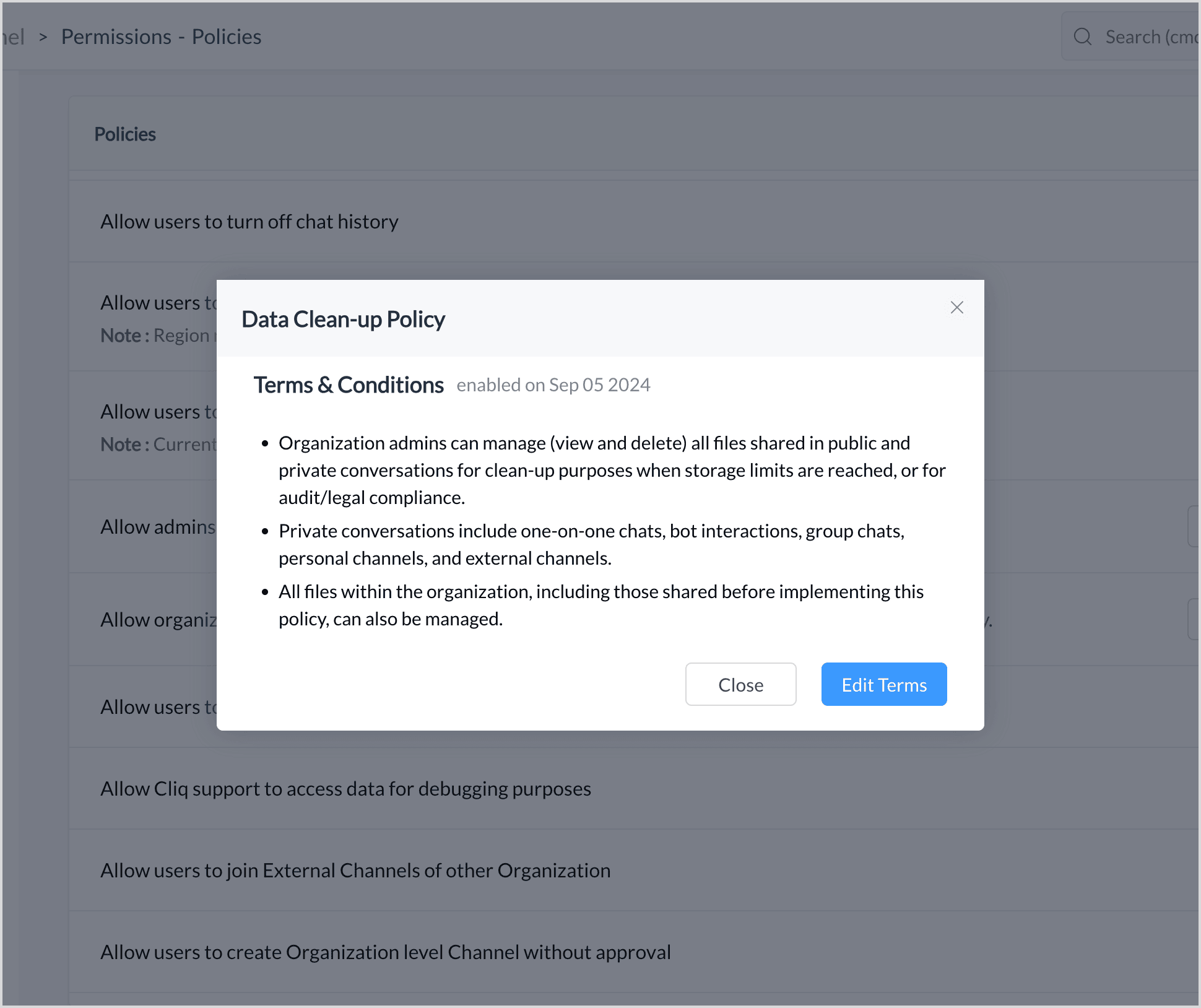
2. クリーンアップ処理を開始する
-
[Initiate Clean-Up(クリーンアップを開始)]ボタンをクリックします。
-
組織内で共有されているすべてのファイルの一覧が表示されます。次のフィルターを使用して、より細かく制御できます。
-
日付:過去30日間、3か月、6か月、1年以内に共有されたファイル、またはカスタムの日付範囲を指定してフィルターできます。
-
会話の種類:チャット、チャンネル、グループチャット、ダイレクトメッセージでフィルターできます。
-
削除したいファイルを選択し、[削除]をクリックします。
-
削除の理由を入力し、もう一度[削除]を選択して操作を確定します。

メモ:
-
ファイルを削除する際は、削除したファイルは復元できないため、十分に注意して操作してください。ファイルが一度削除されると、ユーザーはそのファイルにアクセスできなくなります。
Web
Android
iOS
-
ファイルにメッセージのキャプションが付いている場合、削除されるのはファイルのみで、メッセージのキャプションはそのまま残ります。
3. ストレージをアップグレードするオプション
メモ: ストレージ追加オプションは、有料の Zoho Cliq プランでのみ利用できます。