組織のユーザー管理方法

お知らせ:当社は、お客様により充実したサポート情報を迅速に提供するため、本ページのコンテンツは機械翻訳を用いて日本語に翻訳しています。正確かつ最新のサポート情報をご覧いただくには、本内容の英語版を参照してください。
管理者は、Cliq 内のすべてのユーザー関連情報を管理できます。Cliq でユーザーを管理するには、次の操作を行います。
-
Admin Panel の ユーザー & 権限 タブで、ユーザー をクリックします。
-
組織内の既存のすべてのユーザーが一覧表示されます。
-
特定のユーザーをクリックすると、そのユーザーの権限ページが開きます。
権限
すべてのユーザー情報は、[権限]タブに表示されます。組織が Zoho People と連携している場合は、Zoho People のユーザー情報も基本的なユーザー詳細とあわせて表示されます。
TEAMS
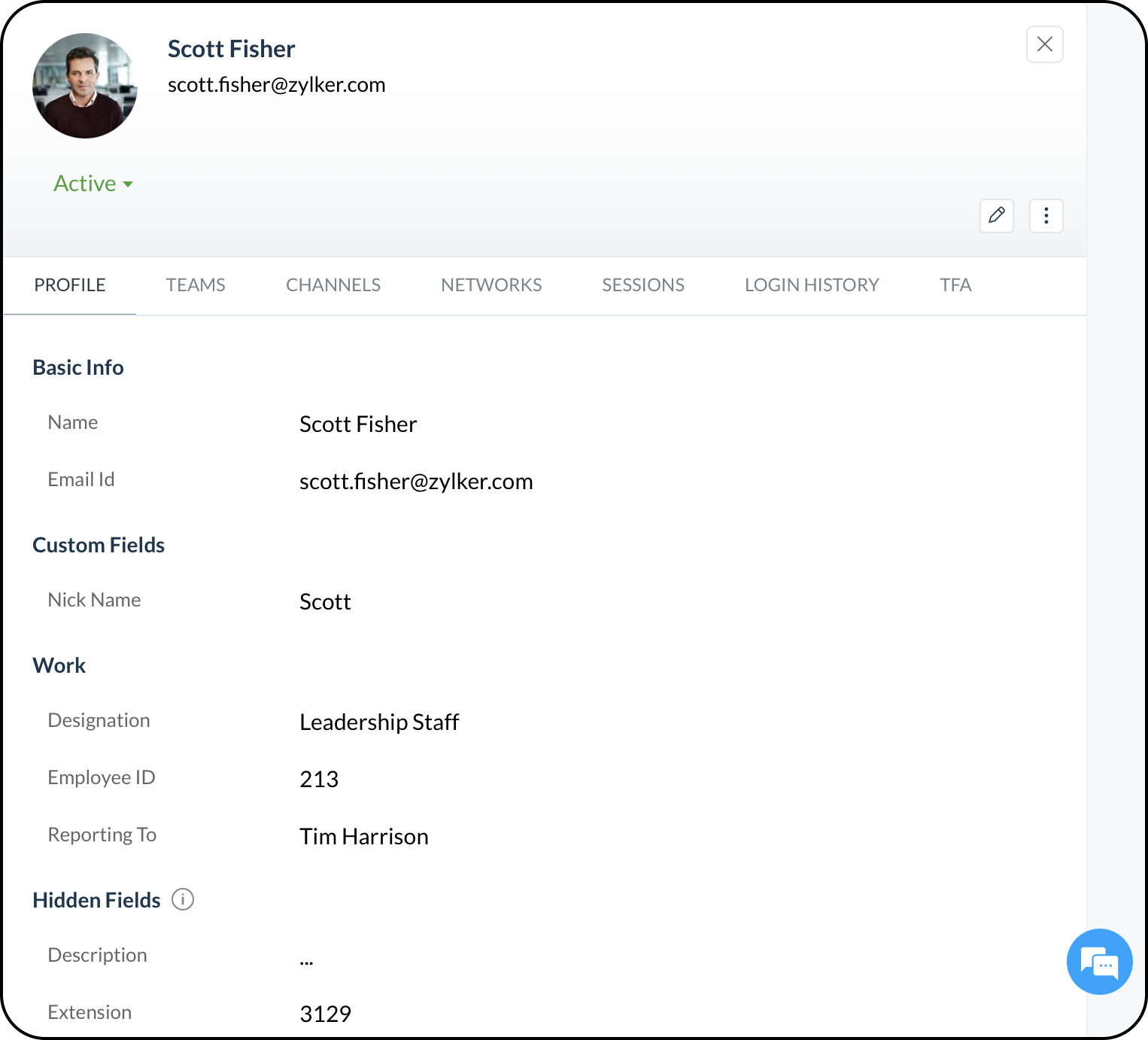
ユーザーが所属しているチームは、[Teams]タブに表示されます。管理者は、[+Assign team]ボタンをクリックして、ユーザーにチームを割り当てることもできます。ユーザーをチームから削除するには、チーム名にカーソルを合わせて Unassign ボタンを選択します。
CHANNELS
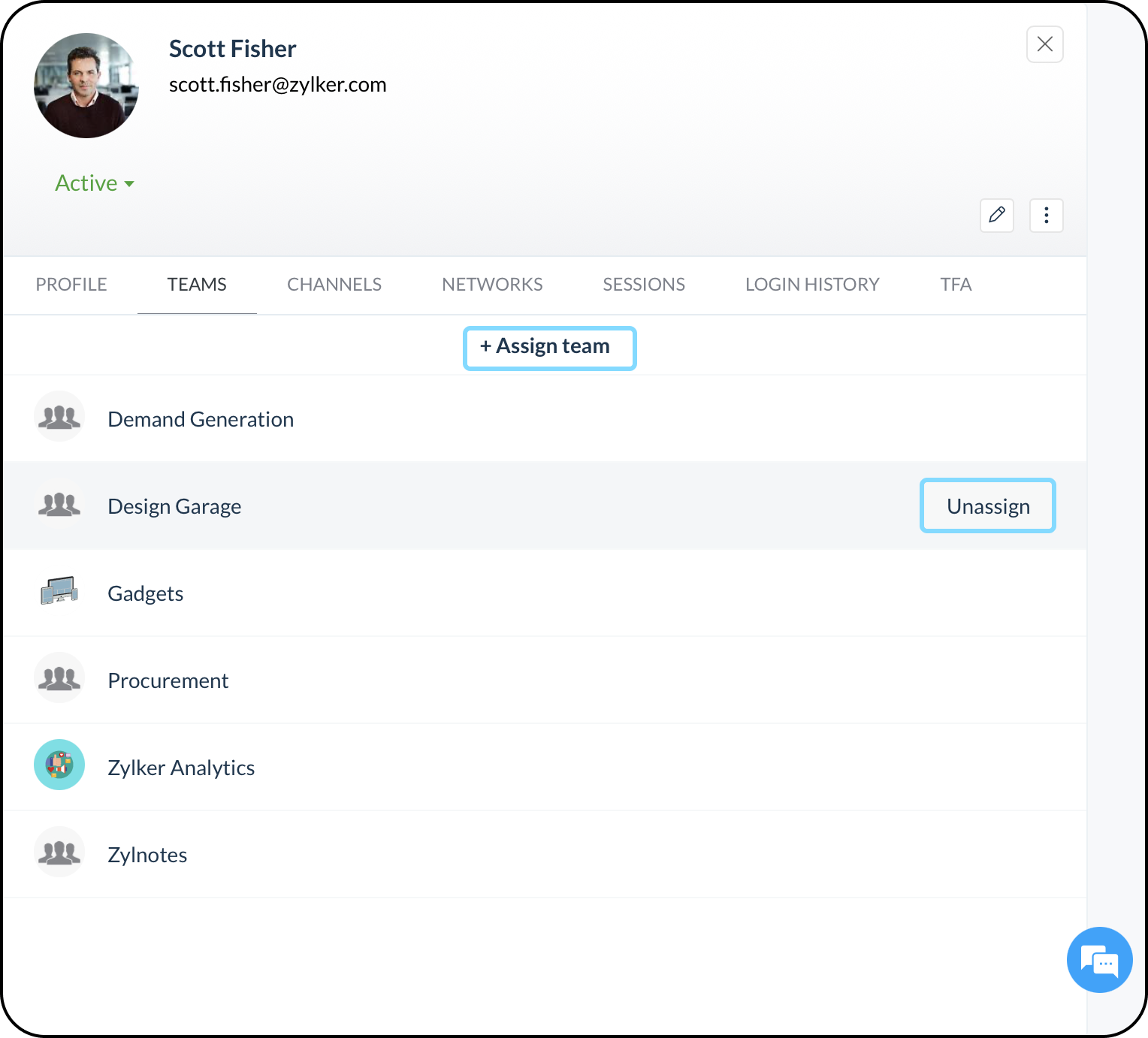
ユーザーが参加している各種チャンネルは、[Channels]タブに表示されます。
NETWORKS
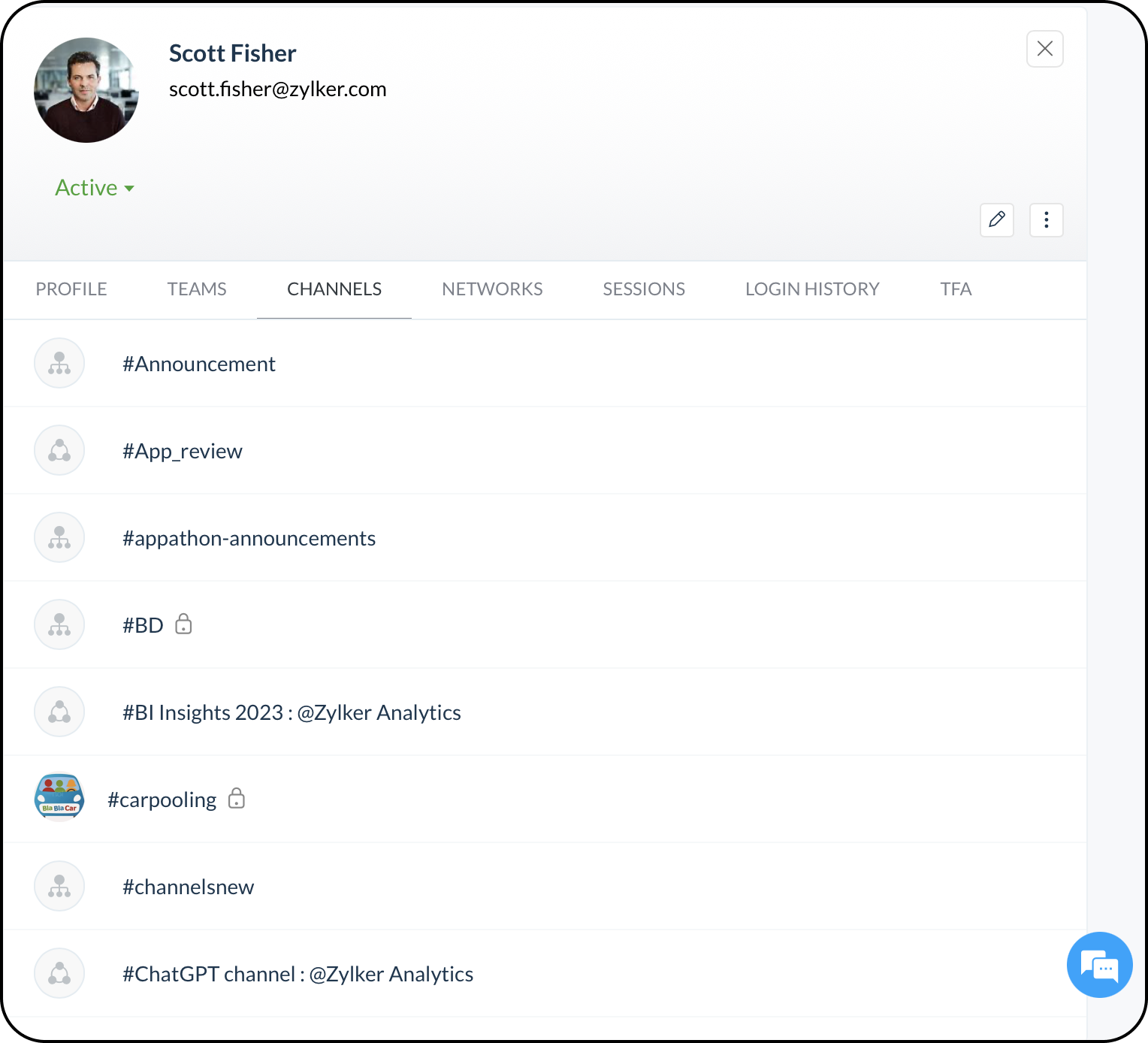
ユーザーが参加しているネットワークは、[Networks]タブに一覧表示されます。
SESSIONS
そのユーザーの有効な Cliq セッションは、[Sessions]タブに一覧表示されます。
ログイン履歴
[ログイン履歴]タブには、ユーザーが Cliq にログインする際に使用した各種 IP アドレス、ログイン時刻、期間、クライアントデバイスが表示されます。
TFA
2 要素認証 (TFA) の有効/無効ステータスは、組織とユーザーの両方について[TFA]タブで確認できます。
編集アイコンの横にあるケバブアイコンをクリックすると、管理者は次の操作を行えます。
-
メールアドレスの管理
-
パスワードのリセット
-
削除(ユーザー)
メールアドレスの管理
ユーザーの権限に関連付けられているメールアドレスの一覧が表示されます。ユーザーには 1 つのプライマリメールアドレスを設定できます。必要に応じてメールアドレスをプライマリに設定したり、一覧からメールアドレスを削除したりできます。[追加する another メール 住所]を選択すると、一覧にメールアドレスを追加できます。
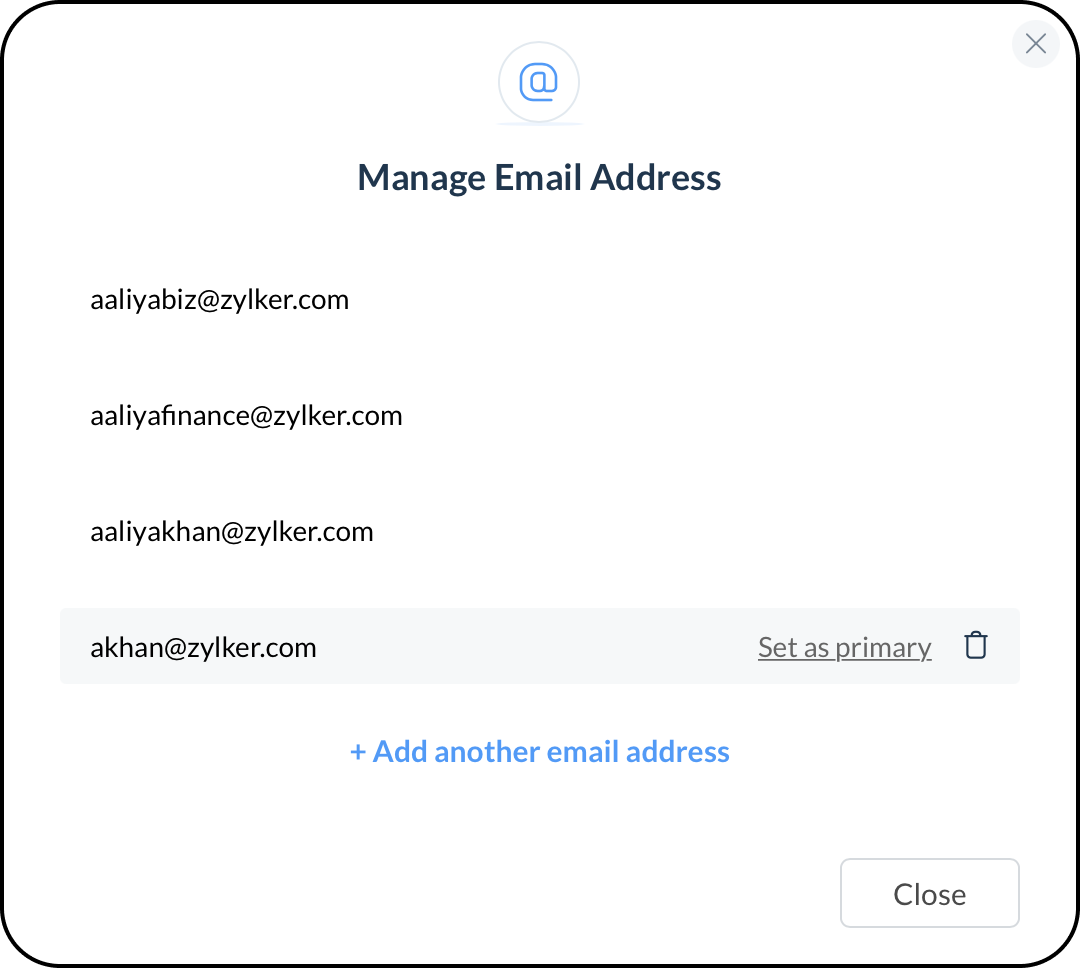
ユーザーの権限に関連付けられているメールアドレスの一覧が表示されます。ユーザーには 1 つのプライマリメールアドレスを設定できます。必要に応じてメールアドレスをプライマリに設定したり、一覧からメールアドレスを削除したりできます。[追加する another メール 住所]を選択すると、一覧にメールアドレスを追加できます。
パスワードのリセット
ここでは、まず新しいワンタイムパスワードを入力し、その後ご自身のアカウントパスワードを入力して、この操作を確定することで、ユーザーのパスワードをリセットできます。チェックボックスをオンにすると、有効なすべてのモバイルアプリセッションと有効な API 認証トークンがクリアされます。ユーザーが Cliq にログインできるようにするには、作成したワンタイムパスワードをユーザーに伝える必要があります。[パスワードのリセット]を選択すると、操作を完了するためのパスワード認証を行うために accounts.zoho.com ページにリダイレクトされます。認証が正常に完了すると、ユーザーは Zoho アカウントにアクセスするために、ログイン時に新しいパスワードを選択する必要があります。

メモ:
- ユーザーのパスワードは、直前のパスワード認証から 300 秒以内であればリセットできます。
削除
[削除]ボタンを選択して、特定のユーザーを削除して組織から外すことができます。 確認のポップアップが表示されるので、[削除]をクリックします。[削除]を選択すると、操作を実行するためのパスワード認証を行うために accounts.zoho.com ページにリダイレクトされます。
メモ:
- ユーザーの削除は、直前のパスワード認証から 180 秒以内であれば実行できます。