Zoho Cliq Roomsアプリでミーティングを開始・参加する方法

お知らせ:当社は、お客様により充実したサポート情報を迅速に提供するため、本ページのコンテンツは機械翻訳を用いて日本語に翻訳しています。正確かつ最新のサポート情報をご覧いただくには、本内容の英語版を参照してください。
Zoho Cliq Rooms アプリを使うと、会議室でのミーティングを簡単に予約・スケジュールできるほか、臨時のミーティングもすぐに開始できます。
 メモ: Cliq Rooms アプリは、プロフェッショナルプランまたはエンタープライズプランでのみご利用いただけます。
Cliq Rooms アプリを使ってユーザーがミーティングを開始/参加するまでの流れは次のとおりです。
システム管理者は、会議室に設置された Android TV に Cliq Rooms アプリをインストールし、あなたやチームがスムーズにミーティングを行えるように設定できます。
ここでは、システム管理者が Cliq Rooms アプリをインストールして設定する方法を説明します。
インストールと設定
Google Play ストアからダウンロードする:
-
Android TV で Google Playストアを開き、「Cliq Rooms」と検索します。
-
[Install]をクリックしてアプリをダウンロードします。
-
インストールが完了したら、アプリを開きます。
デバイスを部屋に割り当てる:
-
ようこそページで、[設定を開始]を選択します。
-
8 文字の英数字コードが生成されます。このコードを Zoho Cliq 管理パネルに入力する必要があります。管理者は、画面に表示される手順に従ってコードを入力し、デバイスを登録できます。登録は管理パネルで行います。
-
登録が完了すると、デバイスは選択した部屋に紐付けられます。その部屋にスケジュールされているすべてのミーティングが、Rooms アプリ内に一覧表示されます。
ミーティングを開始する
-
ランディングページから、すぐに会議を開始できます。
-
画面右側では、会議室名、場所、収容人数、タイムゾーンなどの部屋の詳細を確認できます。詳細の横には設定ボタンがあります。設定ボタンを選択すると、「デバイスの詳細」「プライバシー」「利用規約」「Zoho について」の 4 つの設定が表示されます。
-
画面左側では、「今すぐ会議を開始」オプションを使用して、アドホック会議を開始できます。
-
「今すぐ会議を開始」オプションを選択すると、画面にQR コードが表示されます。任意のスキャナーでコードを読み取るか、Zoho Cliq アプリに用意されている QR スキャナーを使用できます。 ただし、読み取りに使用するデバイスには Zoho Cliq アプリがインストールされており、Cliq アカウントでサインインしている必要があります。
-
QR コードの読み取りが完了したら、 音声会議として開始するか、ビデオ会議として開始するかを選択できます。
-
デバイスに音声またはビデオの入力デバイスが接続されていない場合は、次の画面が表示されます。
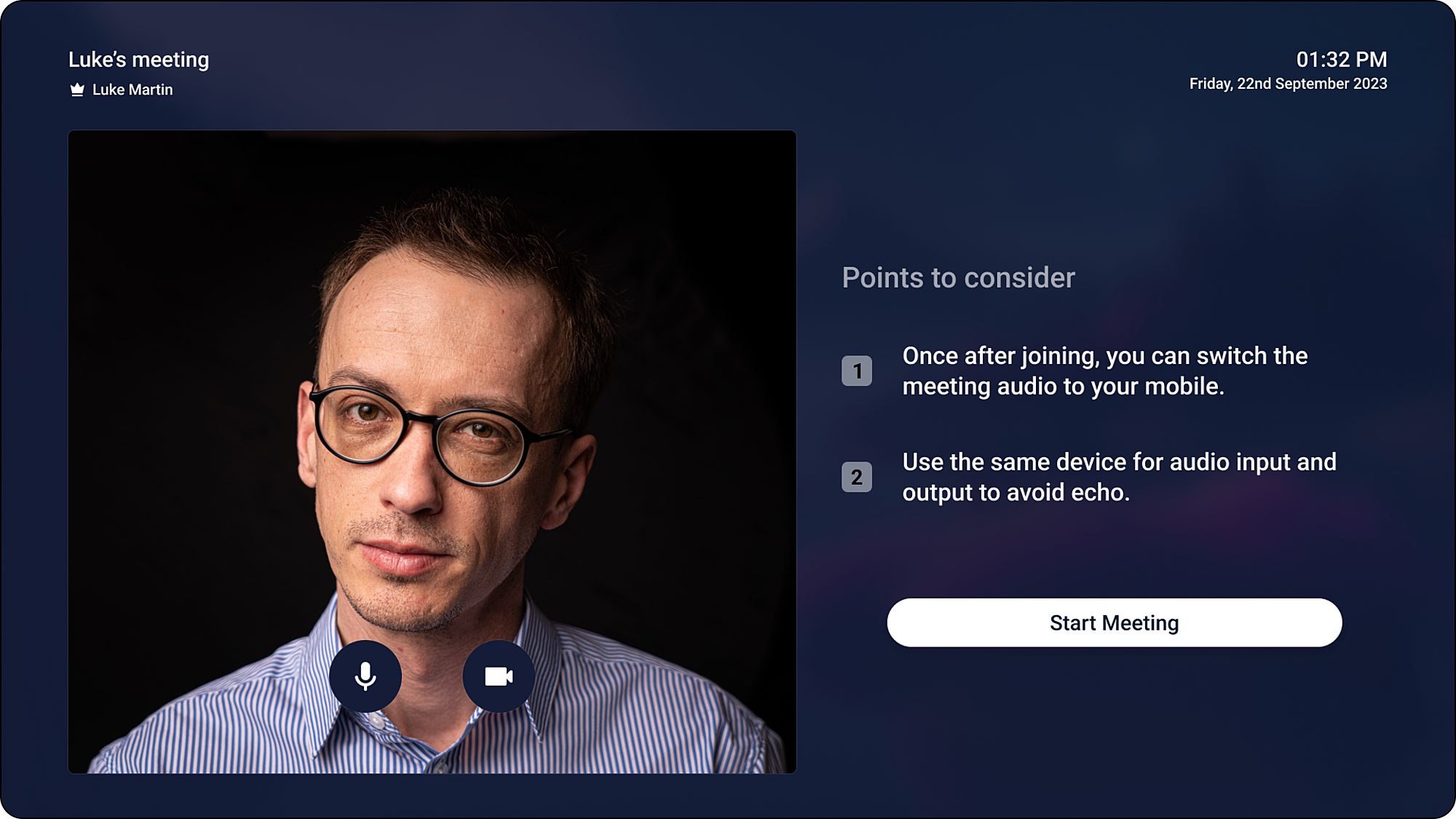
音声およびビデオの入力デバイスが検出されると、右側に表示される手順とあわせて、実際のビデオ映像のプレビューが表示されます。手順を確認し、「会議を開始」を選択します。
-
モバイルアプリを使用して、会議に参加者を追加できます。モバイルアプリから会議に参加し、「参加者を管理」を選択して、参加者の追加や管理を行います。
今後の/進行中の会議を開始/参加する
-
その部屋で予定されているすべての会議は、Cliq Rooms アプリのランディングページに一覧表示されます。
-
会議の参加者である場合にのみ、その一覧から会議を開始または参加できます。
-
会議を開始/参加するには、会議一覧に移動し、会議を開始/参加を選択します。
-
画面に QR コードが表示されます。Zoho Cliq アプリに用意されている QR スキャナー、または任意のスキャナーを使用してコードを読み取ることができますが、読み取りに使用するデバイスには Zoho Cliq アプリがインストールされており、Cliq アカウントでサインインしている必要があります。
-
認証が正常に完了すると、会議に参加するか、会議を開始できます。
メモ:
-
予定時刻より前に会議を開始しようとすると、会議開始までの残り時間を示すカウントダウンタイマー付きの待機画面が表示されます。ホストは、予定された開始 時刻の 15 分前から会議を開始でき、参加者も参加可能になります。
-
会議の参加者ではないユーザーが、会議に参加するための QR コードを読み取った場合は、エラーメッセージが表示され、そのユーザーが参加者として追加されない限り、会議に参加することはできません。
最小 OS バージョン
- ユーザーは、少なくとも Android 7 以降の OS バージョンが必要です。
動作確認済みマイク/カメラデバイス