Zoho Cliqでのリンク展開の設定方法

お知らせ:当社は、お客様により充実したサポート情報を迅速に提供するため、本ページのコンテンツは機械翻訳を用いて日本語に翻訳しています。正確かつ最新のサポート情報をご覧いただくには、本内容の英語版を参照してください。
チャットでリンクを送信すると、そのリンクは、Webサイトがリンクのアンファール(展開)に対応している限り、小さなプレビュー付きで投稿されます。また、Cliq ではリンク アンファール用拡張機能 を、次のいずれかの方法で設定できます。
-
リンクをメッセージとして投稿する際に設定する。
-
[設定]からアプリリンクを追加する。
リンクをメッセージとして投稿する際に設定する
Cliq に拡張機能がインストールされているとします。 メッセージ作成欄にリンクを入力するか、リンクをメッセージとして送信すると、「このリンクをアンファールして、拡張機能でプレビューを表示しますか?」という内容のインラインの提案メッセージが表示され、[Configure]オプションが表示されます。
[Configure]を選択するとポップアップが表示されます。ここで、ドロップダウン設定から拡張機能を選択し、[設定]をクリックできます。
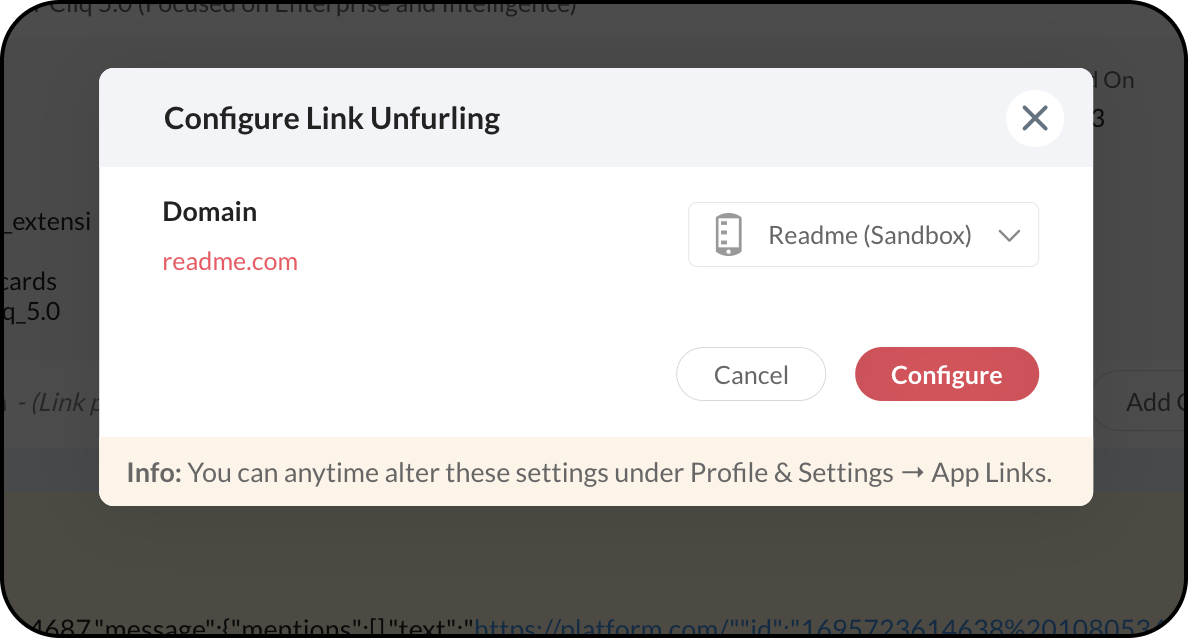

メモ:
-
この設定の提案は、メッセージを投稿した後、または作成欄でメッセージを入力した後に会話を閉じると表示されなくなります。
[設定]でアプリリンクを追加する
-
[Permissions & Settings(権限と設定)]に移動し、Privacy を選択してから、App links を選択します。
-
ここでは、ドメインを検索し、拡張機能を変更したり、リンクプレビューを生成するためのサブドメインを追加したりできます。