Zoho Cliqのライティングアシスタントの使い方

お知らせ:当社は、お客様により充実したサポート情報を迅速に提供するため、本ページのコンテンツは機械翻訳を用いて日本語に翻訳しています。正確かつ最新のサポート情報をご覧いただくには、本内容の英語版を参照してください。
Zoho Cliq のライティングアシスタントは、印象に残る完璧なメッセージ作成を支援する心強いパートナーです。
正確さ・プロフェッショナルさ・効率性を兼ね備えたサポートにより、洗練されたプロフェッショナルなメッセージの作成とコミュニケーションを支援し、文法・スペル・句読点の誤りをなくして、伝えたい内容を正確に届けられるようにします。
使い方は次のとおりです →
任意のチャットでメッセージを作成しているときに、入力したテキストにスペルや文法のミスがある場合は、それに関連する候補が表示されます。
使い方は次のとおりです →
任意のチャットでメッセージを作成しているときに、入力したテキストにスペルや文法のミスがある場合は、それに関連する候補が表示されます。
赤い下線はスペルミスを示します。緑の下線は文法ミスを示し、黄色の下線は提案を示します。これらのいずれかをクリックすると、考えられる修正候補を表示するインラインポップアップが開きます。適切な修正を簡単に承認するか、辞書に追加して新しい単語を登録しておくことで、次回からは自動修正されないようにできます。
メモ: スペルの提案は 100 言語に対応しており、文法の提案は日本語・スペイン語・フランス語に対応しています。
より詳細なチェックを行いたい場合や、長文のメッセージを作成している場合は、入力欄下部の魔法の杖アイコン(マークダウンアイコンの横)をクリックします。
ポケットエディターは、Bluepencilによって動作しており、コンテンツを総合的に分析して読みやすさスコアを算出します。文法ミス、長すぎる文、タイプミスの特定から、冗長な表現・受動態・決まり文句などを避けるためのカスタマイズされた提案まで、ライティングアシスタントが文章をより明確で効果的なものにします。
スペルエラー: テキスト内のスペルミスの件数がここに表示されます。選択すると、各エラーとその修正候補が一覧表示されます。
文法の提案: テキスト内の文法エラーの件数がここに表示されます。選択すると、各エラーとその修正候補が一覧表示されます。
読みやすさ: ここに読みやすさスコアが表示されます。ここでは、テキストを読むのにかかるおおよその時間(分)、読みやすさスコア、テキストの読みやすさに関する短い説明文、長すぎる文があるかどうかを確認できます。
メモ: この項目は、テキストが 100 語以上の場合にのみ表示されます。
単語数: テキスト内の総単語数・文字数、使用されている単語、および各単語の出現回数が一覧表示されます。
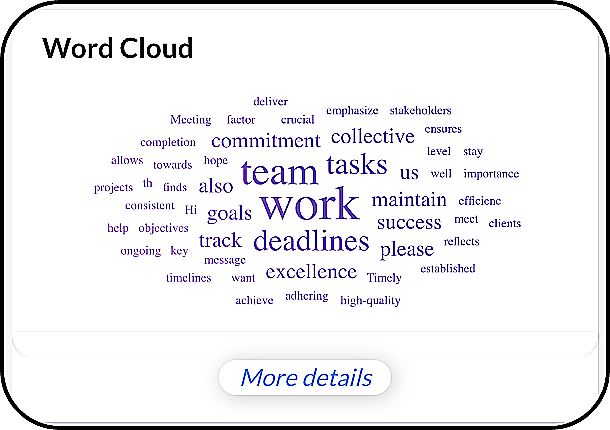
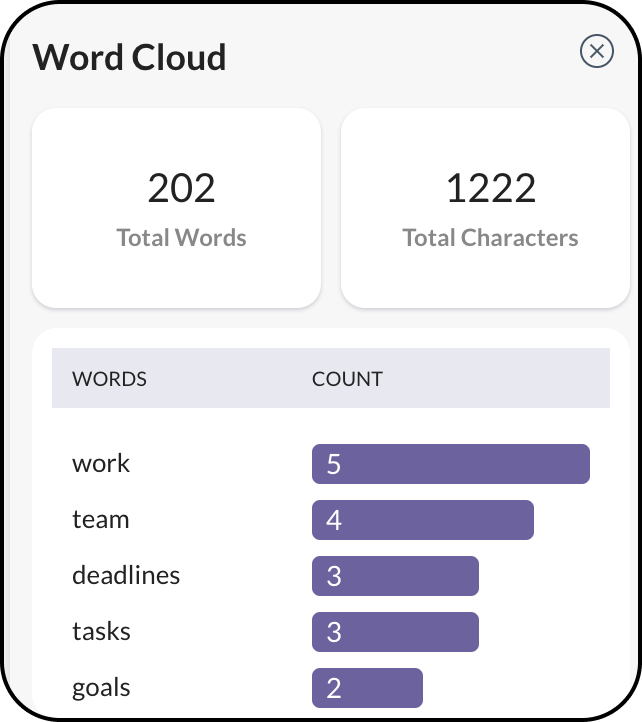
メモ: この項目も、テキストが 100 語以上の場合に表示されます。
文章品質: テキストの品質を示し、以下の点をチェックします: 冗長な表現、不適切な語句の選択、言い換え可能な文、くだけた表現、不自然な言い回し、未完了の文、受動態、副詞の多用、決まり文句 など。
トーン検出
トーン検出機能を使うことで、メッセージのトーンを微調整し、意図したニュアンスが明確かつ効果的に伝わるようにできます。
あなたの文章の印象: テキストは、メッセージのトーンに基づいて、怒り・興奮・喜び・落胆・皮肉・ニュートラルなどの感情に分類されます。その結果をもとに、相手にどのような印象で、何を伝えたいかに合わせてメッセージを調整できます。
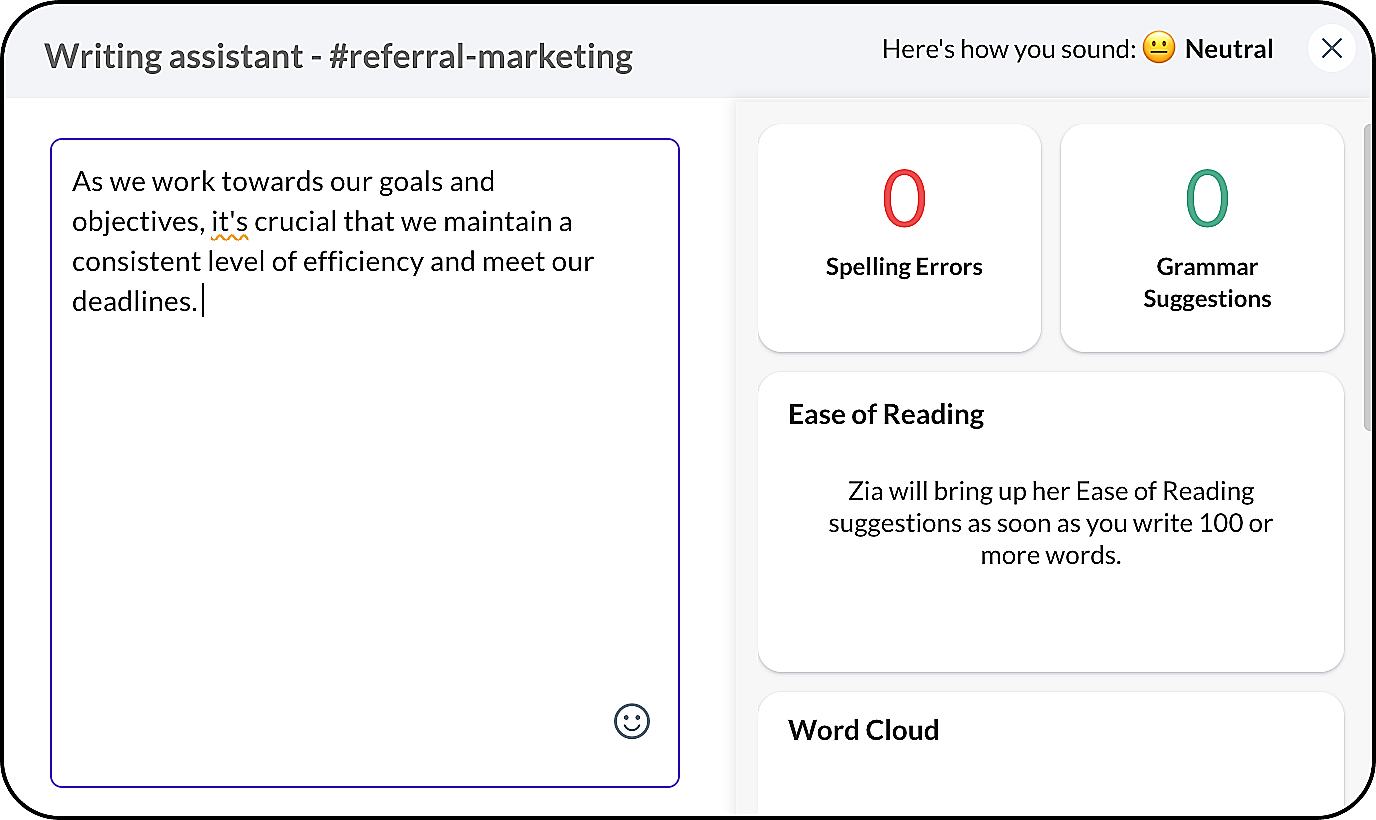
あなたの文章の印象: テキストは、メッセージのトーンに基づいて、怒り・興奮・喜び・落胆・皮肉・ニュートラルなどの感情に分類されます。その結果をもとに、相手にどのような印象で、何を伝えたいかに合わせてメッセージを調整できます。
メモ: メッセージのトーンは、200 文字以内のテキストに対してのみ表示されます。この文字数を超える場合、トーンは表示されません。
ライティングアシスタントを無効にするには
この機能はデフォルトで全ユーザーに対して有効になっていますが、ライティングアシスタントを無効にしたい場合は、次の操作を行います。
この機能はデフォルトで全ユーザーに対して有効になっていますが、ライティングアシスタントを無効にしたい場合は、次の操作を行います。
-
[権限 & 設定]に移動し、[ライティングアシスタント]([一般]セクション内)を開きます。
-
ボタンをオフに切り替えて無効にします。
管理者の場合、組織全体でライティングアシスタントを完全にオフにしたいときは、次の操作を行います。
-
Admin Panel → Organisation → 設定 → Zia の順に移動します。
-
[Writing assistant using Zoho AI]オプションをオフに切り替えます。