Appear.inの使い方

お知らせ:当社は、お客様により充実したサポート情報を迅速に提供するため、本ページのコンテンツは機械翻訳を用いて日本語に翻訳しています。正確かつ最新のサポート情報をご覧いただくには、本内容の英語版を参照してください。
Cliq からワンクリックでビデオ会議!
appear.in は、最大 4 人まで同時にビデオディスカッションができるビデオコラボレーションツールです(プレミアムプランでは 12 人まで)。Cliq は、あらゆる職場での日々のタスクややり取りをインスタントメッセージで効率化するために設計されたチームコミュニケーションソフトウェアです。Cliq ユーザーは、Zoho マーケットプレイスから appear.in 拡張機能をインストールすることで、チャットウィンドウから直接 appear.in にアクセスできるようになります。
利用可能リージョン:
US, IN, EU, AU, CN
Cliq での appear.in 拡張機能
-
インストール後は、すべてのチャットで appear コマンドを使用して、すばやく有意義なディスカッションを開始できます。
- ビデオルームのリンクは作成者のみに表示されます。[Post here] をクリックすると、他のユーザーが参加できるようにチャットにリンクが投稿されます。

メモ:
- マイク/カメラが有効になっていない場合、appear.in からデバイスへのアクセス許可を求めるメッセージが表示されます。
- 件名を指定しなかった場合、件名は「zohocliq-dd-mmm-yy 時間」に自動設定されます。
#1. Scott が #ユーザー-教育@TeamZylker チャンネルで「forumpost」というタイトルのディスカッションのためにチームに通話を発信します。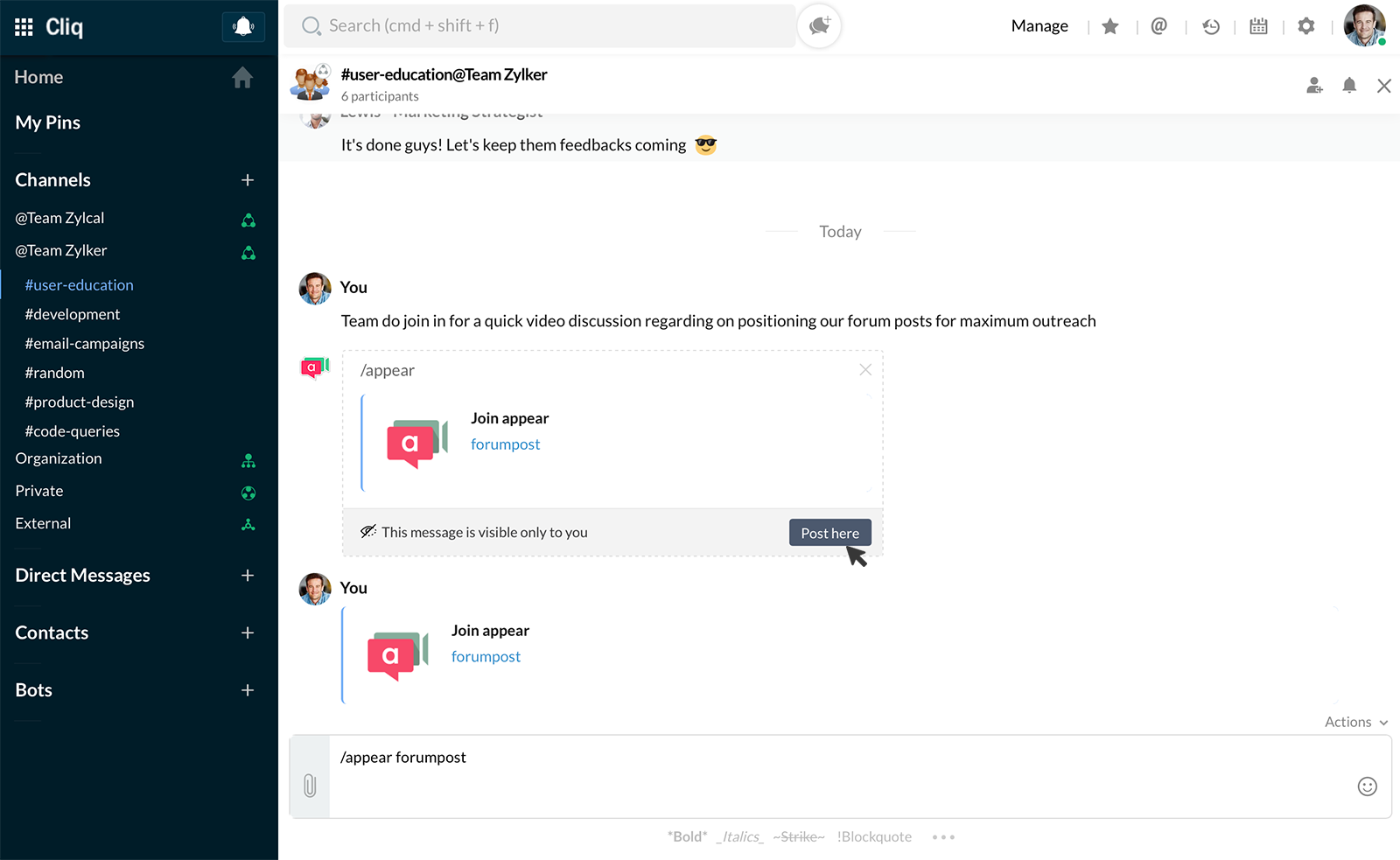
#2. ビデオルーム Forumpost に参加しているユーザー
インストール:
組織全体へのインテグレーションのインストールは組織管理者のみが行えます。一般ユーザーは自分のチーム用にのみインストールできます。下のボタンをクリックして Appear.in インテグレーションをインストールし、シンプルなスラッシュコマンドで、チャットから同僚とのビデオ会議をお楽しみください。