Arattaiの使い方

お知らせ:当社は、お客様により充実したサポート情報を迅速に提供するため、本ページのコンテンツは機械翻訳を用いて日本語に翻訳しています。正確かつ最新のサポート情報をご覧いただくには、本内容の英語版を参照してください。
Arattai は、無料で利用できるクロスプラットフォームのメッセージングサービスです。ユーザーはテキストや音声メッセージの送信、音声・ビデオ通話の発信、画像やドキュメントなどの各種メディアファイルの共有ができます。Arattai を Zoho Cliq と連携することで、他のユーザーとすぐにやり取りできるようになります。
インストール
-
Zoho Cliq マーケットプレイスに移動します。
-
「Arattai」を検索してインストールします。
-
インストールが完了すると、ナビゲーションサイドバーに Arattai ウィジェットを追加できます。
 メモ: Cliq でシームレスに利用するには、事前にモバイルデバイスまたは ブラウザーで Arattai アカウントにログインしておいてください。
ウィジェット
-
Arattai ウィジェットを開き、[ログインする] ボタンをクリックします。
-
表示された QR コードを Arattai アプリでスキャンして認証するか、モバイル番号でサインインします。利便性のために、Keep me signed in チェックボックスを選択して、認証情報を保存することもできます。
-
認証が完了すると、Cliq 内で Arattai Web を利用できるようになります。リストからチャットを選択して、会話を再開します。
-
Arattai に未読メッセージがある場合、ウィジェットアイコンに未読メッセージ件数が表示されます。
メモ:
未読メッセージ件数は、ナビゲーションサイドバーで Arattai ウィジェットが上位 5 件のピン留めウィジェット内にある場合にのみ表示されます。
リンクプレビュー
Arattai から Cliq の会話にリンクを共有すると、Cliq が自動的にリンクを展開し、必要な情報を表示します。以下は、Cliq でリンクの自動展開がシームレスに機能する代表的なケースです。
グループチャット招待
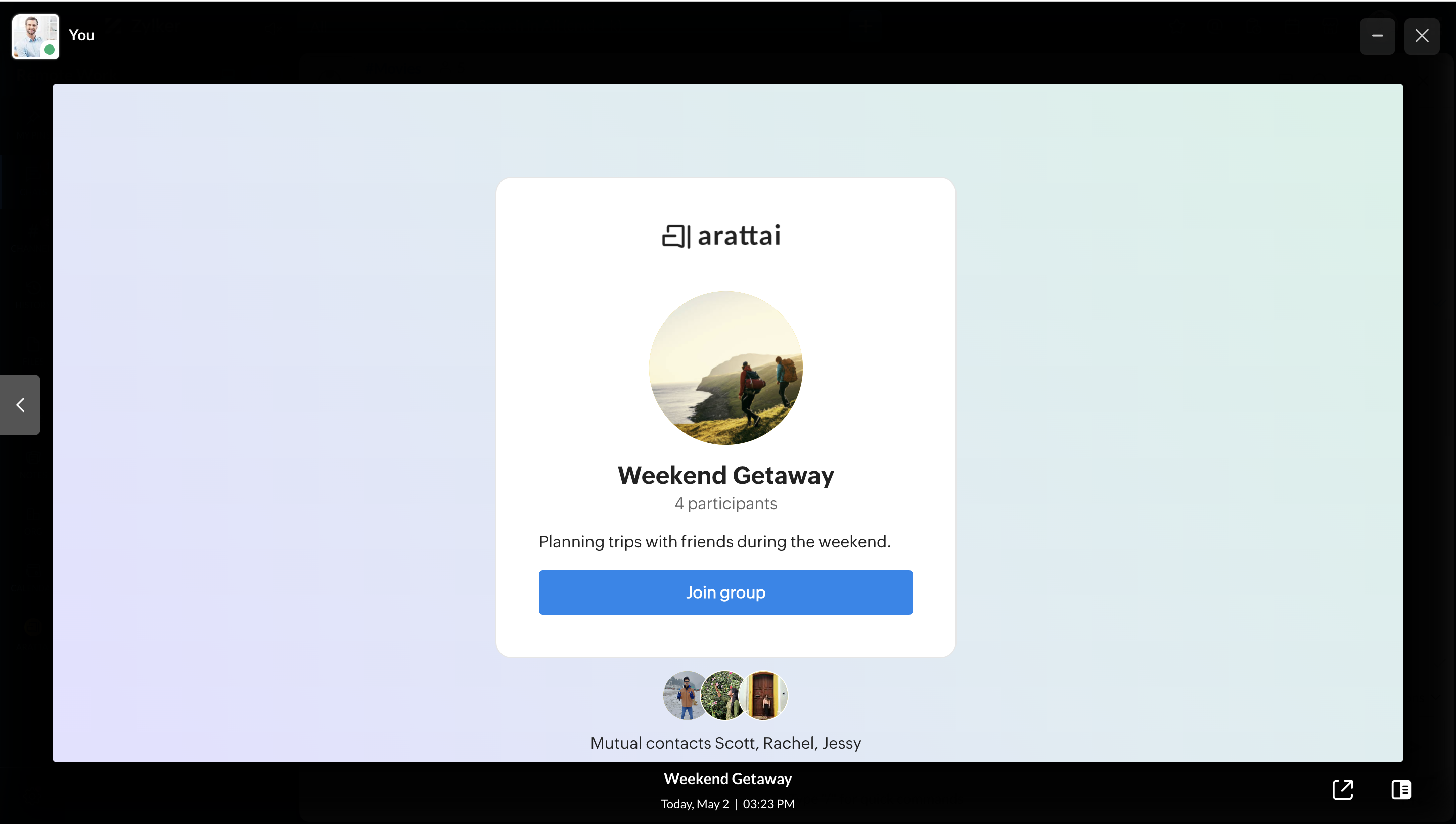
グループチャットの招待リンクが Cliq で共有された場合、そのリンクから簡単にグループに参加できます。
リンク内の[プレビュー]ボタンをクリックすると、グループチャットのプレビューが表示されます。[グループに参加]ボタンをクリックすると、そのグループに参加できます。
 チャンネルリンク
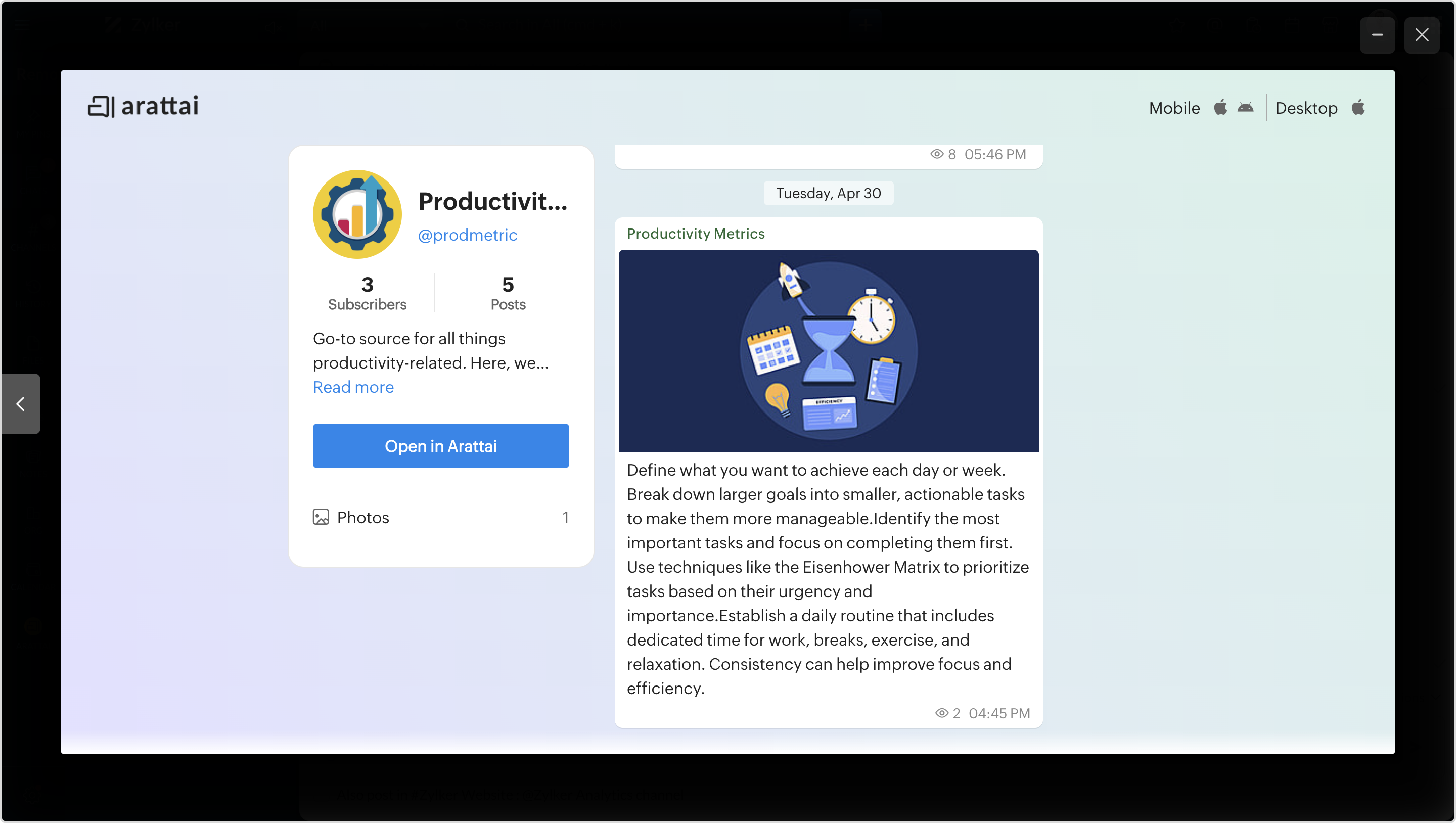
チャンネル招待リンクが Cliq で共有された場合、そのリンクから簡単にチャンネルに参加できます。
[プレビュー]をクリックすると、チャンネルのプレビューが表示されます。[Arattai で開く]を選択すると、チャンネルを Arattai で開くことができます。
 チャンネルメッセージリンク
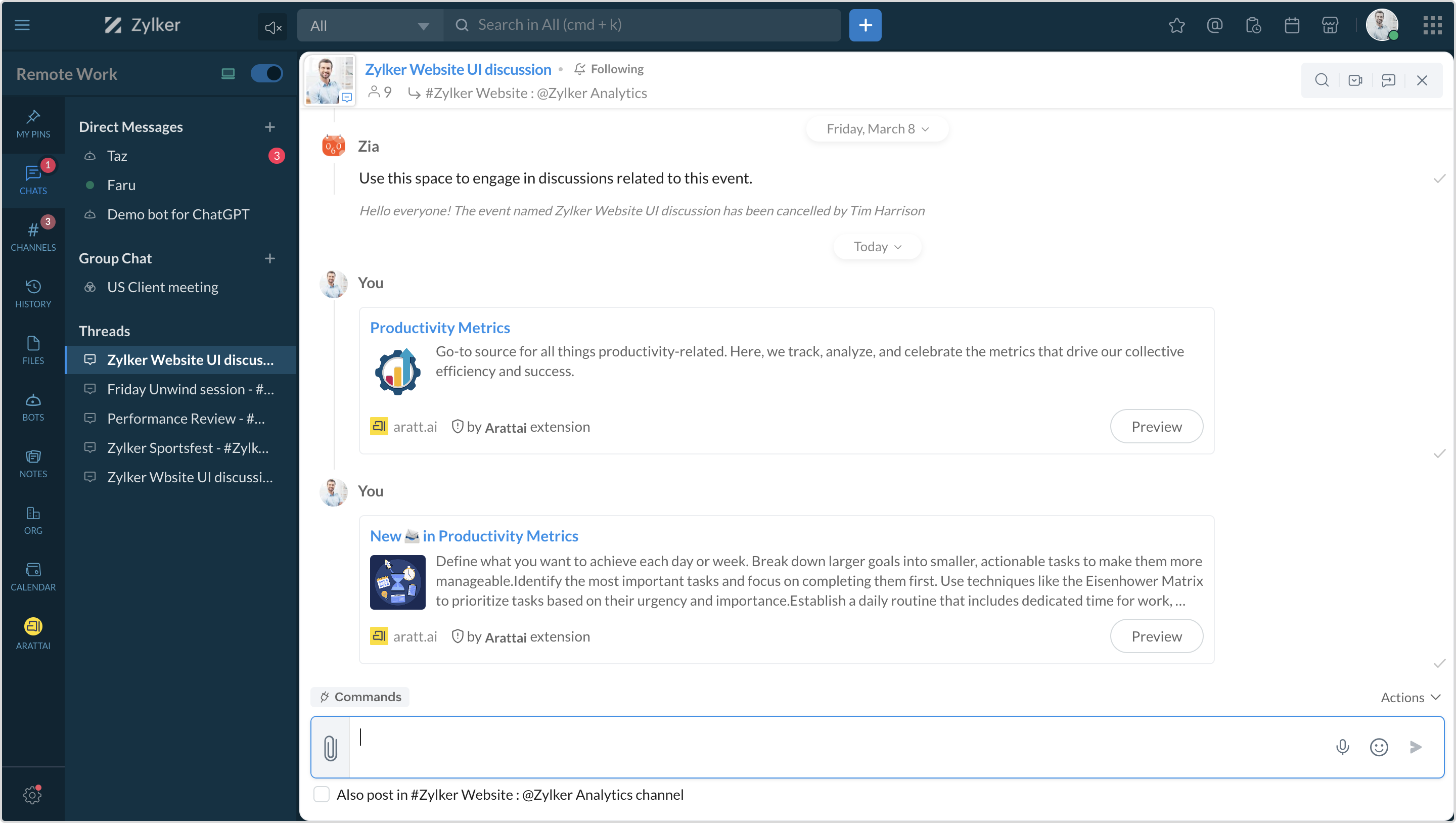
メッセージリンクを送信すると、会話内にそのメッセージのプレビューが直接表示されます。[プレビュー]ボタンをクリックすると、Arattai 上の該当する会話に移動します。
 連絡先リンク
連絡先リンクを送信すると、その連絡先の詳細を表示できます。
形式:
ユーザーは、Arattai でユーザー名の利用を許可するよう設定している必要があります。連絡先リンクは、次の形式である必要があります。 https://aratt.ai/@username。
メッセージアクション
Cliq から Arattai へメッセージを送信する
Cliq から Arattai の会話に、簡単にメッセージを送信できます。対象のメッセージにカーソルを合わせ、メッセージアクションから[その他]を選択し、「Message in Arattai」を検索します。選択したメッセージは自動的に入力されますが、必要に応じて編集できます。ドロップダウンメニューから送信先の Arattai チャットを選択し、[送信]をクリックします。
Cliq から Arattai へ添付ファイルを送信する
Cliq から Arattai の会話に、簡単に添付ファイルを送信できます。対象のメッセージにカーソルを合わせ、メッセージアクションから[その他]を選択し、「Message in Arattai」を検索します。選択した添付ファイルのコメントは自動的に入力されますが、必要に応じて編集できます。ドロップダウンメニューから送信先の Arattai チャットを選択し、[送信]をクリックします。