Calendlyの使い方

お知らせ:当社は、お客様により充実したサポート情報を迅速に提供するため、本ページのコンテンツは機械翻訳を用いて日本語に翻訳しています。正確かつ最新のサポート情報をご覧いただくには、本内容の英語版を参照してください。
Calendly は、個人や企業が予約や予定の調整プロセスを効率化できるスケジューリングソフトウェアです。Calendly を Zoho Cliq と連携すると、Zoho Cliq 内から直接、イベントの作成、過去・現在・今後のイベントの表示、イベントに関する通知の受信が行えます。
 この拡張機能は、次のリージョンで利用できます:
United States (US)、India (IN)、Europe (EU)、Australia (AU)、Canada (CN)
インストール
-
拡張機能を組織全体にインストールするか、特定のチームのみにインストールするかを選択します。
-
拡張機能のアクセス権限リクエストを承認すると、すぐに利用を開始できます。
機能
イベントの作成
Calendly のボット、ウィジェット、スラッシュコマンドを使ってイベントを作成し、カレンダー上の時間をブロックできます。
-
ボットメニュー操作: Calendly ボットを開き、ボットメニューのCreate Eventをクリックします。
-
ウィジェット: Calendly ウィジェットを開き、「Scheduled Events」タブに移動します。右上のCreate Eventボタンをクリックします。
-
スラッシュコマンド: スラッシュコマンド/createeventを使用して、任意のチャットやチャンネルからすぐにイベントを作成できます。
-
単発ミーティング用のフォームが表示されます。ミーティング名、共同ホスト、所要時間(30 分または 60 分)、開始日、終了日、場所、招待を送信する相手などの詳細を入力します。
-
イベント招待を送信すると、そのユーザーに通知が届きます。
-
ユーザーは招待を承諾し、イベントをスケジュールする日付と時間を選択する必要があります。
イベントの表示
ボットメニュー操作、ウィジェット、/viewevent スラッシュコマンドを使用して、本日のイベント、今後のイベント、過去のイベント履歴を表示できます。
-
ボットメニュー操作: Calendly ボットを開き、ボットメニューのEventsをクリックします。表示したいオプション(今日のイベント、今後のイベント、履歴)を選択します。ボット内にメッセージが表形式で投稿され、日付、時間、名前、場所などの詳細が表示されます。
-
ウィジェット:
Calendly ウィジェットを開き、「Scheduled Events」タブに移動します。本日のイベント、今後のイベント、履歴の 3 つのビューが表示されます。
ビューの選択: 表示したいオプションを選択します。
イベント詳細: イベントの詳細は、日付、時間、名前、場所を含む表形式で表示されます。
イベントのキャンセル: テーブルから直接イベントをキャンセルすることもできます。 -
スラッシュコマンド: スラッシュコマンド/vieweventを使用して、任意のチャットやチャンネルから本日のイベント一覧をすぐに表示できます。
本日のイベントにリマインダーを設定する
本日のイベントを表示すると、各イベントに対してリマインダーを設定するオプションが表示されます。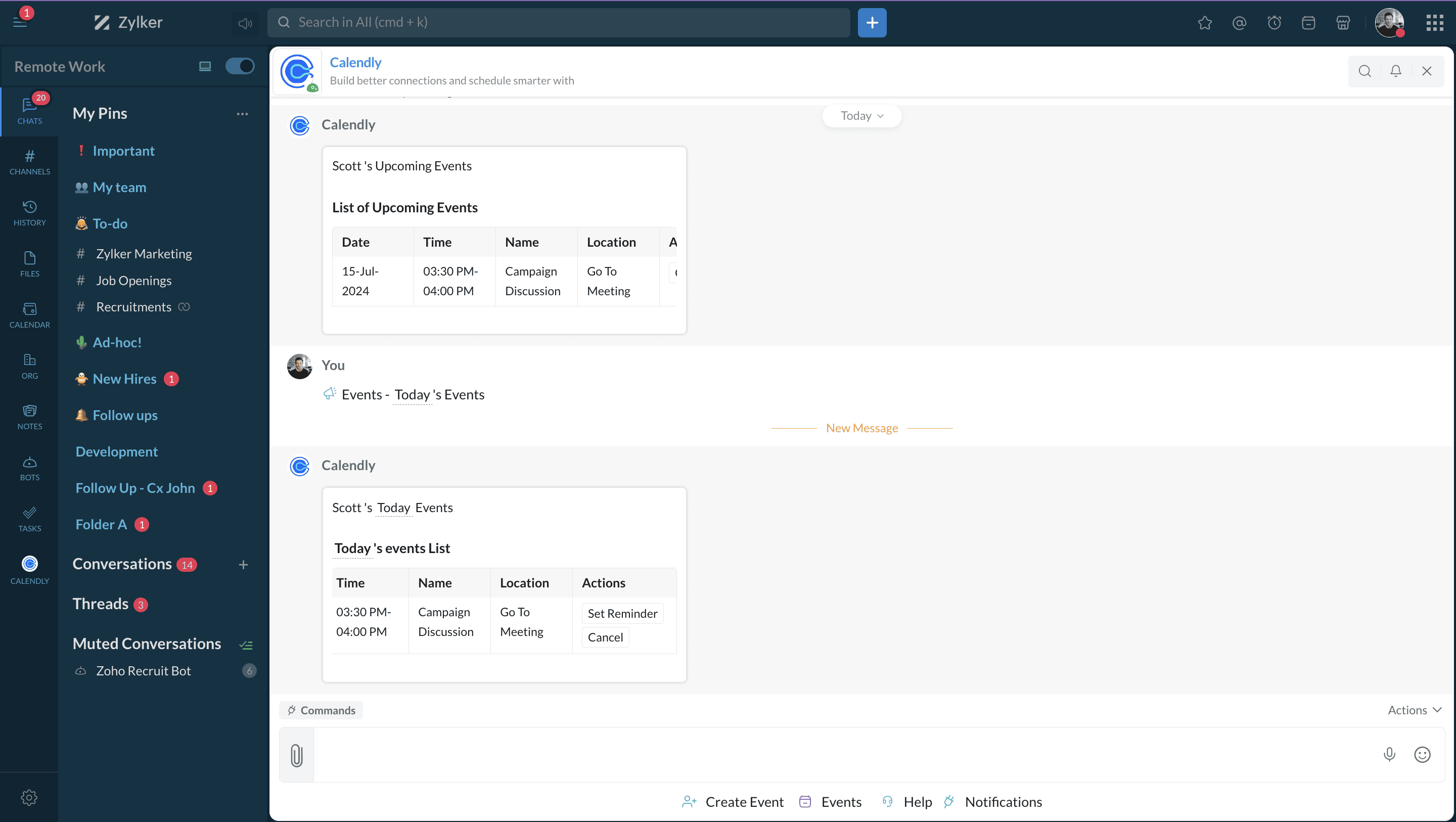
[Set Reminder]ボタンをクリックしてフォームを開きます。イベント前にリマインダーを受け取りたい時間を選択し、[送信]をクリックします。
イベントはリマインダーセクションに追加され、指定した時間になると Zoho Cliq から通知されます。
チームディレクトリ
組織内の Calendly ユーザー一覧を表示するには、Calendly ウィジェットに移動し、 Team Directory タブをクリックします。
-
イベントをスケジュール: ユーザーの名前の下にある Schedule Event ボタンをクリックして、そのユーザーとのイベントをすばやくスケジュールできます。
-
ユーザーを検索: 右上の 検索 オプションを使用して、ディレクトリ内の特定のユーザーを検索できます。
イベントをスケジュール
-
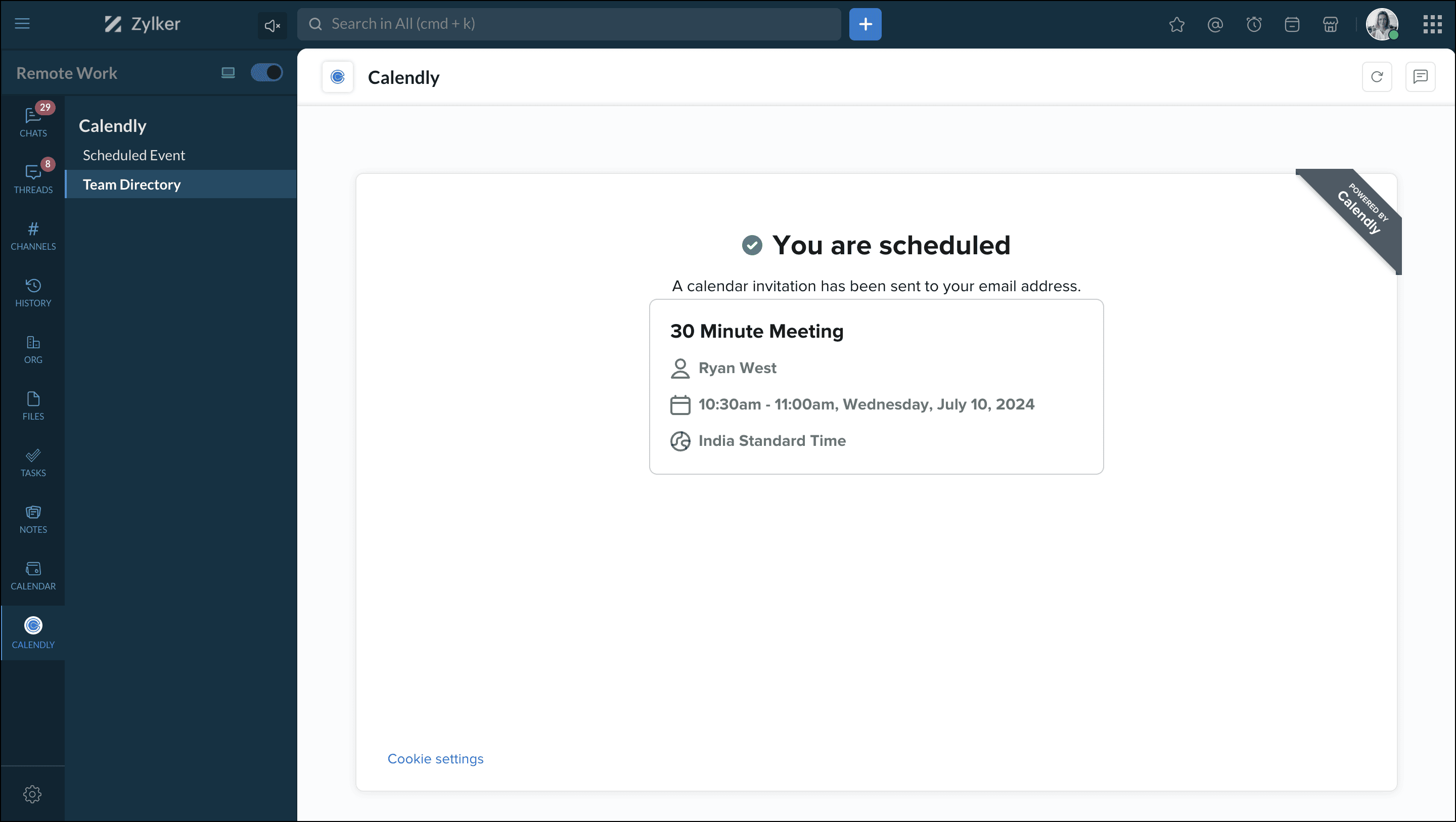
Schedule Event ボタンをクリックすると、スケジュールする予定の期間に加えて、予定を入れたい日付と時間を選択する必要があります。
-
名前、メールアドレス、予定に追加したいメモを入力し、 Schedule Event ボタンをクリックします。
これで、そのユーザーとのイベントが正常にスケジュールされます。
ヘルプ
ヘルプボットメニューの操作では、この拡張機能で利用できる機能の概要を確認できます。
 メモ: スケジュールジョブにより、Calendly ボットの「今日」のチャネルに、毎日午前 8 時に本日の予定が投稿されます。これにより、スケジュールされた予定を見逃すことがありません。