Factorial HRの使い方

お知らせ:当社は、お客様により充実したサポート情報を迅速に提供するため、本ページのコンテンツは機械翻訳を用いて日本語に翻訳しています。正確かつ最新のサポート情報をご覧いただくには、本内容の英語版を参照してください。
Factorial HR は、給与計算、勤怠管理、従業員データ管理などの人事業務を効率化するために設計された、包括的な人事管理ソフトウェアです。管理業務を自動化し、全体的な人事業務の効率向上に役立ちます。
Factorial HR を Zoho Cliq と連携すると、従業員の追加、タスクの作成、従業員やタスクの詳細の表示など、さまざまな処理に関するアラートを Cliq 内で直接受け取ることができます。

情報:
この拡張機能は、次の地域で利用できます: United States (US)
 メモ: Factorial HR では Recruitment タブがプレミアムプランに移行されたため、本連携では Recruitment タブを使用するケースはサポートされません。
インストール
-
Zoho Cliq マーケットプレイスに移動し、「Factorial HR」を検索するか、この リンク から直接インストールします。
-
拡張機能を組織全体にインストールするか、特定のチームのみにインストールするかを選択します。
-
拡張機能のアクセス権限リクエストを承認すると、すぐに利用を開始できます。
機能
従業員管理
従業員を追加する
-
ボットメニューからの操作: Factorial HR ボットを開き、作成 をクリックし、続けて「従業員」を選択します。メールアドレス、名、姓、役割、開始日を入力します。
-
ウィジェット:
Factorial HR ウィジェットの 従業員 タブに移動し、「新規従業員」をクリックします。必要な詳細を入力します。
-
スラッシュコマンド: 任意のチャットで /employee スラッシュコマンドを使用して、従業員一覧を表示します。一覧には、名前やメールアドレスなどの従業員詳細が表形式で表示されます。
- 従業員の詳細についてさらに情報を表示するには、その他 Info をクリックします。
従業員を表示する
-
ボットメニューからの操作: Factorial HR ボットを開き、次に 「表示する」をクリックし、続けて 従業員 を選択して、従業員一覧を表示します。一覧には、名前やメールアドレスなどの従業員詳細が表形式で表示されます。また、従業員に関するその他の情報を表示したり、従業員の詳細を更新したりすることもできます。
-
ウィジェット: Factorial HR ウィジェットの 従業員 タブに移動して、すべての従業員を表示します。
従業員タブでは、次の設定が利用できます:
-
新規従業員: アカウントに従業員を追加します。
-
検索: ドロップダウンから従業員を検索します。
各従業員カードには、Teams と その他 の 2 つの設定があります。Teams を使用して、従業員をチームに割り当てることができます。また、その他 オプションを使用して、従業員に関するその他の情報を表示できます。
タスク管理
タスクを作成する
-
ボットメニューからの操作: Factorial HR ボットを開き、次に 「作成」をクリックし、続けて タスク を選択します。名前、説明、期限日を入力します。
-
ウィジェット: Factorial HR ウィジェットの タスク タブに移動し、タスクを追加 をクリックして、必要な詳細を入力します。
-
メッセージアクション: タスクに追加メッセージアクションを使用して、メッセージをタスクに変換できます。
タスクを表示する
-
Bot メニューアクション: Factorial HR ボットに移動し、[表示]をクリックしてから[タスク]をクリックすると、タスクの一覧が表示されます。
ここでは、タスク名、期限日、担当者を含む表形式でタスクが表示されます。また、[更新]オプションを使用してタスクの詳細を編集することもできます。
-
ウィジェット: Factorial HR ウィジェットの[タスク]タブに移動して、すべてのタスクを表示します。
プロジェクト管理
-
ウィジェット: Factorial HR ウィジェットの[プロジェクト]タブを使用して、プロジェクトの作成と表示を行います。
ここでは、次の設定を表示できます。
-
プロジェクトの作成: プロジェクト名、説明、ステータス(有効または完了)、期限日、開始日を追加してプロジェクトを作成できます。
-
検索: 検索欄のドロップダウンメニューを使用して、プロジェクトを検索できます。
-
スラッシュコマンド: /viewprojects スラッシュコマンドを使用して、プロジェクトを表示します。
投稿管理
-
スラッシュコマンド: /post スラッシュコマンドを使用して投稿を作成します。件名、説明、投稿の種類、開始日、場所を追加し、「コメントとリアクションを許可」を有効にできます。
-
メッセージアクション: 投稿に追加メッセージアクションを使用して、メッセージを投稿に変換できます。
アラート
Bot メニューアクション
Bot メニューアクションを使用して、アラートの有効化、変更、無効化を行うことができます。
-
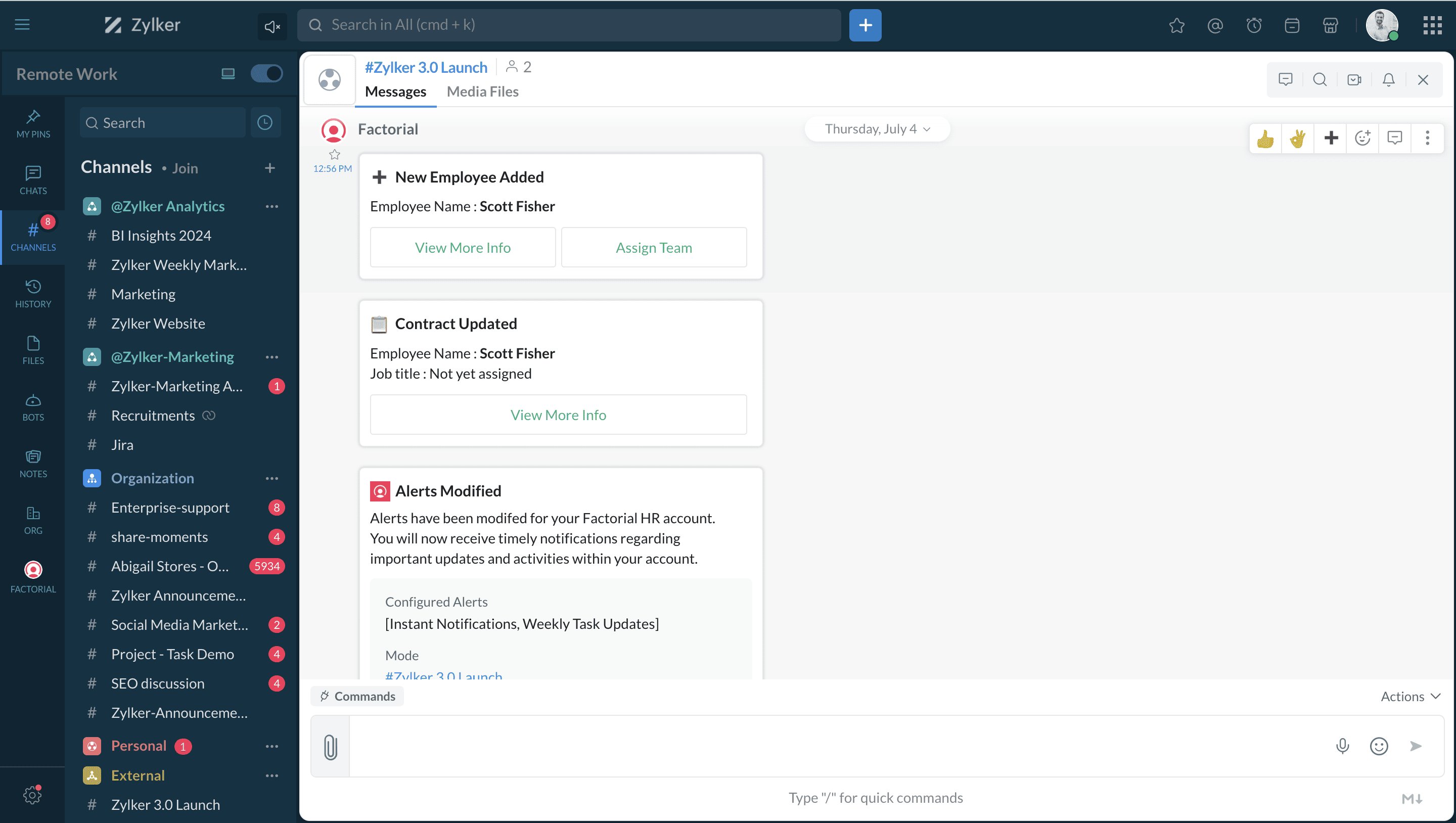
アラートを有効化: Zoho Cliq 内のさまざまな処理について、ボットからアラートを受け取るか、チャンネルに投稿されるようにアラートを有効化します。これにより、変更内容を効率的に追跡・更新できます。
アラートを有効化すると、指定したイベントが発生するたびに、ボットまたはチャンネルで通知を受け取ります。
-
アラートの変更: アラートに適用したい内容を更新できます。
-
アラートを無効化: 無効化用の Bot メニューアクションを使用して、Factorial HR のアラートを無効化できます。
ヘルプ
[ヘルプ]Bot メニューアクションまたはウィジェットタブを使用して、拡張機能の各種機能に関する詳細情報を取得できます。