Zoho CommandCenterにおけるSignalsの利用

お知らせ:当社は、お客様により充実したサポート情報を迅速に提供するため、本ページのコンテンツは機械翻訳を用いて日本語に翻訳しています。正確かつ最新のサポート情報をご覧いただくには、本内容の英語版を参照してください。
Signalsの概要
Signalsは、ビジネスで発生するやり取りやイベントを識別、取得し、システムにリアルタイムで通知できるZohoの高度なイベントバスサービスです。Zoho CommandCenterでは、これらのSignalsを条件として使用し、データをジャーニー内のあるステージから別のステージへ移動します。
- Zoho Deskでチケットが作成された
- Zoho CRMの見込み客タブでデータが作成された
- メールが送信されたが、バウンスした
- メールは開封されたが、顧客にクリックされなかった
- 見込み客がニュースレターを購読した
- 顧客が商品をウィッシュリストからカートに移動した
- Zoho Invoiceで請求書が作成された
これらは、顧客がビジネス環境内のタッチポイントで行うやり取りの例です。これらのやり取りやイベントは、CommandCenterで個別のSignalsとして設定できます。イベントが開始されるたびに、つまりやり取りが発生するたびに、対応するSignalが有効になり、元のステージにあるデータがトリガーされて次のステージへ移動し、顧客のジャーニーが形成されます。
イベントの発生によってジャーニーは先に進みますが、イベントは必ずしも顧客によるイベントを意味するわけではありません。Signalは、ユーザーによってトリガーされる場合(たとえば、マーケターが送信する歓迎メール)や、システム自体によってトリガーされる場合(たとえば、WebサイトからAPIが呼び出された場合)もあります。
したがって、Signalsは顧客ジャーニーを支える基盤となり、イベントを検出し、開始から完了までの進行を統制します。
CommandCenterにおけるSignalsの種類
Signalsの意味と目的は取得されたイベントを示すことですが、CommandCenterには4種類のSignalsがあります。
データSignalsは、CRUD(作成、読み取り、更新、削除)イベントを取得するSignalsです。
例:データの作成、最終更新日時の更新、データの編集、データの削除。
ユーザーSignalsは、顧客、見込み客、組織内のユーザーなどの人によって開始されるSignalsです。メール、通話、Webフォーム送信などが含まれます
例:Webフォームの送信、受信メールの受信、発信通話の試行。
例:Webフォームの送信、受信メールの受信、発信通話の試行。
アプリベースのSignals:Zoho CommandCenterで認可されたZohoアプリケーションからのイベントです。
例:アンケートへのアクセス、Webセミナーの登録受付、Deskチケットの受信。
カスタムSignals:ジャーニー内でデータの移動をトリガーできる任意のカスタム機能や動作です。
例:見込み客が商品をウィッシュリストに追加する、カートを放棄する、MRPツールで需要の低下が確認される、など。
Path FinderとJourney BuilderにおけるSignalsの役割
Signalsは、Zoho CommandCenter内のPath FinderとJourney Builderの両方で利用でき、データの動きを開始させることを主な目的としています。
Path FinderにおけるSignals
Path Finderでは、これらはタッチポイントSignalsと呼ばれ、ジャーニーの検出と関連付けに役立ちます。
たとえば、Zoho CRMで送信された発信メールは、移行用のSignalとして設定できるイベントです。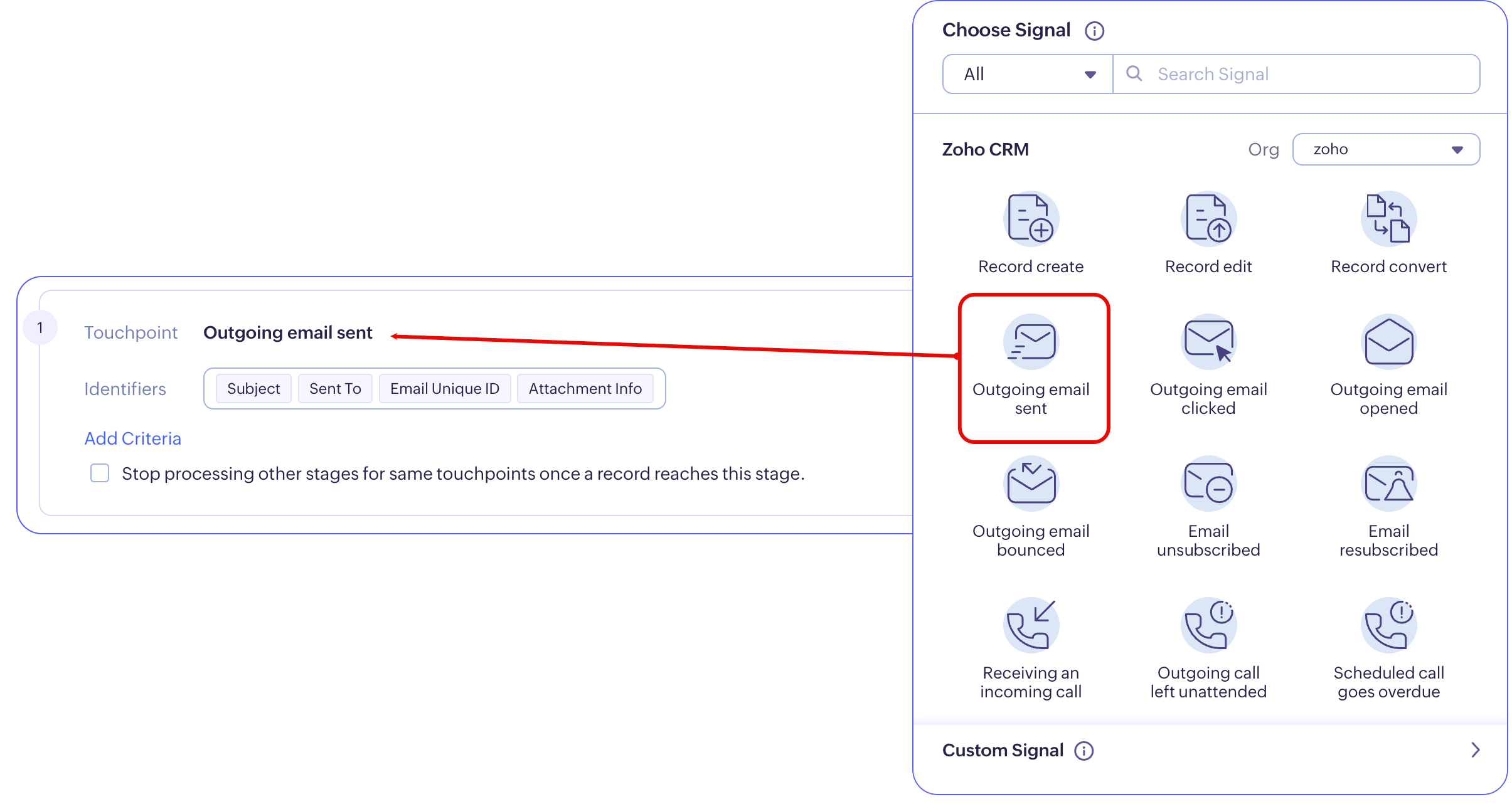
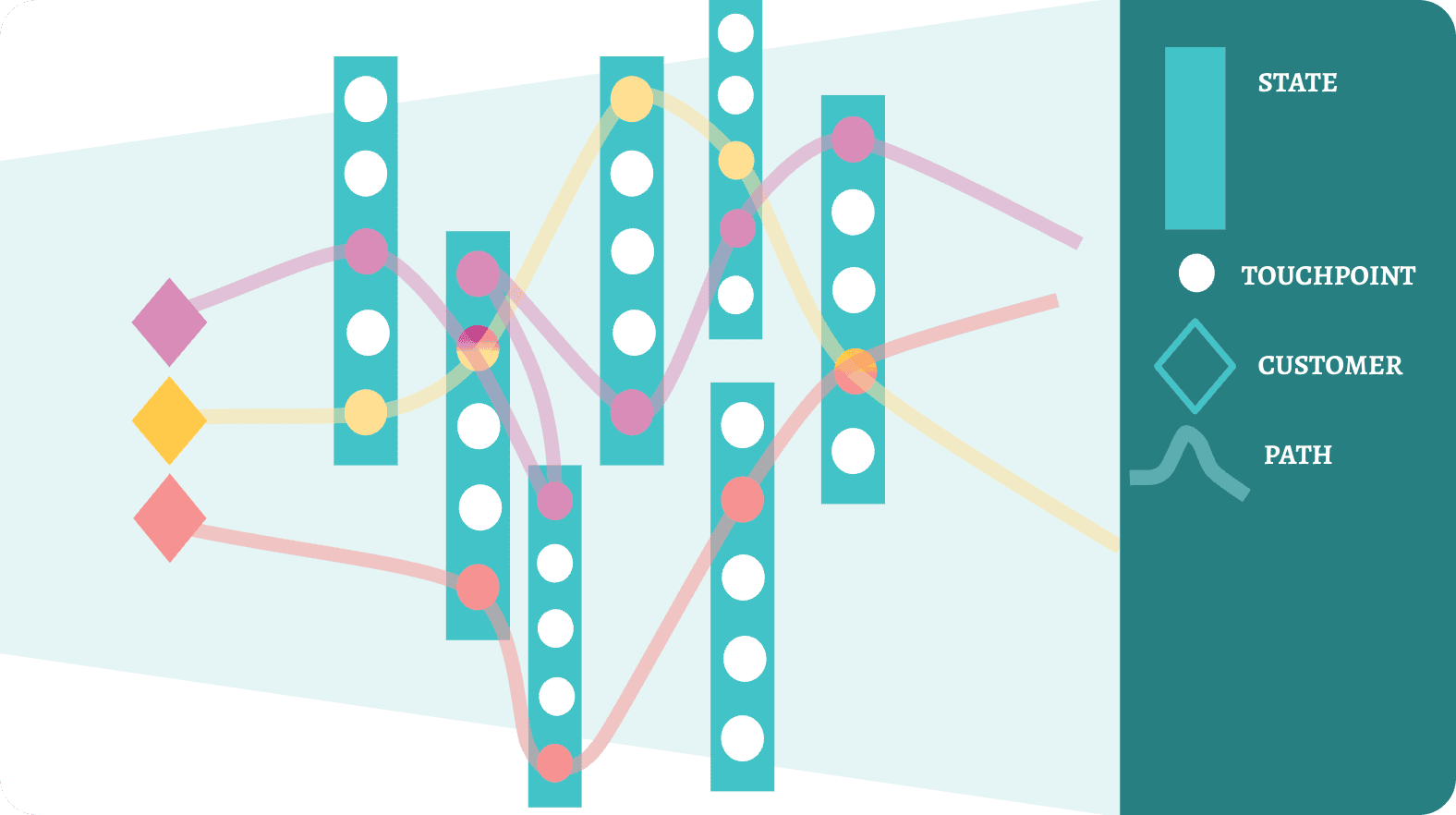
Path Finderはやり取りを検出し、これらのイベントを対応するCRMデータに関連付けます。一連のSignalsが有効になると、それぞれのタッチポイントが同時に接続され、顧客がすでにたどっている経路を表します。
Zoho CRMで発信メールが送信されると、そのSignalがトリガーされ、そのステージが有効になります。次のSignalがトリガーされると、前に有効になっていたステージが現在のステージに接続されます。このような検出、関連付け、有効化によって、顧客ジャーニーを表す経路が形成されます。
Journey BuilderにおけるSignals
Journey Builderは、顧客がたどれる望ましいジャーニーを構築するための機能です。Journey BuilderのSignalsは、顧客データがジャーニーを進む際に、あるステージから別のステージへ移動するための条件として機能します。
Signalが検出されるたびに、顧客、ユーザー、またはシステムがイベントを実行したことを意味し、それによって前のステージのデータが次のステージへ移動します。Journey Builderの観点では、これは、設定した経路を顧客が進んでいることを示します。
Journey BuilderのSignalsは、遷移の一部として利用できます。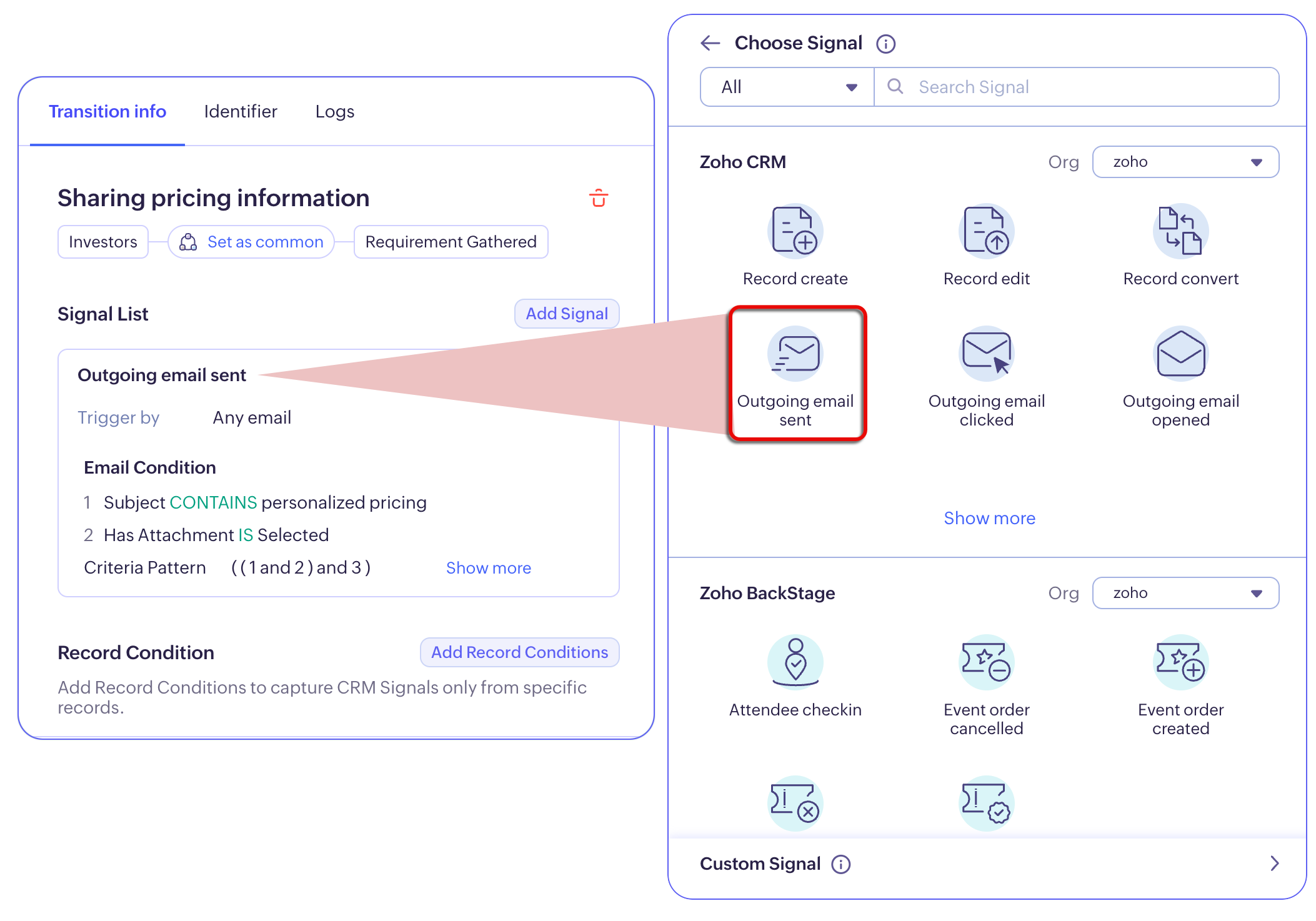
Zoho CommandCenterでのSignalsの設定
Zoho CommandCenterは、チャネル横断のオーケストレーションを可能にする独立した製品です。さまざまなツール、アプリケーション、プラットフォームからデータを取り込み、Signalsを通じて、ビジネスの用途に基づいてイベントを取得できます。
Zoho CommandCenterのSignals一覧は、Path FinderとJourney Builderの両方で共通して表示されます。
利用できるSignalsは次のとおりです。
- システム標準Signals:Zohoアプリケーションの認証によって利用可能になります。
- カスタムSignals:サードパーティのアプリケーションやチャネル内のイベントを取得します。
メモ:
- 1つのZohoサービスに複数の組織がある場合、経路/ジャーニーの設定ページで、Signalを処理する対象の組織を選択できます。
- Zoho CRMでCommandCenterを使用したことがある場合、Zoho CRMは初期設定でZoho CommandCenterに連携されます。
- Zoho CRMと連携されているすべてのアプリケーションのSignalsも、Signalsの一部として一覧表示されます。次のように表示されます。
- 認可後にアプリケーションを切断すると、Signalsはミュートされます。
システム標準Signalsの認証
システム標準Signalsとは、Zohoエコシステムの各種アプリケーションを連携したときに利用できる標準/ネイティブSignalsです。
現在、CommandCenterでは次のアプリケーションのSignalsを認証できます。
- Zoho CRM
- Zoho Desk
- Zoho Invoice
- Zoho SalesIQ
- Zoho Survey
- Zoho Backstage
- Zoho Commerce
- Zoho Books
- Zoho Webセミナー
- Zoho Inventory
- Zoho Billing
展示会を開催し、連絡先がZoho Backstageでチケットを購入するとします。
- 各チケット注文に対して、アジェンダ、座席順、会場の詳細を送信し、その返信として、BackStageのSignalsを使用して、出欠確認、食物アレルギー、付き添いの必要性などの回答を収集します。
- これらの注文をCRMの顧客データに関連付け、CRMベースのSignalsを使用して育成し、ファネル内で移動します。
- さらに、顧客のやり取りや関心に基づいて商談が成立し、注文が行われ、請求書が作成されます。
- InvoiceベースのSignalsを使用して、支払いの流れを最適化できます。
このように、Zoho CRMで作成または認証された実行可能なSignalsを使用して、各種アプリケーション全体で顧客の購入サイクル全体を最適化できます。
これらのアプリのSignalsをZoho CommandCenterで認可、認証するには、次の手順を実行します。
- 管理者権限でCommandCenterアプリケーションにログインします。
- アプリケーションの右上にある[設定]
から、[設定ブロック]→[Signals]の順に移動します。
- Signals設定ページで、認証可能なすべてのZohoサービスを表示できます。
- 認可済みのすべてのアプリは、認証済みアプリに一覧表示されます。
- サブスクリプションがあるものの、CommandCenterにまだ接続されていないアプリは、認証待ちセクションに一覧表示されます。
- CommandCenterで一般的に利用可能なその他のアプリは、その他の対応アプリセクションに一覧表示されます。
- 利用可能なアプリケーションを認可するには、次の手順を実行します。
- 認証待ちセクションで、対象のアプリケーションの[認可]をクリックします。
- 続いて表示される認可ポップアップで、Signalsを取得する組織またはポータルを選択します。
- [認可]をクリックします。
-
これにより、アプリケーションは認証済みアプリセクションに移動し、そのサービスの標準SignalsがPath FinderとJourney BuilderのSignalsに表示されます。

メモ:
- ユーザーは、CommandCenterと認証対象アプリ内の該当組織の両方で管理者である必要があります。
- サブスクリプションの有効期限が切れている場合、アプリケーションを認可できません。
- また、認可後にサブスクリプションの有効期限が切れた場合、ジャーニーで使用されているSignalsは無効になるか、機能しなくなります。
カスタムSignalsの接続
カスタムSignalsは、さまざまなサードパーティツールやアプリケーションで発生する目的のイベントをCommandCenterに取得するために作成するリンクです。
これは、API経由でアプリケーションを接続し、エンドポイントでイベントが発生したときに必要な値やデータを収集することで実現されます。プロパティとも呼ばれるこれらの値は、顧客ジャーニーの検出とオーケストレーションのために取得されます。
たとえば、別のモバイルアプリやWebサイトに関する操作を実行する独自のカスタムSignalsを作成し、CommandCenterに関連付けることができます。
カスタムSignalの作成
Signals設定ページで、[カスタムSignals]タブをクリックします。
[+Signalを作成]ボタンをクリックし、カスタムSignalの名前を入力します。
必要に応じて、[説明を追加]します。
追加のSignalを追加の詳細セクションで、カスタムSignalリンクに追加する目的のプロパティを追加します。
- 名前とデータ型を入力します。
使用できるデータ型は、テキスト、整数、小数、日付、日時、真偽値、メールです。 - シグナルの要件を満たすために、必要な数のプロパティを追加します。
- [保存]をクリックします。
- これらのプロパティは、スラッグとして作成されたシグナルリンクに追加されます。
- これにより、このシグナルがCommandCenter組織で作成されたシグナルの一覧に追加されます。
- いつでも、リンクにプロパティを追加または削除したり、新しいリンクを再生成したりできます。
- このリンクをPath設定またはジャーニーの一部として関連付けている場合は、[関連付け]セクションでまとめて確認することもできます。
メモ。
- カスタムシグナルリンク内のダイジェスト以降の値は、アプリケーションでシグナルをトリガーするために使用されます。これらが漏えいすると、識別値も一致した場合にデータが誤って遷移し、実行に影響する可能性があります。これを避けるため、カスタムシグナルはクライアント側ではなくサーバー側から呼び出すことをお勧めします。漏えいが疑われる場合は、新しいカスタムシグナルリンクを再生成できます。
- シグナルプロパティの追加、削除、再生成を行うと、シグナルリンクの構造が変更されます。そのため、設定済みのシグナルソース内のリンクを必ず変更または置き換えてください。
- カスタムシグナルとプロパティを作成したら、APIを目的のアプリケーションに接続し、シグナルトリガーの受信を開始できます。
- カスタムシグナルを使用してカスタムイベントを取得する場合、特定の属性とそれぞれの識別子は、クエリーパラメーター(波括弧 { } 内)またはボディの2か所で渡すことができます。どちらの方法でも値を簡単にエンコードできますが、識別子の性質上、URL内のすべての特殊文字はスペースに変換されて保存されます。データを識別するためのパラメーターをクエリーパラメーターの一部として使用すると、波括弧がスペースに変換され、識別子が正しく処理されない可能性があります。そのため、識別用の属性はボディの一部として渡すことをお勧めします。

豆知識。
カスタムシグナルは1回限りの使用に限定されません。一度作成すると、複数のジャーニーやPath Finder設定で再利用できます。
カスタムシグナルの作成方法については、こちらをクリックしてください。