Journey Builderを使用した顧客ジャーニーのオーケストレーション

お知らせ:当社は、お客様により充実したサポート情報を迅速に提供するため、本ページのコンテンツは機械翻訳を用いて日本語に翻訳しています。正確かつ最新のサポート情報をご覧いただくには、本内容の英語版を参照してください。
購入ジャーニー全体を通じて、顧客にスムーズな体験を提供
ビジネスで見込み客を獲得し、連絡先に変換して商談を成立させるまで、見込み客は1つの事業体、つまり貴社のブランドとやり取りしています。優れたCXを提供するために、多くの企業は一連の自動化を活用して見込み客をフォローアップしたり、状況に応じたアクションを提供したりしています。その目的はCXの提供にありますが、顧客ジャーニーの方向性とペースに合わせて、一貫性と整合性のある顧客体験を提供するには、より動的で拡張性の高い仕組みが必要です。

一貫したCXには、自動化よりもオーケストレーションが必要です
Journey Builderは、顧客ジャーニーをオーケストレーションし、さまざまな接点で状況に応じたアクションを一貫性と整合性のある形で提供できるツールです。
必要なのは、プロセスの設計案、想定される顧客行動への先見性、有用な解決策を生み出す共感力だけです。Journey Builderが道筋を整えます。
図:(展開して表示)
以下の画像は、さまざまなツールを経由するプロセスフローの例です。入力されるシグナルは顧客の行動を示し、アクションは企業の対応を示します。顧客データはさまざまな段階で受け入れられ、シグナルがトリガーされると移動します。このようにして、プロセス全体を通じて顧客体験を一貫して提供できます。
この記事では、Journey Builderの構造、目的、機能、完全なジャーニーを設定する手順について説明します。
Journey Builderとその構成要素について
有限ステートマシン(FSM)と呼ばれる数学モデルに基づいて構築されたJourney Builderツールは、入力を処理し、適切なタイミングで出力を実行するための構造要素であるステージ、遷移、およびアクションで構成されています。

FSMについて:有限ステートマシンは、有限個の状態で構成されるツールです。静止状態に外部からの影響が加わると、ツールは対象をその状態から移動させます。これを遷移と呼びます。たとえば、オンとオフの2つの状態を持つ電源スイッチを考えてみます。スイッチをオンに切り替えると、その切り替え操作が遷移として機能し、スイッチをオフ状態からオン状態へ移動させます。この遷移後にスイッチがもたらすものが、指定されたアクションです。たとえば、その結果としてファンが動作します。
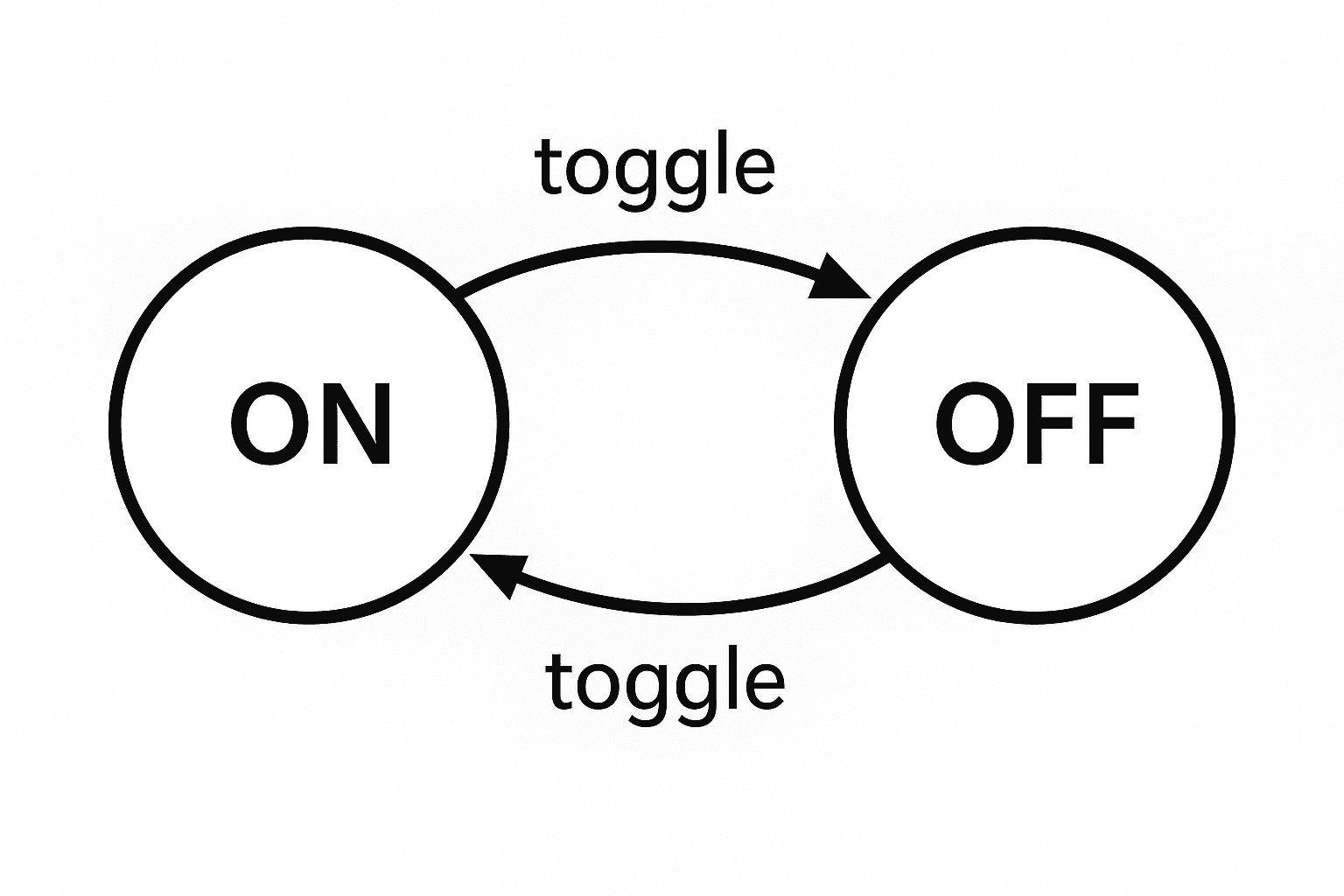
ステージ、遷移、アクションを使用すると、見込み客管理、入札デスク管理、注文管理、サプライチェーン管理、顧客オンボーディング、カスタマーサクセスなど、さまざまなプロセスに対応する詳細なジャーニーから全体的なジャーニーまで構築できます。すでにCadencesで活動に基づくアクションを使用して見込み客や顧客を育成している場合、Journey Builderを使用すると、その育成後に標準アクションやカスタムアクションを組み合わせて、より幅広い体験を提供できます。
ステージ
ステージは、ジャーニー/プロセス内の各手順です。顧客データがジャーニーを進む間、そのデータを保持し、設定されたオーケストレーションに従ってアクションを実行します。
見込み客への連絡完了、見込み客の評価完了、商談作成、商品の出荷、商品の配送 などは、ステージとして設定できるプロセス内のさまざまな手順です。これらの標準ステージに加えて、ビジネスの目的に応じて、関心の確認、連絡の確立、商品の検討段階など、行動に基づくステージもステージとして設定できます。
次の操作が可能です。
- 開始ステージでジャーニーの目標を作成する
- 複数のステージを、その評価とともに終了ステージとして設定する
- その他の各ステージに対して、即時、予約、繰り返しのアクションを設定する
顧客ジャーニーという大きなネットワークの中で、ステージは設定された対応を実行しながら、ジャーニー内の顧客データを導くマイルストーンとして機能します。
成功ステージと失敗ステージの追加
ジャーニーの目的は、ジャーニーが終了したときに達成されます。顧客がビジネスプロセスを進む中で得る体験は、顧客の進む方向や意思決定に影響し、その結果はビジネスにとってプラスにもマイナスにもなり得ます。
そのため、終了ステージを追加し、これらの終了ステージの背景にある評価をさらに指定するための2つの方法を用意しています。ステージと遷移の大きなつながりの中で、終了ステージに評価を付けておくと、終了ステージをすぐに識別できます。
- プロセスの最後のステップである任意のステージは、ステージ情報で終了ステージとして設定できます。また、ステージの評価を成功、失敗、中立として設定し、進行したジャーニーの成功または失敗を示すこともできます。
- フローティングの要素トレイから直接、成功ステージと失敗ステージを作成し、作成したジャーニーに関連付けることもできます。
どちらの方法でもジャーニーは終了し、終了ステージに到達したデータはジャーニーから退出します。
メモ:
終了ステージとして設定すると、そのプロセスにおける顧客のジャーニーが終了したことを示します。ただし、顧客は別のジャーニーの条件を満たしている場合、別のジャーニーに入ったり、引き続き別のジャーニー内に留まったりできます。
Journey Builderを使用した顧客ジャーニーのリアルタイム追跡
Journey Builderでステージを設定するには
- 管理者としてCRM組織にログインします。
- [設定]→[エクスペリエンスセンター]→[CommandCenter]→[Journey Builder]に移動します。または、設定内検索でJourney Builderを検索することもできます。
- Journey Builderページで、リストビューの右上にある[ジャーニーを作成]ボタンをクリックします。
- 既存のジャーニーにステージを追加するには、リストビューからそのジャーニーを開きます。
- 続いて表示される[ジャーニーを作成]フォームで、[ジャーニー名]と[説明]を入力します。[続ける]をクリックします。
- ビルダーが表示されます。開始するには、[ステージを作成]ボタンをクリックします。最初のステージはシステムにより「ステージ1」と名付けられ、[開始]ステージと呼ばれるゼロ番目の時点に接続されます。
- [目標]はジャーニーの目的であり、必須ではありません。[目標]を追加する場合は、開始ステージをクリックして、このジャーニーの[目標]を設定します。
- 次のオプションから選択できます:[特定のステージに到達する]、[事前定義された経路を進む]、[ステージに到達するまでの時間]。
- 選択内容に基づいて、選択した目標を定義するための関連属性を選択します。
- 完了したら、[保存]をクリックします。
- 次に、ステージ1の名前を任意に変更します。参照用の説明を追加することもできます。
- 同様に、ジャーニーに必要な数だけステージを作成します。
- フローティングの要素トレイからステージを追加するか、既存のステージをクリックします。すると、その周囲に新しいステージを分岐として作成するための視覚的な案内が表示されます。目的の分岐をクリックして、新しいステージを追加します。
- ステージを作成したら、各ステージにアクションを追加して、ジャーニーにおける顧客の選択に応じたパーソナライズされた対応をオーケストレーションします。
アクションの設定についての詳細はこちらをご参照ください。
ステージ作成用のUXショートカット
- ステージにカーソルを合わせると、マウスの移動経路に沿ってノードが表示されます。
- 現在のステージをクリックし、近接ハンドルをクリックすると、既存のステージに隣接するステージを作成できます。
- 空のステージを作成するには、要素トレイのステージオプションで[+新規]ボタンをクリックします。
- 成功/失敗の終了ステージをステージに変換する
遷移
遷移は、顧客データをあるステージから別のステージへ移動させる判定要素です。遷移は2つのステージの間に配置され、機能させるにはシグナルを設定する必要があります。さらに絞り込むには、データ条件を指定することもできます。
- シグナルを設定するとは、前のステージにあるデータを次のステージへ移動させるトリガーとなるイベントを指定することです。
- 条件を使用すると、データの特性や設定済みのシグナルを使って、データの選択対象を絞り込めます。
シグナル
各遷移は、シグナルと呼ばれる高度なイベントバスサービスで構成されており、顧客のアクション、行動、同意、応答をシステムに伝達します。これらのシグナルを待ち受ける遷移はイベントを受信して検証し、あるステージ内のデータを別のステージへ移動します。
シグナルでは、以下の種類のイベントを取得できます。例もあわせて示します。
- データ操作:CRUD(作成、読み取り、更新、削除)
例:データの作成、最終更新日時の更新、データの編集、データの削除。 - ユーザー操作:メール、通話、Webフォーム送信
例:Webフォームの送信、メールの受信、発信通話の試行。 - 連携シグナル:Zoho CRMと連携しているZohoアプリケーションのイベント。
例:アンケートへのアクセス、Webセミナーへの登録受付、Deskチケットの受信。 - カスタムシグナル:ジャーニー内でデータの移動をトリガーできる任意のカスタム機能。
例:見込み客が商品をウィッシュリストに追加する、カートを放棄する、MRPツールで需要の低下が確認される、など。
フィルターと条件
ここまで、遷移とシグナルについて説明しました。
- 遷移は2つのステージの間に配置され、シグナル、フィルター、条件で構成されます。遷移により、データをあるステージから別のステージへ移動できるかどうかを判定できます。
- シグナルは、ビジネス環境で発生する目的のイベントを取得するポイントです。イベントが発生すると、遷移内のシグナルが有効になり、データが待機中のステージから次のステージへ移動します。
ここから、ジャーニー内でデータを進めるうえでの遷移とシグナルの役割を理解できたかと思います。ただし、顧客にパーソナライズされた体験を提供するには、ターゲットを非常に正確に設定する必要があります。この精度を実現するには、設定の一部としてデータフィルターとシグナル条件を使用することが重要です。
データフィルターとシグナル条件とは何ですか。また、両者の違いは何ですか。
フィルターと条件は、どのデータをいつトリガーするかを決定するための条件です。ただし、目的と実行方法が異なります。
データフィルター
データフィルターは、待機ステージにあるデータに適用される条件です。イベントが検出されると、選択したシグナルによって遷移が有効になります。この時点で、システムはデータフィルターを確認します。データが条件を満たしている場合にのみ、ステージAからステージBへ移動します。
つまり、データフィルターは、データの項目属性を使用してデータに適用される条件です。
パイプライン体験を最適化するためのジャーニーオーケストレーションプランを考えてみましょう。通常、これには次のタブが含まれます:[見込み客]、[連絡先]、[商談]。また、次のようなステージが含まれる場合があります。
見込み客の作成 > 見込み客の評価 > 見込み客の変換> 連絡先の作成> 商談の作成 > 完了
たとえば、パートナーから送信された見込み客については、再度評価したくないとします。これはビジネス上の方針であり、データフィルターを定義することで、この例外をプロセスに反映できます。
設定としては、次のようになります。
ご覧のとおり、データがジャーニーに入ると(シグナルとして設定されたデータ作成イベントで示されます)、見込み客の[データ元]項目が「パートナー」とマークされている場合、そのデータはデータフィルターによってまったく新しい経路を通り、評価済みというステージへ直接移動します。

要点:
- データフィルターは遷移に適用されます
- 条件は常に項目と項目値に関するものです
- 待機ステージにあるデータを次のステージへ進める前に、データを検証し評価するのに役立ちます。
シグナル条件
シグナル条件は、シグナル自体に適用される条件です。ご存じのとおり、シグナルはイベントを取得し、ジャーニー内でデータを先へ進めます。シグナルに条件を適用するとは、どのシグナルにデータの移動を許可するかを選択することを意味します。
たとえば、見込み客から件名が「デモの依頼」のメールを受信した場合にのみ、データを次のステージへ移動したいとします。
ここで、メールの受信は将来発生するイベントであり、それに対して条件を設定することは、シグナル自体に条件を適用することを意味します。件名が「デモの依頼」である受信メールだけが、データを次のステージへ進めることができます。
これは、応答ベースのイベントに適用されるシグナル条件の例です。これには、メール、通話、タスク、ミーティング、チャットなどのイベントも含まれます。
ほかにも、CRUベースのシグナル条件という種類のシグナル条件があります。
CRUはデータの作成、読み取り、更新を表します。データの作成、データの読み取り、データの更新などのイベントに条件を設定することで、シグナルをトリガーできるかどうかを決定することもできます。
先ほどと同じパイプライン最適化の例を見てみましょう。
関連するタブ:[見込み客]、[連絡先]、[商談]
関連するステージ:見込み客の作成 > 見込み客の評価 > 見込み客の変換 >連絡先の作成 >商談の作成 > 完了
ビジネスとして、顧客タイプに応じて異なる交渉条件を適用したいとします。既存顧客には別商品のフリーミアムサブスクリプションを提供し、新規顧客には獲得のためにより高い割引を許可する、といったケースです。
これらは、顧客タイプに基づいて価値ある体験を提供するための戦略的な判断です。この場合も、[ビジネスタイプ]項目は、将来のステージにある[商談]タブの一部としてのみ表示されます。
システムは、待機ステージC(連絡先の作成)にあるデータを検証しません。商談が作成され、その[ビジネスタイプ]が「既存」に設定されている場合にのみ、これらのデータのエンティティを商談作成ステージへ移動します。
ビジネスタイプごとに複数の経路を持つ1つのジャーニーがあるとします。その場合、顧客エンティティが進む先として、「既存ビジネスの商談作成」と「新規ビジネスの商談作成」という2つのステージがあります。どのデータをどちらのステージに進めるかは、シグナル条件によって決定できます。
上のスクリーンショットをご覧ください。データは現在、「連絡先の作成」ステージにあります。分岐する2つのシグナルは同じで、[商談]タブでのデータ作成です。ただし、新しい商談の[ビジネスタイプ]項目として「新規ビジネス」が選択されている場合にのみ、システムはデータを新規ビジネス商談ステージへ送ります。このステージに到達した後、企業はそれらの新規ビジネスにのみ高い割引を提供するパーソナライズされた処理を設定できます。
データフィルターとシグナル条件の違いは、次の比較で確認できます。
要点:
- シグナル条件は、シグナルイベント自体を評価します。イベントが条件を満たさない場合、システムはそのイベントを認識せず、ジャーニーを進めることを許可しません。
- 条件は、データの項目と値、または応答ベースのイベントに関するものにできます。
- シグナルがジャーニーに影響を与えたり進めたりするのに適切かどうかを検証するのに役立ちます。
 メモ:移動元ステージと移動先ステージのデータが同じタブに属している場合、シグナル条件はデータフィルターと同じように動作します。CRU操作のシグナル条件は、異なる移動元ステージと移動先ステージ間でタブをまたいだルーティングを実現したい場合に便利です。
Journey Builderの遷移の種類
Journey Builderには、標準遷移、共通遷移、待機遷移の3種類の遷移があります。
標準遷移
- 標準遷移は、1対1の遷移です。移動先ステージごとに、移動元ステージとそれらを接続する遷移は1つだけです。この遷移がトリガーされると、移動元ステージで待機しているデータが移動先ステージへ移動します。つまり、標準遷移は特定の移動元ステージと移動先ステージに基づいて一意であり、直前のステージは1つだけ設定できます。
たとえば、注文済みステージのデータは、イベントによって支払い完了ステージへ移動できると判定されるまで、そのステージで待機します。ここでのイベントは支払いの完了です。支払いが開始され完了するまで、データは注文済みステージにあり、支払いを完了する操作によって移動できるのは、注文済みステージのデータだけです。
共通遷移
- 共通遷移は、複数の移動元ステージで共有される単一の遷移です。これらすべての移動元ステージは、単一の共通遷移を通じて1つの移動先に集約されます。
情報:同じ移動元ステージと移動先ステージを接続する、標準の1対1遷移を設定することもできます。詳細:分岐する2つの遷移間の優先順位の設定
共通遷移により、データを多対1のフローで移動できます。
目的は似ているものの、プロセスによって異なる複数のステージがあるとします。これらのステージでは、データを移動先ステージへ移動するために、1つの条件を満たすイベント(シグナル)だけが必要な場合があります。
下の画像は共通遷移を示しています。3つのカテゴリを表すために、新規住宅購入者、投資家、起業家という3つのステージがあります。ただし、3つすべてのペルソナについて要件を収集する必要があり、上記すべてのステージで必要な処理が同じであれば、3つの異なる標準遷移を用意する代わりに共通遷移を使用できます。これにより、プロセスフローを論理的かつ連続的にできます。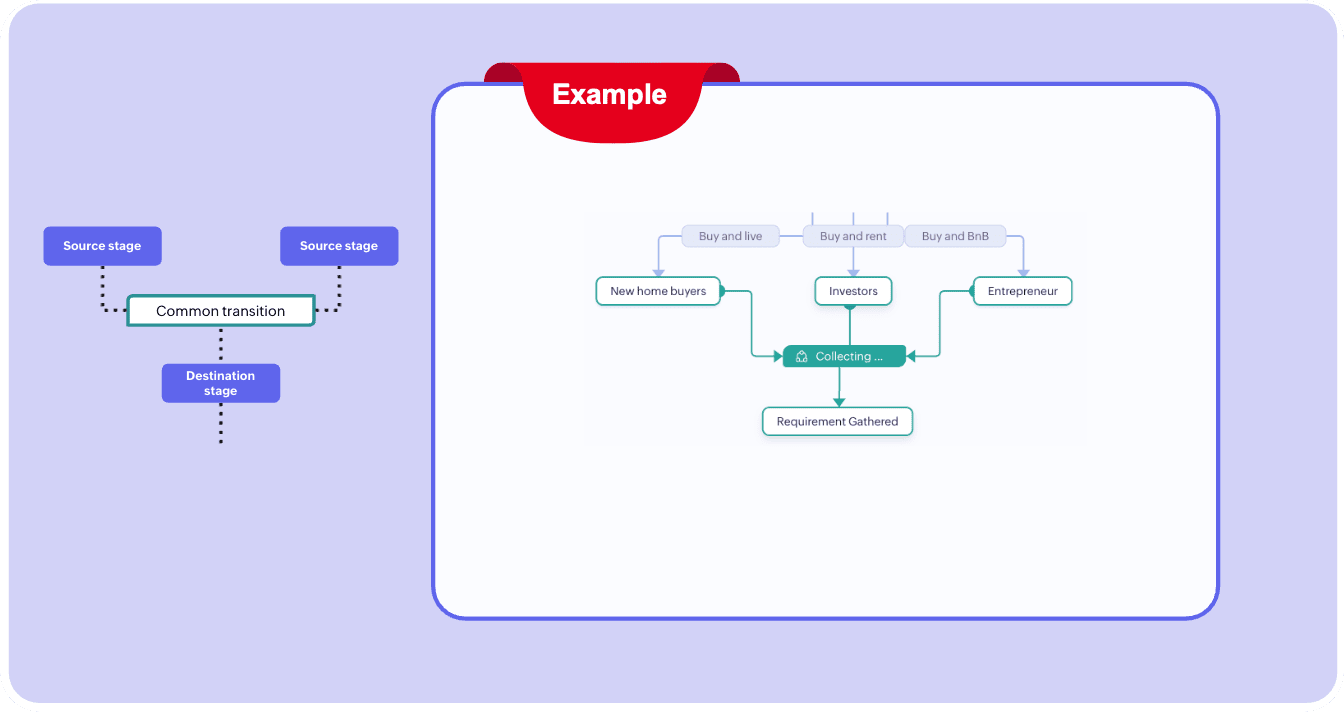
待機遷移
- フォールバックとしての待機:遷移ではシグナルを通じてイベントを判定しますが、Journey Builderでは応答がないこともイベントとして扱います。そのため、待機コンポーネントを使用して、データをあるステージから別のステージへ移動できます。
これは、不参加に対応するためのフォールバックオプションです。
関心度の低い見込み客は、メールに返信しない可能性が高くなります。送信済みメールのステージにそのデータを留めておく代わりに、待機コンポーネントを使用して専用のステージにデータを待機させることで、反応のないデータを滞留させず、他のデータは同じステージを通過できます。
これにより、関心度の低いデータをステージから取り除き、意図しないエンゲージメントを防ぎ、顧客ジャーニー全体を正確に把握できます。
遷移の概要
イベント(入力)が発生した場合、それが顧客起点かビジネス起点かにかかわらず、シグナル条件とデータ条件を満たしていれば、移行元ステージ(前のステージ)のデータは、ビジネス処理(出力)を同時に実行しながら、対応する次のステージ(移行先ステージ)に遷移します。
各遷移では、次のことができます。
- 標準シグナルやカスタムシグナルを追加して、幅広いイベントを取得する
- 正確に伝達するために、シグナルの条件を設定する
- 精度を高めるために、データ条件を使用してさらに絞り込む
- 識別子を追加して、他の顧客ジャーニーの中で顧客を識別、追跡する
- 効果的なジャーニー管理のためにログを追加する
遷移には、標準遷移、共通遷移、待機コンポーネントがあります。
標準遷移の作成方法
遷移は、次の3つの方法で作成できます。
- 一方のステージから別のステージへノードをドラッグして2つのステージを接続すると、プラスアイコンが作成されます。+をクリックすると、遷移が作成されます。
- 要素トレイから遷移を追加します。遷移トレイの[遷移]オプションをクリックすると、移行元ステージと移行先ステージを設定できます。この操作により、遷移ブリッジが作成されます。ブリッジだけを作成して後からシグナルを作成することも、シグナル付きの遷移を作成することもできます。
- または、要素トレイの[遷移]オプションをクリックし、目的のステージにドラッグします。これにより新しい移行先ステージが作成され、その後名前を変更できます。
共通遷移の作成方法
- +アイコンをクリックしてシグナルを指定します。遷移の名前を変更すると、遷移名の下に、この遷移がどのステージを接続しているかが表示されます。[共通として設定]ボタンをクリックし、一覧から移行元ステージを選択します。
- 要素トレイの[共通遷移]オプションをクリックし、移行元ステージと移行先ステージを選択します。標準遷移と同様に、そのまま作成することも、シグナル付きで作成することもできます。
- 遷移を選択し、遷移名の下にある[共通として設定]をクリックして移行元ステージを選択することで、標準遷移を共通遷移に変換できます。
- または、要素トレイから[共通遷移]オプションを選択し、移行先ステージにドラッグ&ドロップして、この共通遷移に対応する目的の移行元ステージを選択します。
共通遷移から標準遷移への変換
共通遷移を標準遷移に変換するには、共通遷移ストリップに移動し、遷移バッジをクリックして、キャンセル(x)アイコンをクリックします。
遷移のUXショートカット
遷移を作成するには:
- ステージノードをドラッグして隣接するステージにドロップすると、ステージ間の遷移が有効になります。離れた場所にあるステージを接続する場合に役立ちます。
- ステージを作成すると、そのすぐ隣で遷移を設定できます。
- ステージを指定して、要素トレイから遷移を作成します
メモ:
- 共通遷移をキャンセルして標準遷移に変換すると、接続ノードが変更されます。作成元のステージが移行元ステージになります。変更するには、接続ノードを手動で再配置する必要があります。
- 共通遷移にはリンクアイコン(
)が表示されます。接続されているステージは、マウスカーソルを合わせた場合にのみ表示されます。
- 2つのステージは、共通、標準、待機のすべての種類の遷移で接続できます。共通遷移と標準遷移のシグナルが同じになるように設定した場合は、実行の優先順位を設定できます。
遷移を設定するには
- 2つのステージ間にあるプラス➕アイコンをクリックして、遷移を作成します。
- 目的のシグナルを選択します。システム標準のCRMシグナル、連携ベースのアプリケーションシグナル、カスタムシグナルを使用できます。
- さらにシグナル属性を選択します。
たとえば、シグナルとしてデータ作成を選択した場合、シグナル属性にはタブ、レイアウト、その他のシグナル条件が含まれます。このような属性は、シグナルごとに個別に用意されています。 - シグナルを絞り込む(イベント条件を指定する)場合は、追加したシグナル内に表示される条件でフィルター条件を設定します。
- ジャーニー内のデータをデータに基づくパラメーターで絞り込むには、[データフィルターを追加]をクリックします。シグナルや条件を変更する場合は、[データフィルターの管理]をクリックします。
- 各シグナルに識別子を追加するには、[識別子]タブをクリックします。識別子の作成についての詳細はこちら。
- 遷移中に発生したデータイベントを今後参照できるように記録するには、[ログ]タブをクリックします。項目を呼び出すには、[ログを追加]ボタンを押します。#差し込み項目を使用して、遷移を通過した特定のデータを参照することもできます。
処理
処理は、ステージに追加できる適切な応答です。ここでオーケストレーションが重要になります。各ステージには処理グループがあり、項目の更新、関数やWebhookの呼び出し、タスクの作成、タグの追加や削除、見込み客や見積書の変換、メールやCliqによる通知の送信など、複数の処理を、即時、予約、定期の処理として設定できます。これらの自動化により、ビジネスプロセスを顧客のジャーニーに沿って進めながら、顧客にタイムリーな更新情報を提供できます。
通常、これらの処理はジャーニー内のすべてのステージで実行されます。ただし、パーソナライズされた応答を送信したい場合は、特定の遷移を経由したジャーニーに対してのみ実行できます。
処理グループは、ステージに追加できる処理の集まりです。即時処理、予約処理、定期処理が含まれます。これらの処理は、トリガー後の希望するタイミング、期間、間隔に基づいて、適切なタイミングで応答を自動化し、関連性が高く、スムーズで不備のない顧客体験の実現に役立ちます。
- 即時処理は、データが該当するステージに到達した直後に実行されます。
例:見込み客がゲート付きフォームを送信した場合、要求された限定コンテンツを含むメールを即時処理で共有できます。 - 予約処理は、データがステージに到達してから一定期間後に実行されるように予約されます。
例:データ作成の2日後に営業担当者向けのタスクを作成し、営業担当者に追加対応を促すことができます。 - 定期処理は、データが次のステージに移動するまで、または待機遷移のタイマーが切れるまで、毎日、毎時、または数分ごとに実行されるように設定された処理です。
例:定期処理を使用して、顧客に残金の支払い完了を依頼するリマインドメールを送信できます。支払いが行われると、メールの送信は停止し、データは次のステージに移動します。一定の時間を超えた場合(待機期限を過ぎた場合)、データを「違反」という次のステージに移動し、法的手続きを処理として実行できます。
各処理グループで使用できる処理の一覧は次のとおりです。
|
処理グループと対応する処理
|
||
|
即時処理
|
予約処理
|
繰り返し処理
|
|
項目の更新
|
項目の更新 |
項目の更新
|
|
関数
|
関数
|
関数
|
|
Webhook
|
Webhook |
Webhook
|
|
タスク
|
タスク
|
タスク
|
|
データの作成
|
|
|
|
変換
|
|
|
|
タグの追加
|
|
|
|
タグの削除
|
|
|
|
メール通知 |
メール通知
|
メール通知 |
メモ:処理は、ステージに対して選択したタブと遷移に基づいて一覧表示されます。
処理を追加するには
- 対象のステージに移動し、スライドパネルの[処理]タブをクリックします。
- [新しい処理グループ]ボタンをクリックします。
- 処理を実行する対象のタブを選択します。
- 特定の遷移から来たデータに対してのみこの処理グループを実行するには、[特定の遷移に対して実行]チェックボックスを選択します。対象の遷移をすべて選択します。
- 処理グループに、即時、予約、繰り返しのいずれか、または複数の処理を追加します。
- 処理を選択し、各処理内で必要なプロパティを設定します。
メモ:
- 特定の遷移から来たデータに対して実行する処理グループを選択した場合、その処理グループが実行時に優先されます。
- 特定の遷移と「すべての遷移」の両方に処理グループが設定されている場合、特定の遷移の処理グループが先に実行され、その後に「すべての遷移」の処理グループが実行されます。
- 特定のデータに対して実行するよう選択した場合、そのステージに作成されたすべての処理グループに適用されます。
- 特定のデータに対して実行するよう選択すると、後から選択を解除することはできません。処理グループを削除し、設定をやり直す必要があります。
- 処理の制限。
ここまで、ステージ、シグナル、遷移、処理がカスタマージャーニーを構築するために必要な構成要素であることを確認しました。
CommandCenterにおけるカスタマージャーニーの説明
- 目的の経路またはジャーニーは、複数のステージを順番に配置して構築します。
- ゼロモーメントから、見込み客または顧客の行動やアクションを標準シグナルとカスタムシグナルを使用して観測、受信できます。
- シグナルによって遷移がトリガーされ、該当するデータが適切なステージに移動します。
- その結果、状況に応じた処理が設定されます。
- これらの構成要素は、ジャーニーの構築に役立ちます。ジャーニービルダーには、カスタマージャーニーを識別、管理、測定するためのコンポーネントもいくつか用意されています:目標、識別子、ログ、期限、変数
ジャーニービルダーの管理コンポーネント
目標
目標は、各ジャーニーで達成したい目的です。
カスタマージャーニーは、顧客の選択と体験の積み重ねです。これらをビジネスにとって望ましいものにし、良い体験を生み出すために、次のいずれかの目標をジャーニーに設定し、その進行状況を評価できます。
- 特定のステージへの到達
- 事前定義された経路の通過
- ステージ到達までの所要時間
ジャーニーに目標を設定すると、意図を明確にし、期待どおりに進んでいる顧客数、目標達成につながった要因、目的を達成できなかったジャーニーの改善方法を評価できます。
優先順位の設定
完成したジャーニービルダーを表示すると、複雑な蜘蛛の巣のように見えることがあります。2つの遷移を介して2つのステージが1つのステージにつながることは十分にあり得ます。これらの遷移が同じシグナルを持つ場合、そのようなステージで優先順位を作成できます。
これは、2つのステージ間に共通の標準遷移がある場合に特によく発生します。
設定手順は次のとおりです。
- 分岐する遷移があるステージを選択します。
- [優先順位]タブをクリックします。
- 現在の実行順序を確認します。
- 順序を変更する場合は、縦の二重三点リーダー(⋮⋮)を選択し、選択したステージを上下にドラッグして優先順位を設定します。
メモ:優先順位は2つ以上の遷移ノードがある場合にのみ設定できます。それ以外のステージ(終了ステージを含む)には表示されません。
識別子
識別子は、一意の項目値です。入り組んだ経路の中で顧客とそのジャーニーを識別するのに役立ちます。これは、さまざまなプラットフォームやチャネルでビジネスとやり取りする個人にデータを正確に関連付ける、アイデンティティ解決のプロセスに従います。
そのため、顧客がジャーニーを開始すると、識別子により、その動き、選択、行動が[CommandCenter]タブ内の顧客データにリアルタイムで関連付けられます。
顧客が一時的に離れた後に再びビジネスと接点を持った場合でも、重複を作成することなくジャーニーがシームレスに再開されます。したがって、正確な経路とパーソナライズされた処理を作成するうえで重要なコンポーネントです。
たとえば、メールアドレス、見込み客名、証券コード、番地、ID番号、見積書番号、携帯電話番号などは、Zoho CRMで顧客のデータを表す一意の値です。遷移全体で顧客のアクションが観測されるたびに、システムはこうした一連の動きをジャーニーとして顧客のデータに関連付けます。
メモ。
1つの遷移につき最大10件の識別子を選択できます
仕組み
連続する2つの遷移で同じシグナルを使用したり、同じタブに属したりすることはできないため、ある遷移の識別子の値は次の遷移で使用できない場合があります。そのため、値のマッピングロジックが用意されています。
まず、システムは2つの遷移間で識別項目が同じで、かつ同じ値を持つ5*5の一致を探します。これは直接一致です。
5*5の一致がない場合は、5つの項目のいずれかの値で2つの遷移が一致するかどうかを確認します。4*4、3*3、2*2、1*1の組み合わせがあり、これは部分一致と呼ばれます。2つの遷移間で一意の値が一致した場合、システムはその操作が同じデータによって実行されたと判断します。
2つの遷移間で一致する値を持つ項目がない場合でも、識別子は以前の遷移から識別値を保存・蓄積し、現在の値と比較できます。一致があれば、手間なくその顧客にジャーニーが関連付けられます。
補足。
識別子はCommandCenterスイート全体で利用できますが、Journey Builderでの役割は、ジャーニーを該当する顧客のジャーニーに関連付けることに限られます。Path Finderでは、識別子は新しいパスを記録し、検出されたパスに基づいてジャーニーを構築するのに役立ちます。
ビルダーでは、次の2つの方法で識別子を選択できます。
- シグナル項目には、シグナルの選択で選択したタブで利用可能なすべての1行項目が表示されます。
- 参照項目では、以前のすべての遷移がパンくずとして表示されます。以前の遷移の1つを参照することで、その特定の遷移を通過した顧客に現在の遷移を関連付けるようシステムに指示できます。2つの遷移間で一致がない場合や、過去のエンゲージメントに基づいて顧客を絞り込みたい場合に参照項目を使用できます。
識別子を追加するには
- 遷移に移動し、スライドパネルから[識別子]タブを選択します。
- シグナルの数に応じて、識別子を追加するための項目が同数表示されます。
- すべての項目から、一意の識別値を最大5件選択します。すばやく選択するために、システムが提案する項目を使用することもできます。
識別子の管理
識別子は顧客の移動経路を構成するため、ジャーニーを公開するには必須です。ただし、識別子の追加や更新のために各遷移を開く代わりに、[識別子の管理]オプションを使用して一括管理できます。
このオプションでは、すべてのステージとその遷移が一覧表示されるため、識別子を選択するだけで済みます。シグナル項目と参照項目のいずれかを選択できます。識別子の管理では、各タブの関連データ項目を使用して標準識別子を選択することもできます。
識別子を一括管理するには
- ジャーニーに移動し、右上の[公開]ボタンの横にある[識別子の管理]をクリックします。
- 参照用に一覧表示されたステージと遷移を確認し、設定済みの各遷移に識別子を入力します。
ログ
ログは、記録しておくべきイベントのデータです。たとえば、顧客の1人が不十分な体験についてエスカレーションした場合、この遷移中に報告されたという事実はログとして記録する価値があります。このログは、その後、今後の参照用としてデータのタイムラインの一部になります。
期限
期限は、ジャーニーに追加する待機しきい値です。ジャーニー全体を一定時間内に終了させたり、特定のステージから遷移させたりするよう設定できます。ジャーニーまたはステージが期限に達した場合、エスカレーションするか、別のステージに移動するかを選択できます。
変数
変数は、顧客がジャーニーを進む中で顧客データを収集するためのデータプレースホルダーです。形式は「ジャーニー→遷移→シグナル→項目」で表され、このパンくずを満たすデータを以降の分析に使用するようシステムに指示します。顧客とのやり取りのつながりの中で、変数を使用すると、特定のパスをたどったデータを特定し、レポートやダッシュボードなどの以降の分析に活用できます。
キャンペーンの成果を調査したい場合を考えてみましょう。作成されたすべての見込み客に対して、ジャーニーは共通です。ただし、そのキャンペーン経由で作成され、変換された見込み客を特定して分析対象にするには、変数が役立ちます。
変数を追加するには
- ジャーニーに移動し、右上の[削除]ボタンの近くにある[変数の管理]アイコンをクリックします。
- ユーザー定義の変数を使用して、必要な属性を持つデータを取得できます。
- 変数の名前と値を入力します。#差し込み項目を使用してルートを参照できます。
- [保存]をクリックします。
- 作成された遷移に基づいて構築されたシステム定義の変数も確認できます。
ジャーニー作成を便利にするツール
自動整列は、ジャーニーをわかりやすくするためにステージと遷移を整列するのに役立ちます。
PNGとしてエクスポートでは、ジャーニーをPNGとしてエクスポートできます。チャート全体の表示、または表示されている領域のみをエクスポートできます。
ナビゲーションでは、ジャーニー作成領域を移動できます。これにより、設定のたびに対象を探す必要がなくなり、多数のステージや遷移を簡単に追加できます。
作業をスムーズに進めるためのショートカット概要
ステージを作成するには。
- ステージにカーソルを合わせると、マウスの移動経路に沿ってノードが表示されます。
- 現在のステージをクリックし、近接ハンドルをクリックすると、既存のステージに隣接するステージを作成できます。
- 要素トレイのステージオプションで[+新規]ボタンをクリックすると、空のステージを作成できます。
遷移を作成するには。
- ステージノードをドラッグして隣接するステージにドロップすると、ステージ間の遷移を有効にできます。離れたステージ同士を接続する場合に役立ちます。
- 共通の遷移を作成する場合は、要素トレイから共通の遷移を選択し、対象のステージにドロップすると、共通遷移ノードを作成できます。
- ステージを作成すると、そのすぐ横で遷移を設定できます。
- ステージを指定して、要素トレイから遷移を作成します。
設定エラーを修正するには。
- あるステージの遷移ノードを選択し、別のステージ上に配置して設定を修正します。
ステージまたは遷移を編集/削除するには。
- ステージまたは遷移を右クリックして編集または削除します。
ステージ、遷移、ジャーニーの名前を変更するには、対象をダブルクリックします。
ジャーニーを拡大/縮小するには。
- マウスのスクロールホイール、またはノートパソコンのトラックパッドを使用します。
- ズームレベルをダブルクリックすると、最適な倍率で表示されます。
- ナビゲーションプレビューをクリックし、ピンチ操作でジャーニー全体を拡大または縮小します。
ビルダー領域内でジャーニーを移動するには。
- マウスのトラックパッドを使用します。
- ナビゲーションプレビューをクリックし、ビューポートインジケーターを移動します。