アイデアの操作と管理

お知らせ:当社は、お客様により充実したサポート情報を迅速に提供するため、本ページのコンテンツは機械翻訳を用いて日本語に翻訳しています。正確かつ最新のサポート情報をご覧いただくには、本内容の英語版を参照してください。
アイデアへの投票とコメント
アイデアが投稿されると、メンバーは次の方法で参加できます:
- アイデアを支持するには、[賛成票]を使用します。
- 優先度が低いことを示すには、[反対票]を使用します。
- アイデアについて議論したり、背景情報を追加したりするには、[コメント]を使用します。
閲覧数とインサイト
アイデアの投稿者とコミュニティのホストは、閲覧数を確認できます。閲覧数は、アイデアを開いて閲覧した人数を示します。
投稿者とホストは、[アイデアのインサイト]を開いて、次のような指標も確認できます:
- 閲覧数
- 投票数
- 全体の活動
アイデアのステータスの更新
ホスト、または必要な権限を持つメンバーは、[ステータス]のドロップダウンからアイデアの進捗状況を更新できます。他のメンバーは、ステータスの変更を通じて、アイデアが提案から実行へと進む過程を確認できます。
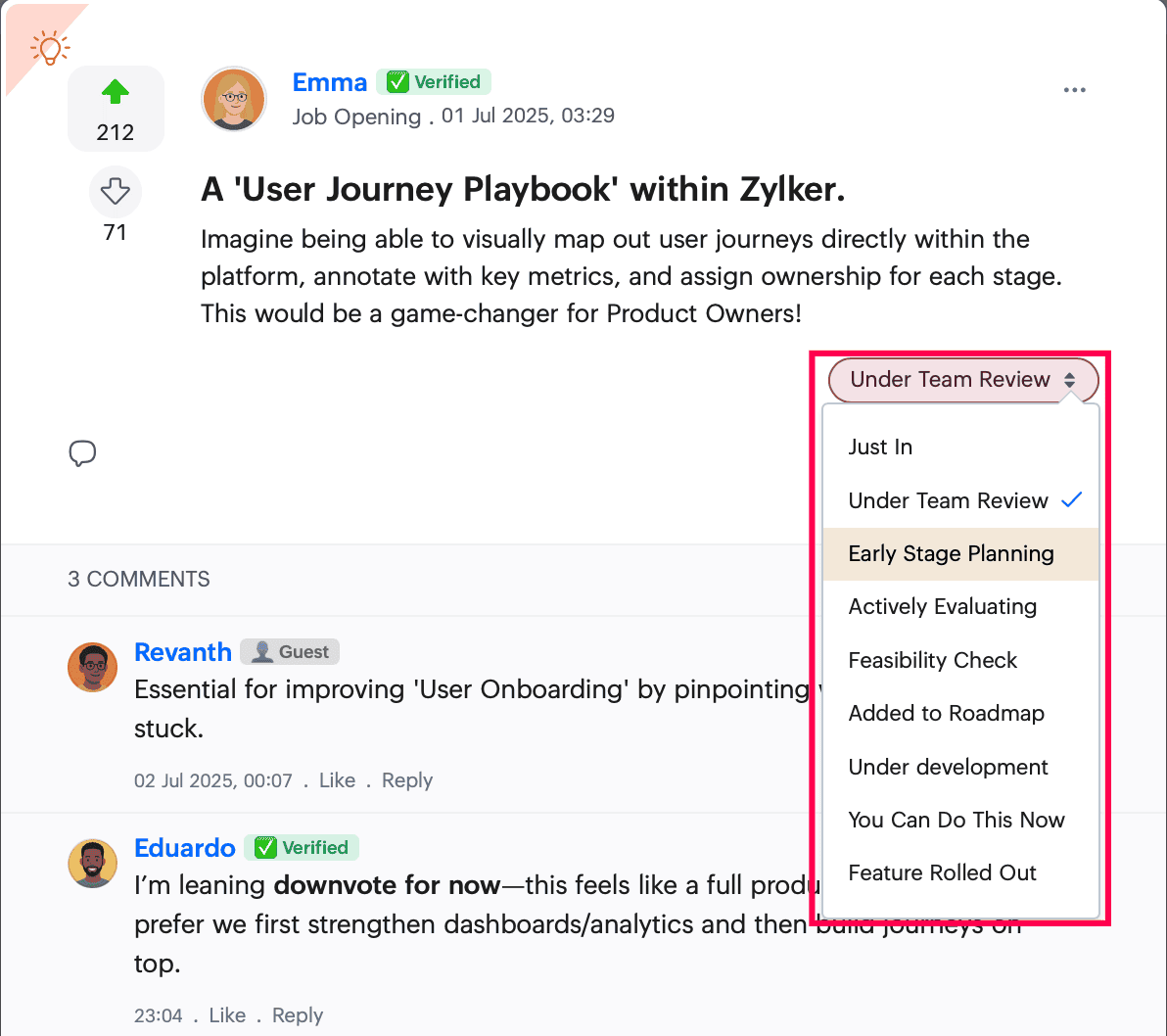
アイデアのオプション
アイデアのその他のオプションを表示するには、[3点メニュー]をクリックします。表示される操作は、権限によって異なります。
次のような操作を利用できます:
- [投稿のURLをコピー]を選択すると、アイデアのリンクをコミュニティ内の別の場所で共有できます。
- [編集]を選択すると、投稿を編集してアイデアを更新できます。
- [通知をオン/オフにする]を選択すると、メンションを含む、その投稿のすべての活動に関する通知を有効または無効にできます。このオプションは、個別の投稿の表示画面でのみ利用できます。
- [フォロー]を選択すると、アイデアへの反応について即座に通知を受け取れます。
- [ブックマーク]を選択すると、アイデアを保存してすぐにアクセスできるようになります。
- [後で読む]を選択すると、後でアイデアを読み返せます。
- [印刷]を選択すると、アイデアの詳細を印刷できます。
- [ピン留め]を選択すると、投稿を目立つように固定し、見つけやすく、すぐにアクセスできるようにできます。
- [必読に設定]を選択すると、メンバーに投稿を読んで確認するよう求めることができます。
- [移動]を選択すると、投稿を別のスペースに移動できます。
- [この投稿を変換]を選択すると、アイデアを別の種類の投稿に変更できます。
- [コメントを無効にする]で、議論の有効/無効を切り替えられます。
- [投稿を報告]を選択すると、不適切なアイデアを報告できます。
- [削除]を選択すると、アイデアを削除できます。

投稿者は自分のアイデアを編集、削除できます。ホストも、報告を受けた場合など、必要に応じてアイデアを削除できます。
他のユーザーとのアイデアの共有
アイデアをコミュニティウォールや特定のスペースに転送するには、[共有]を使用します。共有先は権限によって異なります。
- 共有ウィンドウにメッセージを入力します。
- 利用可能な書式設定オプションを使用し、必要に応じて添付ファイルを追加します。
- アイデアを非公開で共有するには、非公開の会話を開始するアイコンをクリックします。
- 公開で共有するには、コミュニティウォールやスペースのウォールなど、適切なウォールを一覧から選択します。
- [共有]をクリックします。
アイデアからのタスクの作成
アイデアをフォローアップのアクションに変えるには、[タスク]の[追加]を使用します。
- タスクのタイトルを[タイトル]項目に入力します。
- タスク作成ウィンドウで[メモ]を追加します。
- 参照しやすいように自動で追加された[関連する会話]のURLを確認します。
- 必要に応じて[チェックリスト]を追加します。
- タスクの追加先として、[非公開]または[ボード]を選択します。
- タスクの[担当者]を選択します。
- [添付ファイル]を[追加]します(必要な場合)。
- タスクの[開始日]と[期限日]を設定します。
- タスクの[リマインダー]を設定します。
- タスクの[優先度]を選択します。
- [タグ]を追加します。
- 必要に応じて、[繰り返し]の[頻度]を設定します。
- 最後に[作成]をクリックします。

次のステップ:Zoho CommunitySpacesでのアイデアの絞り込み、エクスポート、閲覧に進み、アイデアの並べ替え、結果の絞り込み、アイデアのデータのエクスポート、アイデアのハイライトの確認についてご覧ください。