進行中のライブ配信タウンホールセッションへの参加

お知らせ:当社は、お客様により充実したサポート情報を迅速に提供するため、本ページのコンテンツは機械翻訳を用いて日本語に翻訳しています。正確かつ最新のサポート情報をご覧いただくには、本内容の英語版を参照してください。
ライブ配信セッションの特徴
ライブ配信中のタウンホールでは、Q&AストリームはQ&Aセッションと同様に機能しますが、主催者とパネリストがライブ動画配信で質問に回答できる点が大きく異なります。
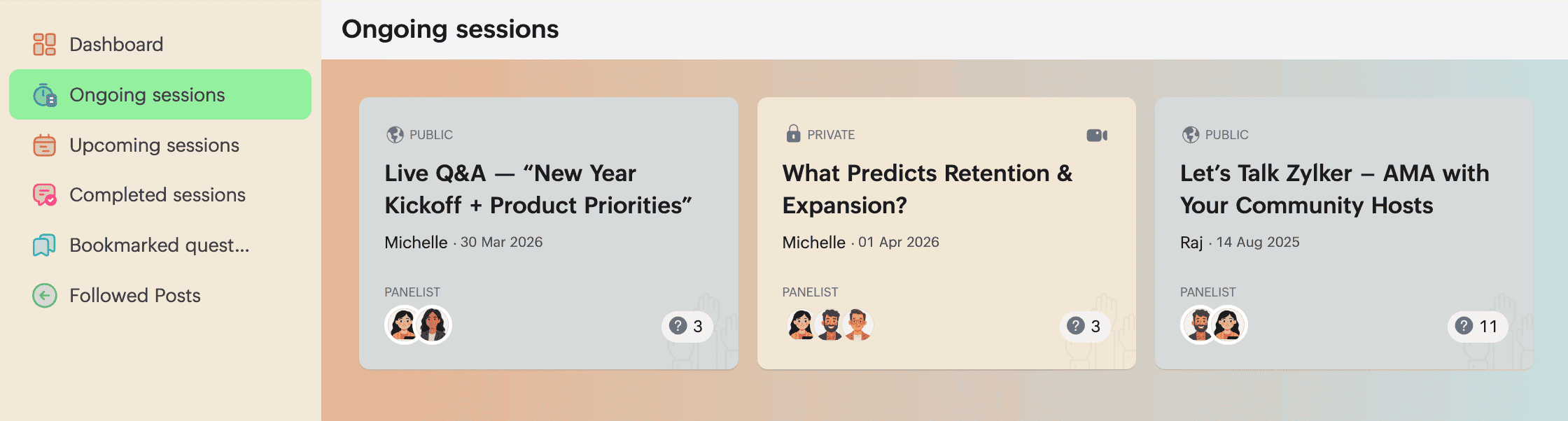
この種類のセッションでは、次の操作が可能です:
-
メンバーは、[質問する]から質問を投稿できます。
-
参加者は、質問や回答への賛成/反対の投票、コメントの追加、回答への返信、返信へのリアクションができます。
-
主催者とパネリストは、[回答を追加]からテキストで回答を追加するか、[ライブ回答を選択]を選択してライブ配信で回答できます。

ライブ配信のタウンホールで投稿できるのは質問のみです。投票やお知らせは利用できません。
ライブセッションの操作画面の使い方
セッションの左上には、次の情報が表示されます:
-
セッション名
-
ライブ配信のタイムスタンプ
-
セッションの録画中に表示される録画インジケーター
右上からは、次の項目を開くことができます:
-
[概要]
-
[参加者一覧]
-
[質問する]から質問を投稿できます。
左下では、次の表示を切り替えることができます:
-
[ステージ]
-
[グリッド]
-
[Q&Aセッション]
主催者とパネリスト向けの操作機能の使い方
主催者とパネリストは、ライブ配信中に次の操作ができます:
-
[マイク]のオン/オフを切り替えます。
-
[カメラ]のオン/オフを切り替えます。
-
[画面共有]
-
絵文字で応援の気持ちを表します。
-
[三点メニュー]を開くと、次の項目にアクセスできます:
-
[設定]
-
[デバイス設定]
-
[背景の視覚効果]
-
録画の開始/停止
-
表示をナイトモードに切り替えます。
-
[スポットライト]をパネリストの3点メニューから選択すると、そのパネリストが発言中や質問に回答中に目立つように表示できます。
ミーティングの操作機能であるマイク、カメラ、画面共有、デバイス設定、スポットライトなどは、主催者とパネリストのみが利用できます。参加者には、視聴や交流のためのオプションのみが表示されます。
セッションの最小化または終了
コミュニティ内の他の場所で交流しながら視聴を続けるには、次のいずれかのオプションを使用します:
-
[最小化](右下)
-
左上の[戻る矢印]アイコン
これにより、ピクチャーインピクチャーモードで配信の視聴を続けられます。
ピクチャーインピクチャーモードを終了するには、[最大化]をクリックします。
セッションが完了したら、参加者は退出でき、主催者はミーティングを[終了]できます。
 次のステップ:続いて、Zoho CommunitySpacesでの投稿ごとの操作と終了したタウンホールセッションの確認 を参照し、終了したセッションの確認、録画へのアクセス、保存したタウンホールの活動の管理について学びましょう。