Googleからの連絡先の同期

お知らせ:当社は、お客様により充実したサポート情報を迅速に提供するため、本ページのコンテンツは機械翻訳を用いて日本語に翻訳しています。正確かつ最新のサポート情報をご覧いただくには、本内容の英語版を参照してください。
あなたはZoho連絡先とあなたのGoogleアカウントの連絡先差出人を同期する能力を持つことができます。
- 連絡先。Zoho。comまで続ける。または、Zoho メール であなたの連絡先にアクセスすることができます。
 のオプションを選択し、インポートを選択します。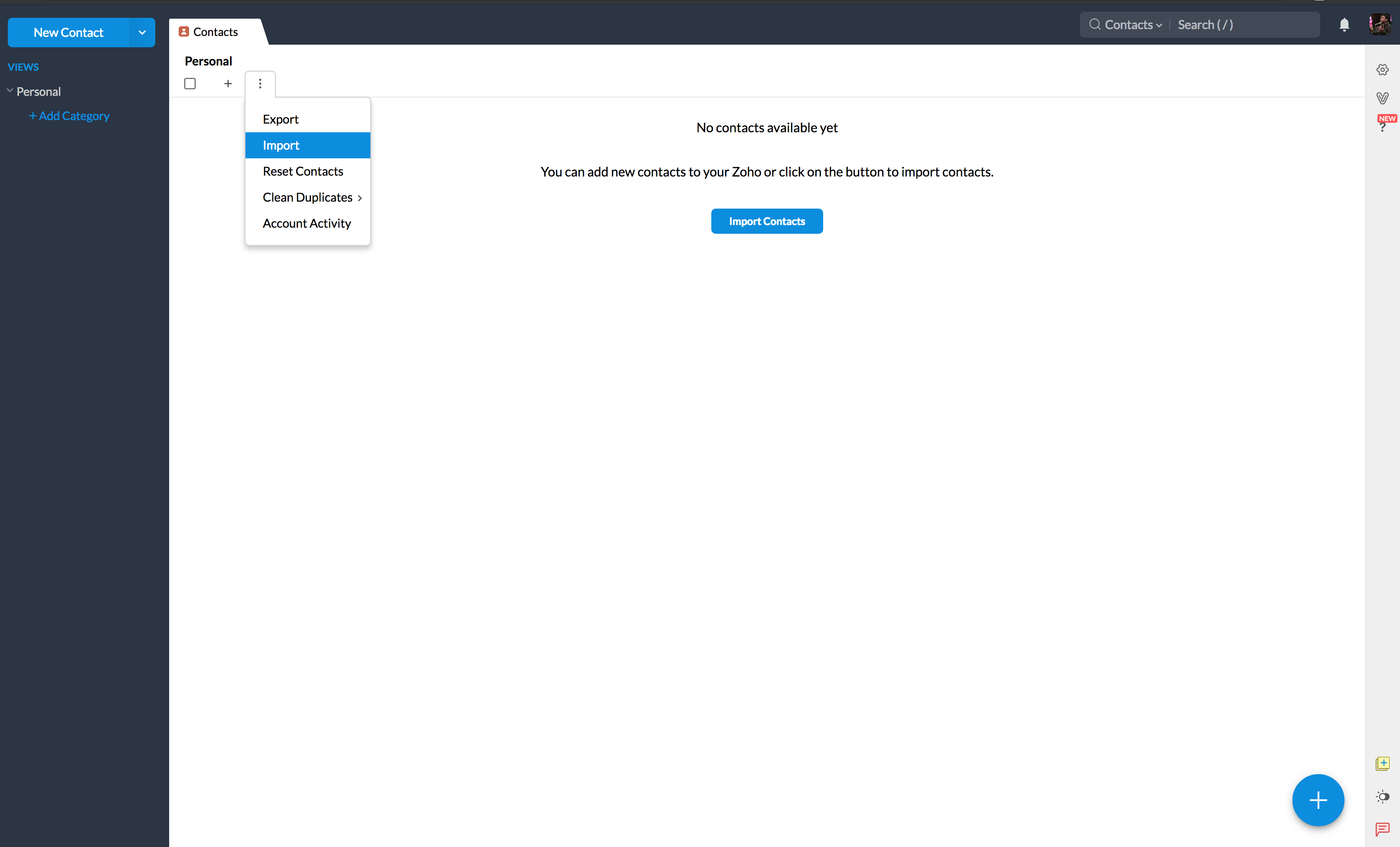
- どこからインポートする?セクションでカテゴリー をクリックします。
-
Googleからあなたの 連絡先をインポートします したいカテゴリーを選択後、Google リンクをクリックします。
注意: Personal カテゴリーはGoogle Syncに初期設定されており、組織での使用はできません。
-
.
- ポップアップウィンドウでGoogleから 連絡先をインポートするを選択した場合、
- Googleのすべての連絡先をインポートします。あなたがGoogleから 連絡先を同期する を選択した場合
- ポップアップウィンドウでGoogleから 連絡先をインポートするを選択した場合、
- あなたのGoogle連絡先をZoho連絡先と同期し、インポートします。 同意するを選択し、その後インポートをクリックします。
. - メモ: インポートをクリックすると新しいポップアップウィンドウが表示されます。ウィンドウが見えない場合は、ブラウザのポップアップブロッカーを無効にしてください。
- 連絡先をインポートしたいアカウントを選択し、許可をクリックします。

新しいセクション、Synced連絡先が、どこからインポートする?セクションの下に表示されます。 Google 2-Way Sync をクリックすることで最後に同期した日付や同期したGoogleアカウントなどの詳細を表示することができます。
Zoho 連絡先は、無効な形式である電話番号やメールアドレスを認識しません。
初期設定では、Zoho 連絡先は毎日一度あなたのGoogle 連絡先から新規連絡先を自動的に同期し、インポートします。
今すぐ同期するにより、ユーザーは手動でGoogleと自分の連絡先を同期することができます。2つの異なる取引先から連絡先を同期することはできません。また、複数のZoho取引先を同時に1つのGoogleアカウントに同期することもできません。
Zoho 連絡先で行われる変更は即座にGoogle 連絡先に反映されますが、Google 連絡先で行われる変更はGoogleとの同期が完了した際にZoho 連絡先に更新されます。
Google 連絡先同期を無効にする
- Googleとの同期を無効にするまたは無効化する場合は、こちらから:ログインしてください
- Zoho 連絡先
- 「インポートする 連絡先」セクションの「Synced 連絡先」へ進んでください。
- Google 2-Way Syncをクリックします。
- トグルスイッチを使って、手動で毎日の同期を無効にします。