Zoho Learnのウィジェット記事

お知らせ:当社は、お客様により充実したサポート情報を迅速に提供するため、本ページのコンテンツは機械翻訳を用いて日本語に翻訳しています。正確かつ最新のサポート情報をご覧いただくには、本内容の英語版を参照してください。
Zoho Learn のウィジェット機能を使うと、端末内の音声・動画・PDF ファイルを記事内に直接埋め込んで、記事を強化できます。ウィジェットのサイズや縦横の寸法を調整できるため、コンテンツをよりインタラクティブで読者にとって魅力的なものにできます。
記事に動画ファイルを追加する
記事に動画ファイルを追加するには:
1. 記事エディターを開きます。
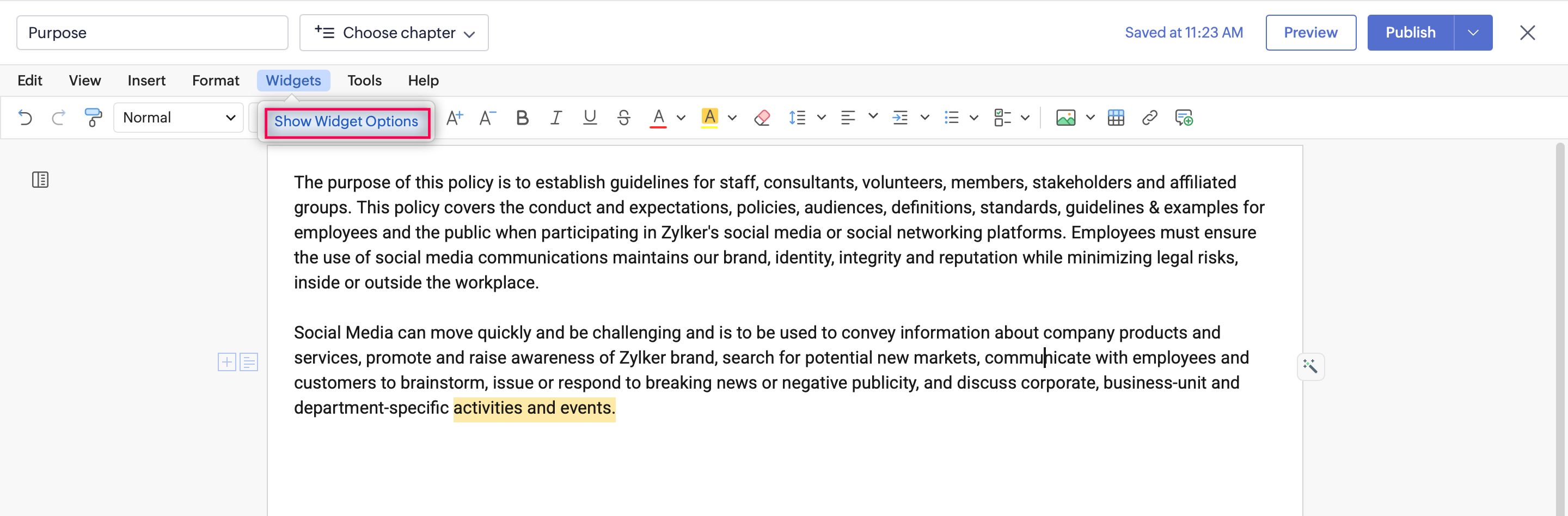
2. 上部メニューのWidgetsをクリックします。
3. Show Widget Options をクリックします。
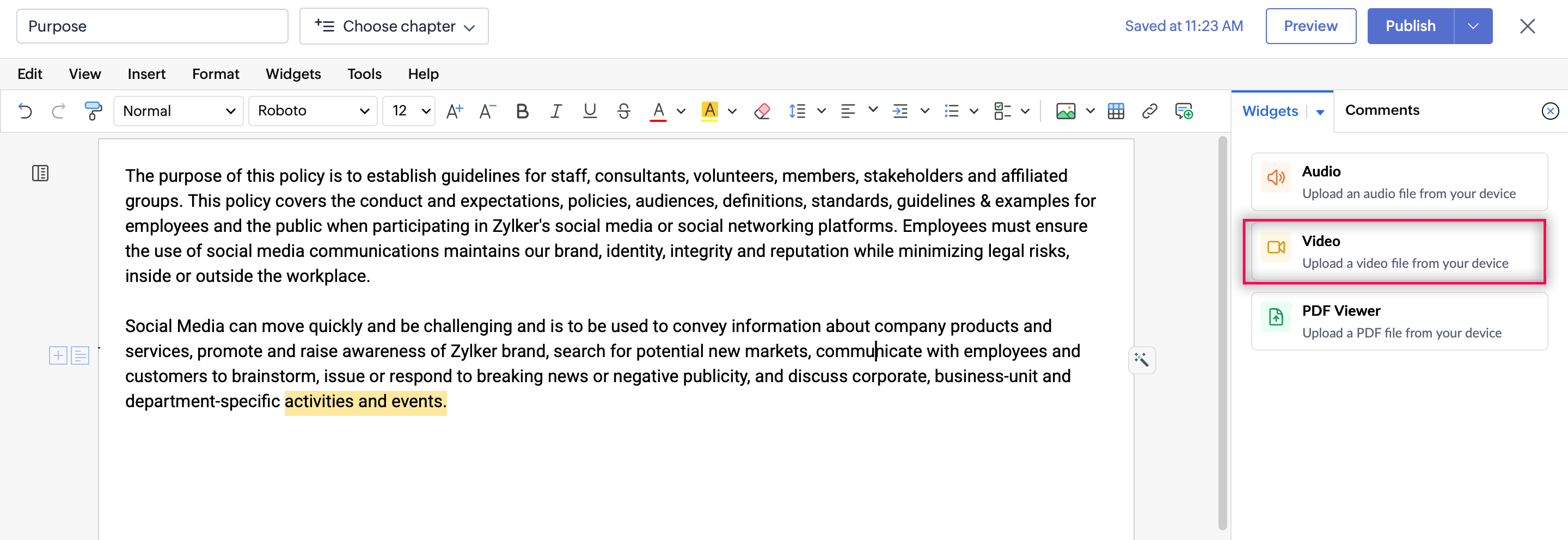
4. Video を選択します。
5. 端末から動画ファイルを選択します。
6. Upload をクリックします。

- 対応動画形式:.mp4、.mov、.avi、.wmv、.flv、.3gp
- 最大ファイルサイズ:100 MB
- 対応動画形式:.mp4、.mov、.avi、.wmv、.flv、.3gp
- 最大ファイルサイズ:100 MB
記事に音声ファイルを追加する
記事に音声ファイルを追加するには:
1. 記事エディターを開きます。
2. 上部メニューの Widgets をクリックします。
3. Show Widgets Option をクリックします。
4. Audio を選択します。
5. 端末から音声ファイルを選択します。
6. Upload をクリックします。
- 対応音声形式:.mp3、.wav、.m4a、.oga、.ogg、.weba、.opus、.m4b、.webma、.aac
- 最大ファイルサイズ:100 MB
記事に PDF ファイルを追加する
ユーザーに記事から離れずに PDF をスクロールして読んでもらいたい場合は、PDF ファイルを追加できます。
記事に PDF ファイルを追加するには:
1. 記事エディターを開きます。
2. 上部メニューの Widgets をクリックします。
3. Show Widgets Option をクリックします。
4. PDF Viewer を選択します。
5. 端末から PDF ファイルを選択します。
6. Upload をクリックします。
最大ファイルサイズ:100 MB記事内のウィジェットのサイズを変更する
記事に音声・動画・PDF ウィジェットを追加した後で、コンテンツのレイアウトに合わせてサイズを変更し、読みやすさを向上させることができます。
ウィジェットのサイズを変更するには:
- 記事エディター内で、挿入したウィジェットをクリックします。
- ウィジェットの周囲に表示されるリサイズハンドルを使って、幅と高さを調整します。
- ハンドルを内側または外側にドラッグして、希望のサイズになるまで調整します。
- ウィジェットの外側をクリックして、変更を適用・保存します。

記事エディター内のウィジェットをダブルクリックすると、埋め込まれたコンテンツ(音声や動画の再生、PDF のスクロールなど)を操作できます。
PDF ウィジェットを追加:記事内で PDF を表示し、スクロールして閲覧できるようにします。
PDF ファイルを埋め込む:PDF を記事としてインライン表示します。記事に PDF を埋め込む方法の詳細はこちら。