Zoho Learnの記事ウィジェット

お知らせ:当社は、お客様により充実したサポート情報を迅速に提供するため、本ページのコンテンツは機械翻訳を用いて日本語に翻訳しています。正確かつ最新のサポート情報をご覧いただくには、本内容の英語版を参照してください。
Zoho Learnのウィジェット機能では、デバイス上の音声、動画、PDFファイルを記事に直接埋め込むことができます。ウィジェットのサイズや縦横の寸法を調整して、閲覧者が操作しやすく、魅力的な内容にすることができます。
記事への動画ファイルの追加
記事に動画ファイルを追加するには:
1. 記事の編集画面を開きます。
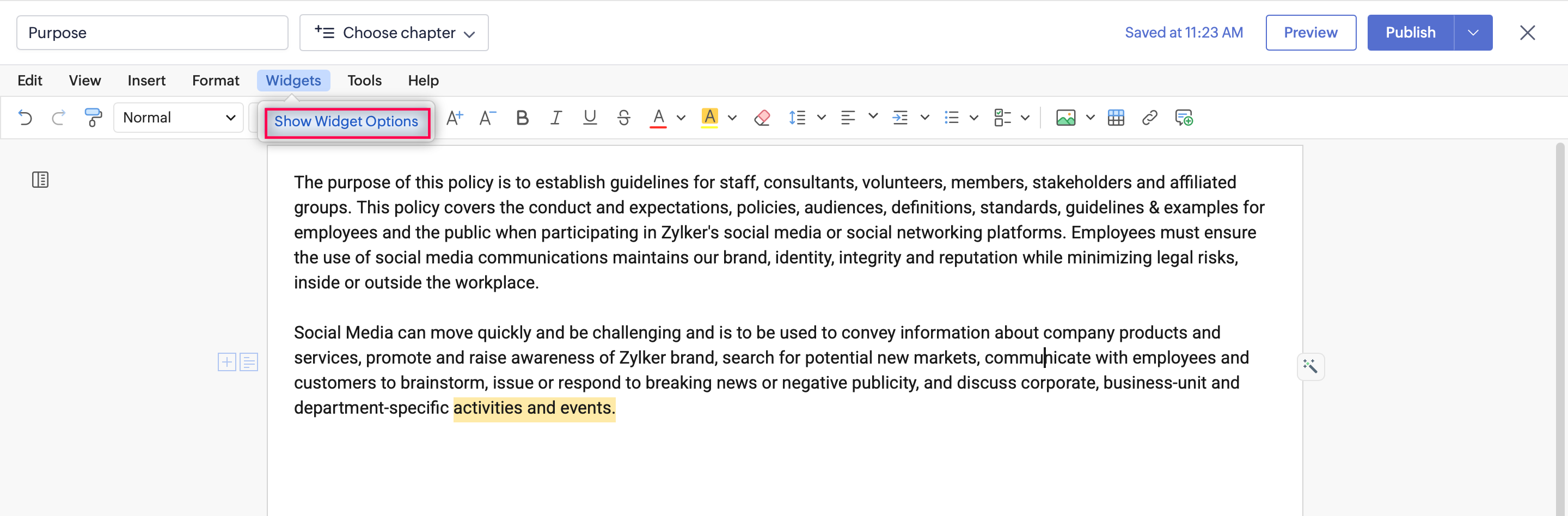
2. 上部のメニューで[ウィジェット]をクリックします。
3. [ウィジェットのオプションを表示する]をクリックします。
4. [動画]を選択します。
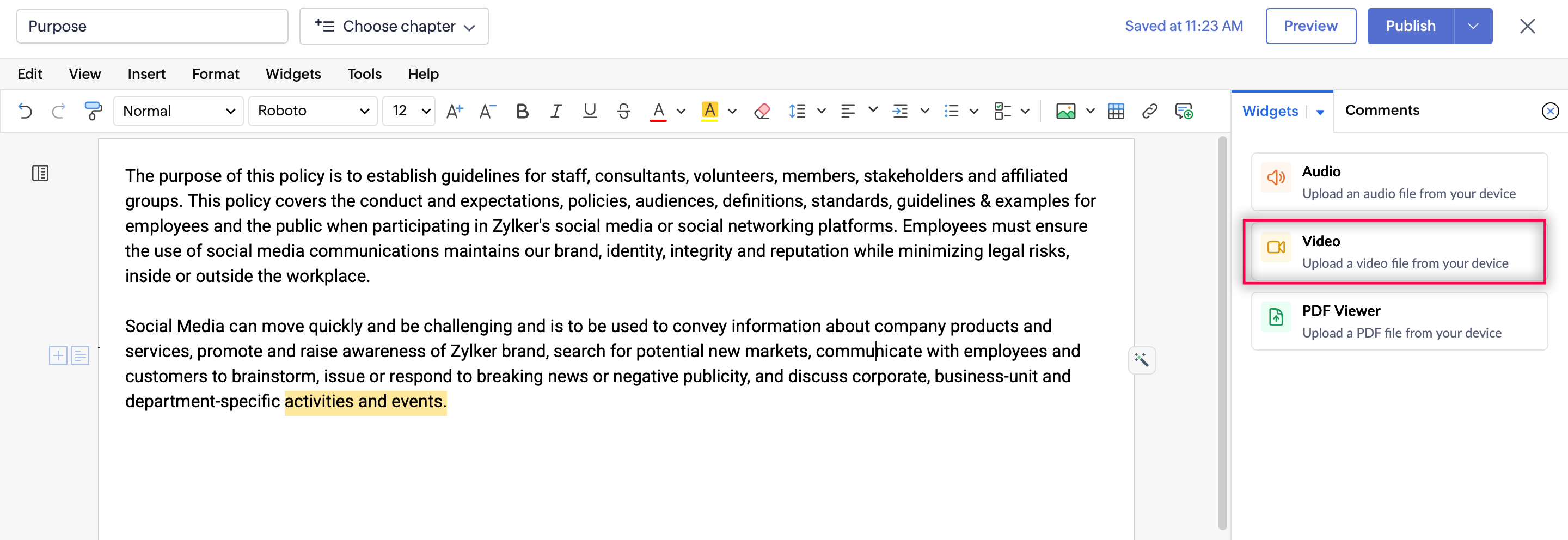
5. デバイスから動画ファイルを選択します。
6. [アップロードする]をクリックします。

- 対応する動画形式:.mp4, .mov, .avi, .wmv, .flv, .3gp
- ファイルの最大サイズ:100MB
- 対応する動画形式:.mp4, .mov, .avi, .wmv, .flv, .3gp
- ファイルの最大サイズ:100MB
記事への音声ファイルの追加
記事に音声ファイルを追加するには:
1. 記事の編集画面を開きます。
2. 上部のメニューで[ウィジェット]をクリックします。
3. [ウィジェットのオプションを表示する]をクリックします。
4. [音声]を選択します。
5. デバイスから音声ファイルを選択します。
6. [アップロードする]をクリックします。
- 対応する音声形式:.mp3, .wav, .m4a, .oga, .ogg, .weba, .opus, .m4b, .webma, .aac
- ファイルの最大サイズ:100MB
記事へのPDFファイルの追加
PDFファイルを追加すると、ユーザーは記事から移動せずにPDFを操作し、スクロールして内容を確認できます。
記事にPDFファイルを追加するには:
1. 記事の編集画面を開きます。
2. 上部のメニューで[ウィジェット]をクリックします。
3. [ウィジェットのオプションを表示する]をクリックします。
4. [PDFビューアー]を選択します。
5. デバイスからPDFファイルを選択します。
6. [アップロードする]をクリックします。
ファイルの最大サイズ:100MB記事内のウィジェットのサイズ変更
記事に音声、動画、PDFのウィジェットを追加した後、内容のレイアウトに合わせてサイズを変更し、見やすくすることができます。
ウィジェットのサイズを変更するには:
- 記事の編集画面で、挿入したウィジェットをクリックします。
- ウィジェットの周囲にあるサイズ変更ハンドルを使用して、幅と高さを調整します。
- 希望のサイズになるまで、ハンドルを内側または外側にドラッグします。
- ウィジェットの外側をクリックして、変更内容を適用し、保存します。

記事の編集画面でウィジェットをダブルクリックすると、埋め込まれた内容を操作できます(音声や動画の再生、PDFのスクロールなど)。
PDFウィジェットを追加する:ユーザーは記事内でPDFを表示し、スクロールできます。
PDFファイルの埋め込み:PDFを記事としてインラインで表示します。記事へのPDFの埋め込みについての詳細はこちら。