Zoho SignとMicrosoft Office 365の連携

お知らせ:当社は、お客様により充実したサポート情報を迅速に提供するため、本ページのコンテンツは機械翻訳を用いて日本語に翻訳しています。正確かつ最新のサポート情報をご覧いただくには、本内容の英語版を参照してください。
Microsoft Office 365は、世界中のあらゆる規模・業種の企業で利用されています。Zoho Sign と Office 365 を連携すると、ユーザーは既存の Office 365 認証情報を使って Zoho Sign に直接ログインし、シングルサインオンを利用できるほか、わずか数ステップで Office 365 から Zoho Sign にユーザーをインポートし、ドキュメントへの署名依頼をスムーズに行い、OneDrive との間でドキュメントを簡単にエクスポート/インポートできるようになります。この連携により、管理者は自社の生産性やセキュリティ、全体的なユーザーエクスペリエンスを向上させることができます。
手順は 2 段階あります:
- Office 365 と Zoho Sign アカウントの連携
- Office 365 からのユーザー招待
前提条件:
この機能を利用するには、管理者権限を持つ有効な Office 365 サブスクリプションが必要です。
Office 365 と Zoho Sign の連携
Office 365 と Zoho Sign は、次の 2 通りの方法で連携できます。
Office 365 マーケットプレイスから:
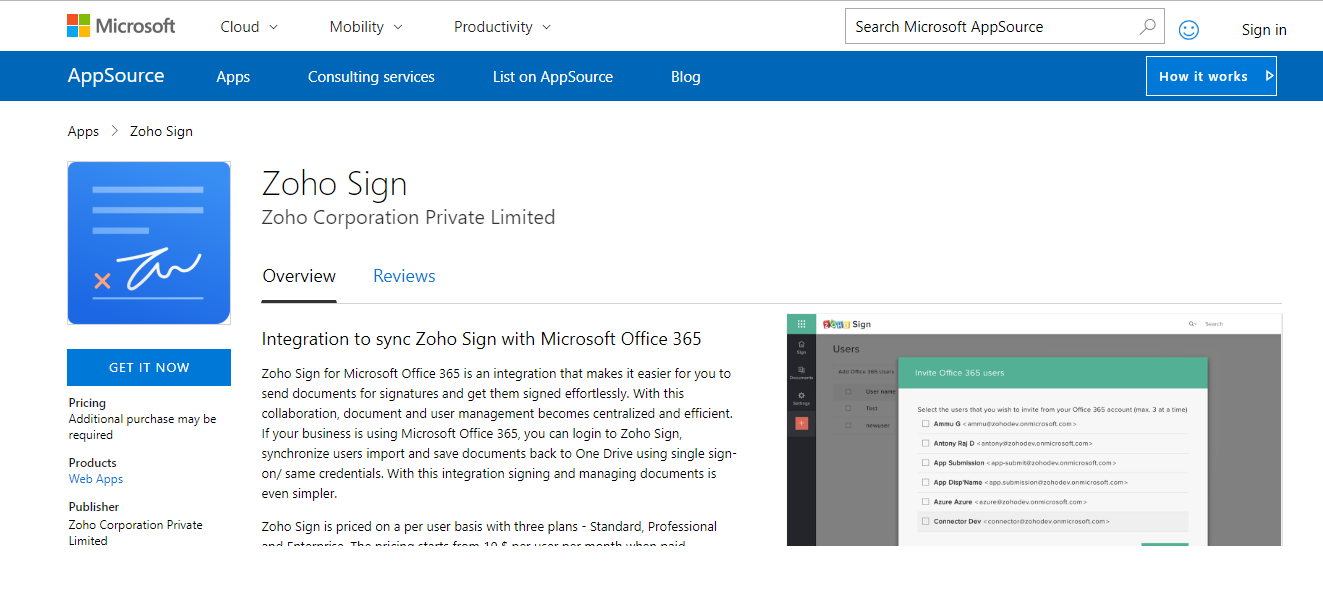
- Office 365 マーケットプレイスにアクセスし、「Zoho Sign」を検索します。
- Zoho Sign のページで、GET IT NOW ボタンをクリックします。
- 画面の指示に従って、ログインプロセスを完了します。
Zoho Sign の Web サイトから:
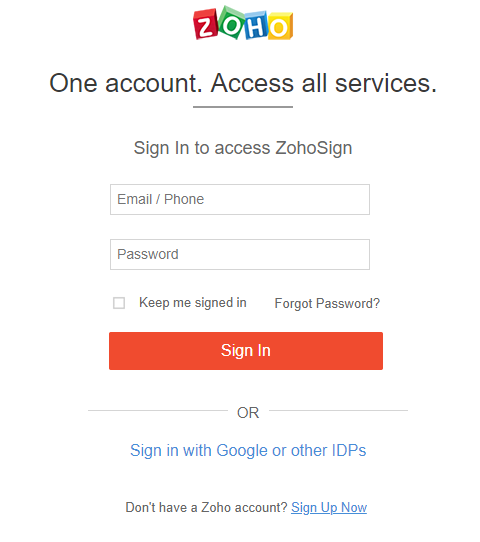
- 次のリンクから Zoho Sign にログインします: https://accounts.zoho.com/signin?servicename=ZohoSign
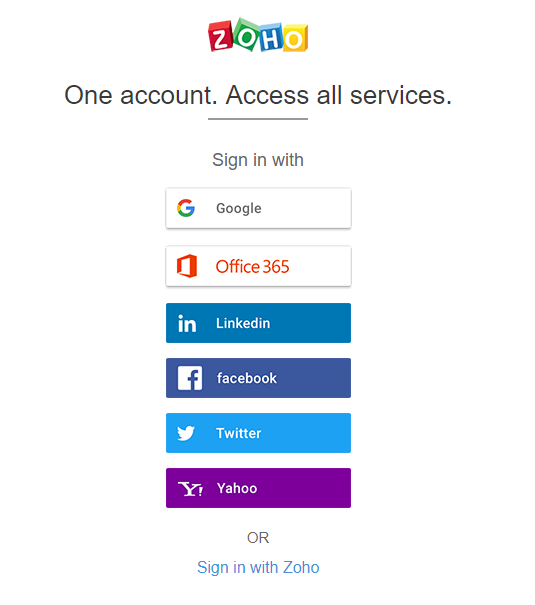
- [Google でサインイン]またはその他の ID プロバイダーでのサインインオプションをクリックします。
- [Office 365]オプションをクリックし、画面の指示に従ってログインプロセスを完了します。
- これで、Office 365 から Zoho Sign へユーザーをインポートする準備が整いました。
Office 365 からのユーザーインポート
Microsoft Office 365 アカウントを Zoho Sign と関連付けたら、次の手順として Office 365 から Zoho Sign へユーザーをインポートします。
- [Office 365 でサインイン]オプションを使用して Zoho Sign アカウントにログインします。
- [ユーザー]をクリックし、[Office 365 ユーザーを追加]を選択します。
- 一覧から、Zoho Sign へのアクセス権を付与するユーザーを選択します。
- ユーザーは、受信したメール内の[組織に参加]ボタンをクリックして、あなたの Zoho Sign アカウントの一員になります。
- 参加後、ユーザーは必須ドキュメントの送信と署名依頼をすぐに開始できます。
- また、Zoho Sign から OneDrive にドキュメントを直接エクスポート(クラウドに保存)したり、OneDrive からインポートしたりすることもできます。