ゴミ箱

お知らせ:当社は、お客様により充実したサポート情報を迅速に提供するため、本ページのコンテンツは機械翻訳を用いて日本語に翻訳しています。正確かつ最新のサポート情報をご覧いただくには、本内容の英語版を参照してください。
このセクションには、ドキュメントセクションの一覧表示と同様に、関連情報付きのすべての削除済みドキュメントが表示されます。
-
ごみ箱アイテムをフィルタリングする
-
削除済みアイテムを管理する
ごみ箱アイテムをフィルタリングする
- ダッシュボード左側のナビゲーションパネルで[設定]に移動します。
- ドロップダウンメニューの[一般]の下にある[ごみ箱]を選択します。
- 画面右上の[フィルター]ボタンをクリックし、ドキュメント、SignForms、またはテンプレートを、名前、担当者名、またはフォルダー名で検索して絞り込みます。
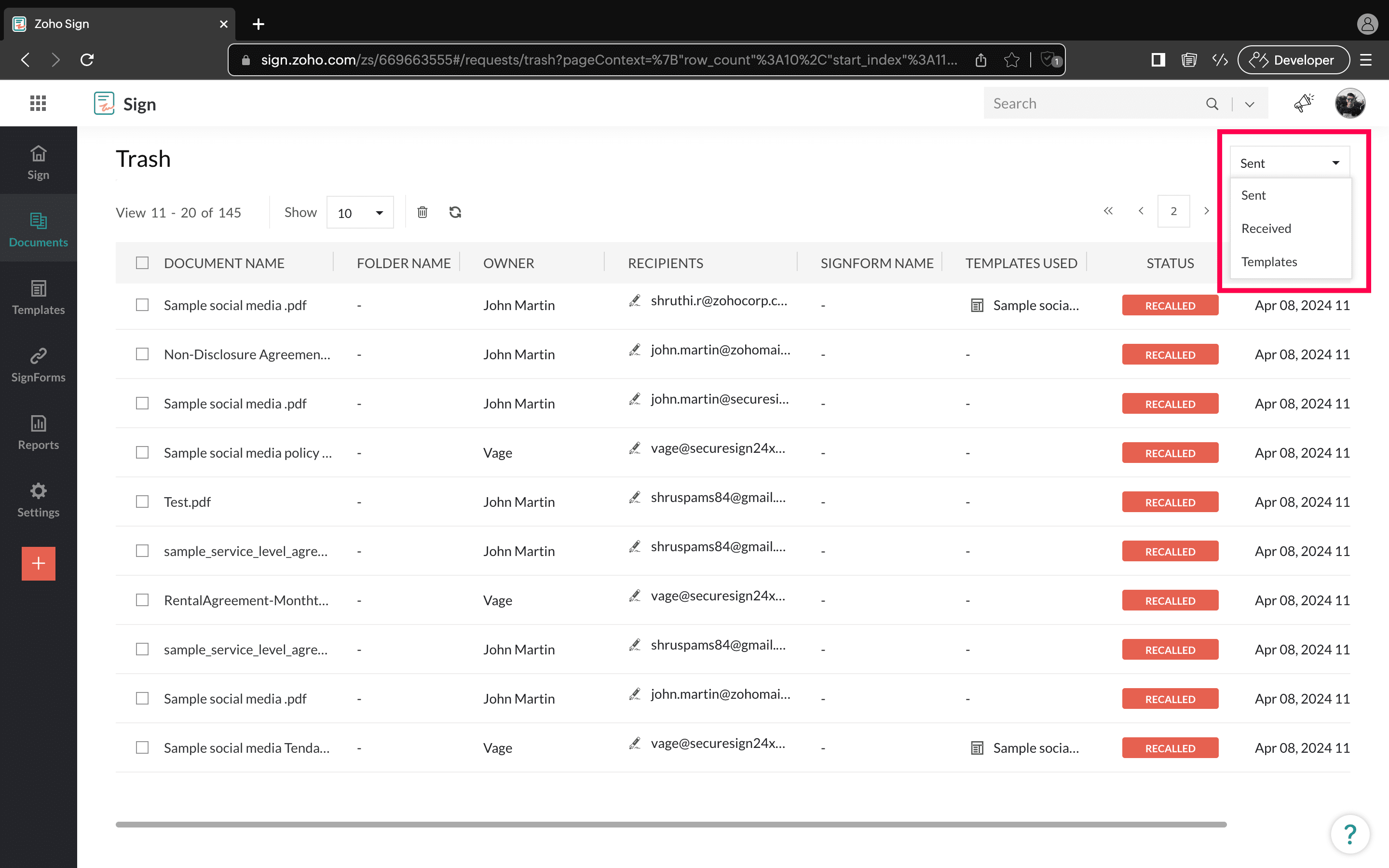
- 画面右上のドロップダウンメニューからカテゴリを選択します。
- 送信済み
- 受領済み
- テンプレート
削除済みアイテムを管理する
- Zoho Sign ダッシュボード左側のナビゲーションパネルで[設定]に移動します。
- ドロップダウンメニューの[一般]の下にある[ごみ箱]を選択します。
- 削除済みアイテムの横にある[操作]アイコン
をクリックし、次の操作を実行します。
- ドキュメントを表示
削除したドキュメントを閲覧する場合は、[ドキュメントを表示]をクリックします。 - 復元
ドキュメントまたはテンプレートを元のフォルダーに復元できます。
ドロップダウンメニューから[復元]をクリックして復元ダイアログボックスを開き、[はい]をクリックします。
または、ドキュメントを選択し、画面左上の[復元]ボタンをクリックします。表示されるダイアログボックスで[はい]をクリックします。 - ダウンロード
ドキュメントのコピーをデバイスのローカルドライブにダウンロードします。
ドロップダウンメニューの[操作]から[ダウンロード]をクリックします。
ドキュメントのステータスが[下書き]または[取り消し]の場合、ドキュメントは自動的にデバイスにダウンロードされます。
署名操作が完了しているドキュメントの場合は、ドキュメントとあわせて必要なファイルを選択し、[ダウンロード]をクリックします。 -
完全に削除
ドキュメントを削除すると[ごみ箱]に移動します。ただし、不要になったドキュメントやテンプレートは、アカウントから完全に削除することもできます。
ドロップダウンメニューの[操作]から[完全に削除]をクリックし、削除ダイアログボックスを開きます。
[はい]をクリックします。
または、ドキュメントを選択し、画面左上の[削除]ボタンをクリックします。表示されるダイアログボックスで[はい]をクリックします。
この操作を実行すると、ドキュメントを復元することはできませんのでご注意ください。