予定工数項目の作成と管理

お知らせ:当社は、お客様により充実したサポート情報を迅速に提供するため、本ページのコンテンツは機械翻訳を用いて日本語に翻訳しています。正確かつ最新のサポート情報をご覧いただくには、本内容の英語版を参照してください。
作業項目とは、ユーザーの問題の解決や課題の修正に必要なタスクや要件です。Zoho Sprintsでは、作業項目を作成してバックログやスプリントにまとめます。作業項目の管理は、プロジェクトを効率よく進めるうえで重要です。
作業項目の作成
作業項目は、プロジェクトのバックログ、スプリントのバックログ、実行中のスプリントで作成できます。また、かんたん追加を使用すると、アプリケーション内のどこからでも、ワークスペース内の任意のプロジェクトに作業項目を作成できます。
作業項目を作成するには:
- 対象のプロジェクトを開きます。
- [バックログ]に移動します。
- [作成]ボタンをクリックします。項目の作成フォームが表示されます。
- 項目名と説明を入力します。
- 必要に応じて添付ファイルを追加します。
- 項目を追加するスプリントを選択します。スプリントに追加しない場合は、プロジェクトのバックログに追加して、後で対応できます。
- 項目のステータスを選択します。
- 項目の内容に応じて、項目の種類をストーリー、タスク、課題のいずれかに指定します。
- 優先度を選択し、開始日と終了日を指定して、見積もり指数を入力します。
- [作成]ボタンをクリックすると、プロジェクトまたはスプリントに項目が追加されます。または、[さらに追加]ボタンをクリックすると、この項目を作成して別の項目を追加できます。

- 項目の重要度を示すために、優先度を設定します。
- 見積もり指数は、項目への対応に必要と見込まれる労力を数値化し、定量的に評価するための指標です。見積もりの種類は、プロジェクト設定で定義できます。
- 項目を追加して、項目の作成フォームをカスタマイズできます。フォームのレイアウトは、[設定]の[カスタマイズ]で変更できます。
- 項目を関連するエピックやリリースに関連付けます。
- プロジェクトのバックログから、該当するスプリントのバックログに項目をドラッグ&ドロップします。
- ある項目の下に別の項目をドラッグ&ドロップすると、サブ項目を作成できます。
また、バックログ内のスプリントに項目を簡単に追加することもできます。
- スプリントのバックログに移動します。
- 対象のスプリントの末尾にある[作業項目をさらに追加]リンクをクリックします。
- 項目の種類を選択します。
- 項目名を入力します。
- Enterキーを押します。そのスプリントに項目が追加されます。
[詳細情報]リンクをクリックすると、項目の作成フォームが開きます。
別のプロジェクトへの作業項目の移動
作業項目の詳細表示から、作業項目を別のプロジェクトに簡単に移動できます。
作業項目を移動するには:
- 対象の項目を選択し、項目の詳細ページに移動します。
- [プロジェクト名]の項目の横にあるドロップダウンをクリックします。
- 項目の移動先のプロジェクトを選択します。
- 選択したプロジェクトのバックログまたはスプリントを選択します。
- [更新]をクリックします。
現在のプロジェクトから選択したプロジェクトに項目が移動します。
作業項目の複製
作業項目の詳細ページには、項目を複製する機能があります。作業項目のコピーを作成し、必要に応じて変更できます。複製には、複製元の項目のチェックリスト、項目のリンク、サブ項目、サブ項目のチェックリストが含まれます。また、複製と複製元の間に作業項目のリンクが作成されます。
項目を複製するには:
- 対象の項目を選択し、項目の詳細ページに移動します。
- 右側のナビゲーションバーにある複製アイコンをクリックします。確認のポップアップが表示されます。
- [はい]をクリックします。項目が複製され、該当するスプリントまたはプロジェクトのバックログに追加されます。
複製された項目は、項目のタイトルに付く接頭語「[Clone of]」で識別できます。
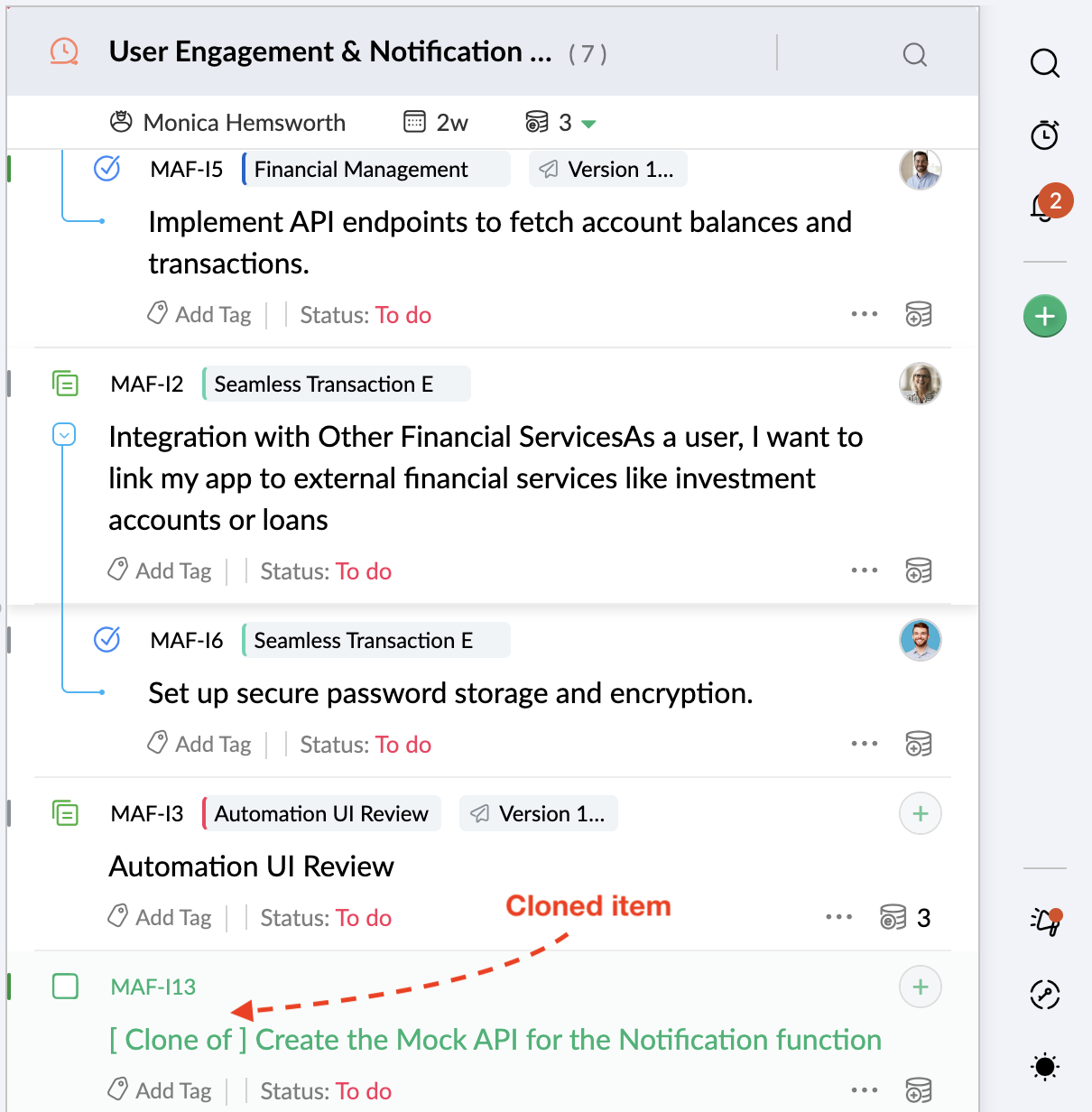
項目の表示
バックログに一覧表示される項目には、簡易表示と詳細表示の2つの表示方法があります。
- 簡易表示では、項目ID、項目名、担当者のみが表示されます。
- 詳細表示では、項目ID、項目名、優先度、見積もり指数、タグ、項目のステータス、担当者、その他の操作など、より多くの情報が表示されます。
- サブ項目の詳細も表示できます。[表示]ドロップダウンをクリックし、[サブ項目の展開表示]を選択します。
- この表示に含める項目をカスタマイズできます。[表示]ドロップダウンをクリックし、[バックログの表示設定]を選択します。表示する項目を選択します。標準の項目は表示から削除できません。
作業項目の検索
項目名またはIDを使用して、バックログ内の項目を検索できます。
項目を検索するには:
- バックログに移動します。
- 検索アイコンをクリックします。
- 項目名またはIDを入力します。検索条件に一致する作業項目が表示されます。
作業項目の絞り込み
詳細フィルターを使用すると、大量のデータを絞り込み、必要な情報を簡単に見つけることができます。プロジェクトのバックログやスプリントのバックログ内の項目にフィルターを適用できます。フィルターには、クイックフィルターとカスタムフィルターの2種類があります。クイックフィルターは、プロジェクトのさまざまな属性に基づいてあらかじめ用意されたフィルターです。カスタムフィルターでは、AND/OR条件を使用して独自の条件の組み合わせを作成できます。フィルター条件は保存して再利用できるため、設定し直す手間を省けます。フィルターの詳細については、こちらをご覧ください。
項目を絞り込むには:
- バックログに移動します。
- 上部にあるフィルターアイコンをクリックします。
- プロジェクトのバックログ内の項目を絞り込む場合は[バックログ]、スプリントのバックログ内の項目を絞り込む場合は[スプリント]を選択します。
- [クイックフィルター]または[カスタムフィルター]を選択します。
- あらかじめ用意されたフィルター条件を選択するか、独自の条件を設定します。
- フィルターを適用すると、フィルター条件に一致する作業項目が表示されます。
作業項目のグループ化
グループ化の基準の一覧から、項目をグループ化する基準を選択できます。選択した基準に従って項目が分類されるため、整理された表示で確認できます。たとえば、項目をストーリー、タスク、不具合に分けて表示するには、グループ化の基準として項目の種類を選択します。
項目をグループ化するには:
- バックログに移動します。
- プロジェクトまたはスプリントのバックログの上部にあるグループ化アイコンをクリックします。
- 作業項目がないグループも表示するには、[すべてのグループを表示]を有効にします。初期設定では、グループ化の基準に一致する作業項目があるグループのみが表示されます。
- グループ化の基準を選択します。選択した基準に従って、バックログ内の項目がグループ化されます。
グループ化を解除するには、[なし]を選択します。
作業項目の並べ替え
バックログ内の作業項目を昇順で並べ替えできます。並べ替えの基準を選択すると、その基準に従って項目が並べ替えられます。たとえば、作成日を基準に項目を並べ替えるには、並べ替えの基準として[項目の作成日]を選択します。
項目を並べ替えるには:
- バックログに移動します。
- プロジェクトまたはスプリントのバックログの上部にある並べ替えアイコンをクリックします。
- 並べ替えの基準を選択します。選択した基準に従って、バックログ内の項目が並べ替えられます。
並べ替えを解除するには、[標準]を選択します。
項目の担当の引き受け
バックログ内の作業項目の担当を引き受けることができます。項目と同じ行にあるプラスアイコンをクリックします。自分が担当者として追加されます。
担当を引き受けられるのは、担当者が割り当てられていない項目のみです。
一括操作
複数の項目を一括で変更、移動、削除できます。
複数の項目を更新するには:
- 作業項目のチェックボックスを使用して、対象の項目を選択します。一括操作が表示されます。
- [更新]ボタンをクリックします。
- 対象の項目を選択します。
- 新しい値を入力します。
- [更新]ボタンをクリックします。選択した項目に変更が保存されます。
複数の項目を移動するには:
- 作業項目のチェックボックスを使用して、対象の項目を選択します。一括操作が表示されます。
- [移動]ボタンをクリックします。
- 移動先のプロジェクトとスプリントを選択します。
- [移動]ボタンをクリックします。選択した項目が移動します。
複数の項目を削除するには:
- 作業項目のチェックボックスを使用して、対象の項目を選択します。一括操作が表示されます。
- [削除]ボタンをクリックします。確認のポップアップが表示されます。
- [削除]をクリックして確定します。選択した項目が削除されます。
インポート
作業項目をインポートおよびエクスポートできます。作業項目は、次の方法でインポートできます:
- ファイルから - XLSX、XLS、CSV、JSON形式のファイルをZoho Sprintsにアップロードしてインポートします。詳細はこちら。
- Zoho Projectsから - 対象のZoho Projectsポータルを選択してインポートします。詳細はこちら。
- JIRAから - JIRAアカウントを設定してインポートします。詳細はこちら。
エクスポート
作業項目のデータをXLS形式またはCSV形式のファイルにエクスポートし、ダウンロードしてアプリケーション外で利用できます。Zoho Sprintsのデータを、外部アプリや社内の他のデバイスで処理できるファイルに変換できます。
- フィルターを適用して、選択したデータをエクスポートできます。
- エクスポートしたファイルは、[エクスポート履歴]で確認できます。
- [すべてのボード]タブに移動します。
- 対象のスプリントを選択します。
- 上部の三点リーダーアイコンをクリックします。メニューが表示されます。
- [エクスポート]を選択します。[エクスポートフィルター]が表示されます。
- ファイル形式を選択します。
- 必要に応じてグループ化を設定します。
- エクスポートする項目を選択します。
- [繰り返しの種類]を指定して、予約エクスポートを設定します。
- [ヘッダー]を有効にすると、項目名が列のヘッダーとして設定されます。
- 適用するフィルターを選択するか、カスタムフィルターを作成します。詳細はこちら。
- [適用してエクスポート]ボタンをクリックします。エクスポートが開始されます。
- 三点リーダーアイコンをクリックし、プロジェクトメニューから[エクスポート履歴]を選択します。エクスポートしたファイルは、[完了したエクスポート]タブで確認できます。
- [完了したエクスポート]には、エクスポートの日付、時刻、ファイル名が表示されます。エクスポートの詳細や、繰り返しが設定されている場合はその詳細を確認できます。
- [有効なエクスポート]には、エクスポートが予約されている有効なファイルがすべて表示されます。
- ファイルまたは[ダウンロード]アイコンをクリックして、ファイルをダウンロードします。
- または、右側のナビゲーションバーにある[エクスポート]アイコンをクリックして、ファイルをダウンロードします。