カスタムモジュールのダッシュボード

お知らせ:当社は、お客様により充実したサポート情報を迅速に提供するため、本ページのコンテンツは機械翻訳を用いて日本語に翻訳しています。正確かつ最新のサポート情報をご覧いただくには、本内容の英語版を参照してください。
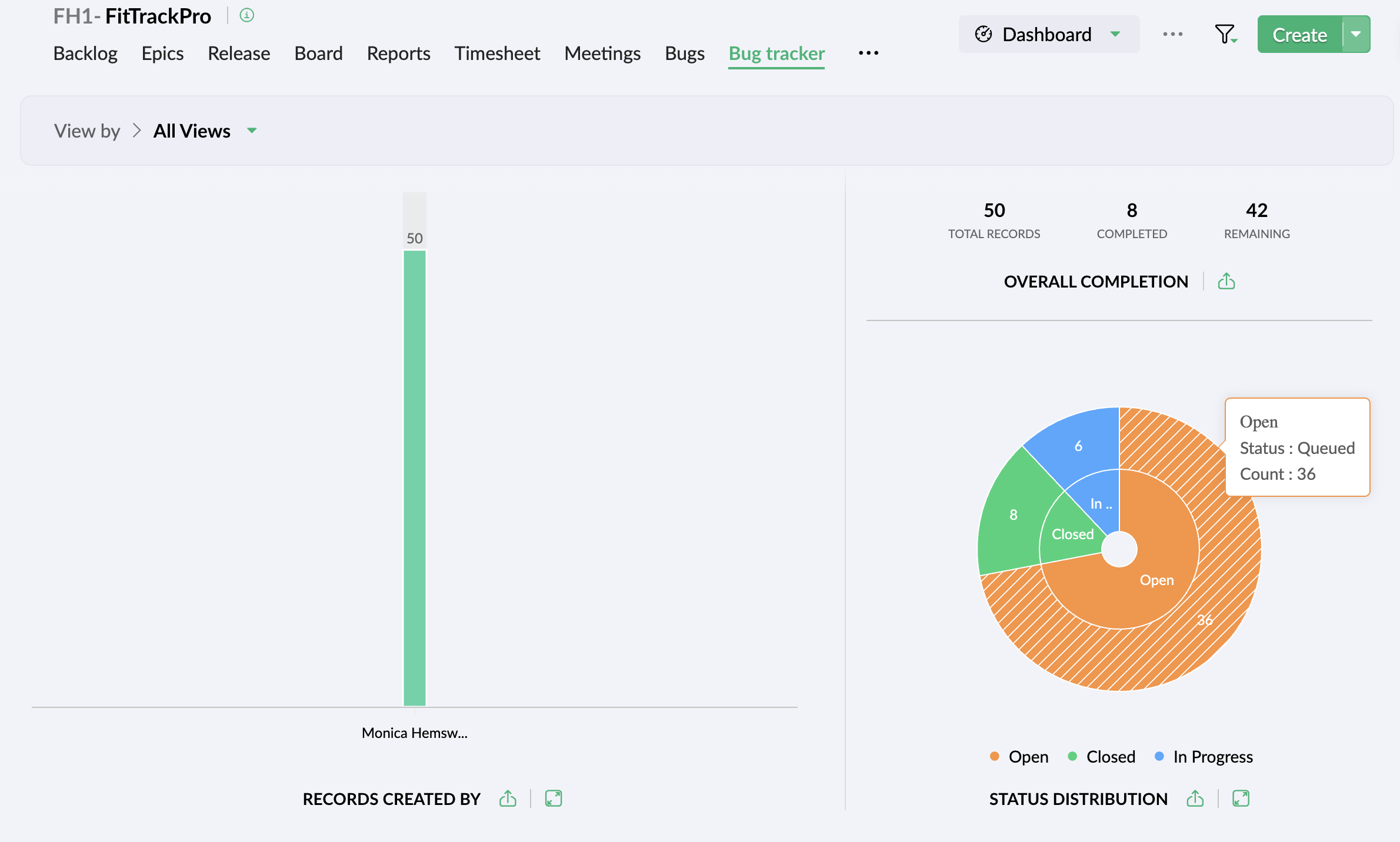
カスタムタブのダッシュボードでは、カスタムタブ内のデータをグラフや統計で動的に確認できます。
ダッシュボードには、次の情報が表示されます。
- データのステータスタイル
- 全体の完了率
- データ件数とデータ作成者の比較
- ステータス分布グラフ
- ユーザー分布グラフ
- カスタムグラフ
- 概要テーブル

利用可能なプラン:エンタープライズプラン

アクセス権限:タブ内のデータを表示できるユーザーは、誰でもダッシュボードにアクセスできます。
ダッシュボードの表示
- 対象のカスタムタブに移動します。
- [その他]アイコンの横にある[ドロップダウン]アイコンをクリックします。
- [ダッシュボード]を選択します。
[表示基準]によるダッシュボードの絞り込み
ダッシュボードに表示するデータを指定するには、あらかじめ設定されたビューを選択します。選択内容に応じて、すべてのグラフと統計が更新されます。
- カスタムタブの[ダッシュボード]に移動します。
- [表示基準]の横にある[ドロップダウン]をクリックします。
- 目的のビューを選択します。
データ件数とデータ作成者の比較
このグラフでは、ユーザーが作成したデータの件数と完了したデータの件数を分析できます。
データのステータス
システムで定義されたステータス(自分に割り当て済み、完了、未完了)ごとに、データ件数を確認できます。
|
タイル
|
説明
|
|
自分に割り当て済み
|
自分に割り当てられているすべてのデータ
|
|
未完了
|
未着手または進行中のステータスにあるすべてのデータ
|
|
完了
|
完了したすべてのデータ
|
|
データの合計件数
|
すべてのデータの合計
|
全体の完了率
- カスタムタブ内のデータの完了率を確認できます。
- 完了したデータと残りのデータの件数を確認できます。
- グラフをエクスポートするには、[エクスポート]アイコンをクリックします。
全体の完了率はどのように計算されますか?
完了率は、完了したデータの件数をデータの合計件数で割って算出されます。
たとえば、未完了のデータが30件、完了したデータが10件の場合、完了率は25%です。
計算式:(10/(10+30)*100) = 25%。
ステータス分布グラフ
ステータス分布グラフには、各ステータスにデータがどのように分布しているかが表示されます。この分布はサンバーストグラフで表示されます。グラフにカーソルを合わせると、各ステータスのデータ件数を確認できます。
ユーザー分布グラフ
- レイアウト内の項目に基づいて、ユーザーの進捗状況を確認できます。
メモ:以下の種類の項目がグラフに表示されます。 - ステータス
- ステータスの種類
- 選択リスト
- ラジオボタン
- ユーザー選択リスト
- 複数ユーザー
- その他の操作を表示するには、[省略記号]アイコンをクリックします。
- すべてのユーザーのデータ、または自分のデータのみを表示するよう選択できます。
- [エクスポート]アイコンをクリックすると、このグラフをエクスポートしてシステムに保存できます。
- グラフを全画面で表示するには、[拡大]アイコンをクリックします。
カスタムグラフ
選択した要素からグラフを作成できます。右側のパネルでグラフの種類を選択し、[表示基準]と[グループ化]の条件を適用すると、目的のグラフでデータを確認できます。
カスタムタブのデータを確認するために使用できるグラフは、次のとおりです。
- 縦棒グラフ
- 積み上げ棒グラフ
- 集合棒グラフ
- ドーナツグラフ
- 円グラフ
- サンバーストグラフ
- じょうごグラフ
- レーダーチャート
- 折れ線グラフ
- 面グラフ
概要テーブル
概要テーブルでは、各ステータスと選択した項目にデータがどのように分布しているかを確認できます。
- すべてのデータ、または値が入力されているデータのみを絞り込んで表示できます。
- データを昇順または降順に並べ替えられます。
- グラフを全画面で表示するには、[拡大]アイコンをクリックします。
グラフの共通操作
ダッシュボード内の複数のグラフで、次の操作を実行できます。
|
操作
|
説明
|
|
データの表示
|
グラフまたはテーブルのセルをクリックすると、対応する一覧表示を確認できます。
|
|
エクスポート
|
グラフが.png形式でシステムにダウンロードされます。
|
|
拡大
|
グラフが全画面で表示されます。
|