ファイルからタイムシートをインポートする

お知らせ:当社は、お客様により充実したサポート情報を迅速に提供するため、本ページのコンテンツは機械翻訳を用いて日本語に翻訳しています。正確かつ最新のサポート情報をご覧いただくには、本内容の英語版を参照してください。
ファイルをインポートすることで、Zoho Sprintsへ簡単に時間ログの記録を再作成できます。Zoho SprintsはXLS、CSV、JSONファイル形式に対応しており、オフラインの時間ログを構造化され追跡可能な形式へスムーズに移行できます。
利用ケース
請求業務のための作業時間管理は、詳細なログを手動で管理しなければならない場合、非常に大変なタスクとなることがあります。ワークスペースの担当者として、各ユーザーの記録した工数を表計算シートで管理するのは、すぐに負担が大きくなります。Zoho Sprintsの工数表タブを活用すれば、このプロセスを簡素化できます。
Zoho Sprintsでは、既存の時間ログを工数表タブへシームレスにインポートすることも可能です。たった3つのシンプルなステップで、既存ファイルをアップロードし、すべての時間ログをインポートできるため、データの取り残しがありません。
工数表のインポート
わずか3ステップで工数表をZoho Sprintsにインポートできます。
- ファイルをアップロードします。
- ファイル内のデータをマッピングします。
- インポートを開始します。
ファイルのアップロード
- 右上の
をクリックし、設定ページへ移動します。
- Imports内の工数表をクリックします。(もしくは)
- プロジェクト内の工数表タブへ移動します。
- 上部の省略記号アイコン
を選択し、インポートをクリックします。
- ファイルをアップロードボックスをクリックし、ファイルを検索して選択します。
- アップロードをクリックしてファイルをアップロードします。
- インポート先のプロジェクトを選択します。
- インポートボタンをクリックします。ファイルが選択され、インポートの準備が完了します。次にデータマッピング画面にリダイレクトされます。
メモ: 予定ログ時間のインポートには対応していません
項目マッピング
工数表の項目一覧が表示されます。これにはログ種類、商品名、説明、ログ時間、請求ステータス、その他の項目が含まれます。各項目の横にはドロップダウン項目が表示され、インポートするファイルからデータを選択できます。これにより、ファイルデータをスプリントデータの形式にマッピングできます。マッピングが完了すると、インポートしたデータは正しいスプリント形式で反映されます。
サンプルのXLSファイルを利用して、インポートをテストすることも可能です。項目マッピングによって、データを時間ログとして変換できます。ファイルの各項目をSprints内の対応する項目にマッピングしてください。
メモ:
- Log 種類、ユーザー、Log 日付、工数の記録 項目は入力必須です。
- 一致しない項目には初期設定値が割り当てられ、それ以外はZoho Sprintsで未マッピングとなります。
Work 商品ログの項目マッピング時に、プロジェクト内に商品名と商品IDがない場合、ログは一般ログに追加されます。
ユーザーのマッピング
このオプションを利用して、ファイル内のユーザーとプロジェクト内の対応するユーザーをマッピングします。ユーザーの時間ログエントリーをZoho Sprints内の該当ユーザーへ紐付けてください。ユーザーのマッピングが完了したら、続けるをクリックします。
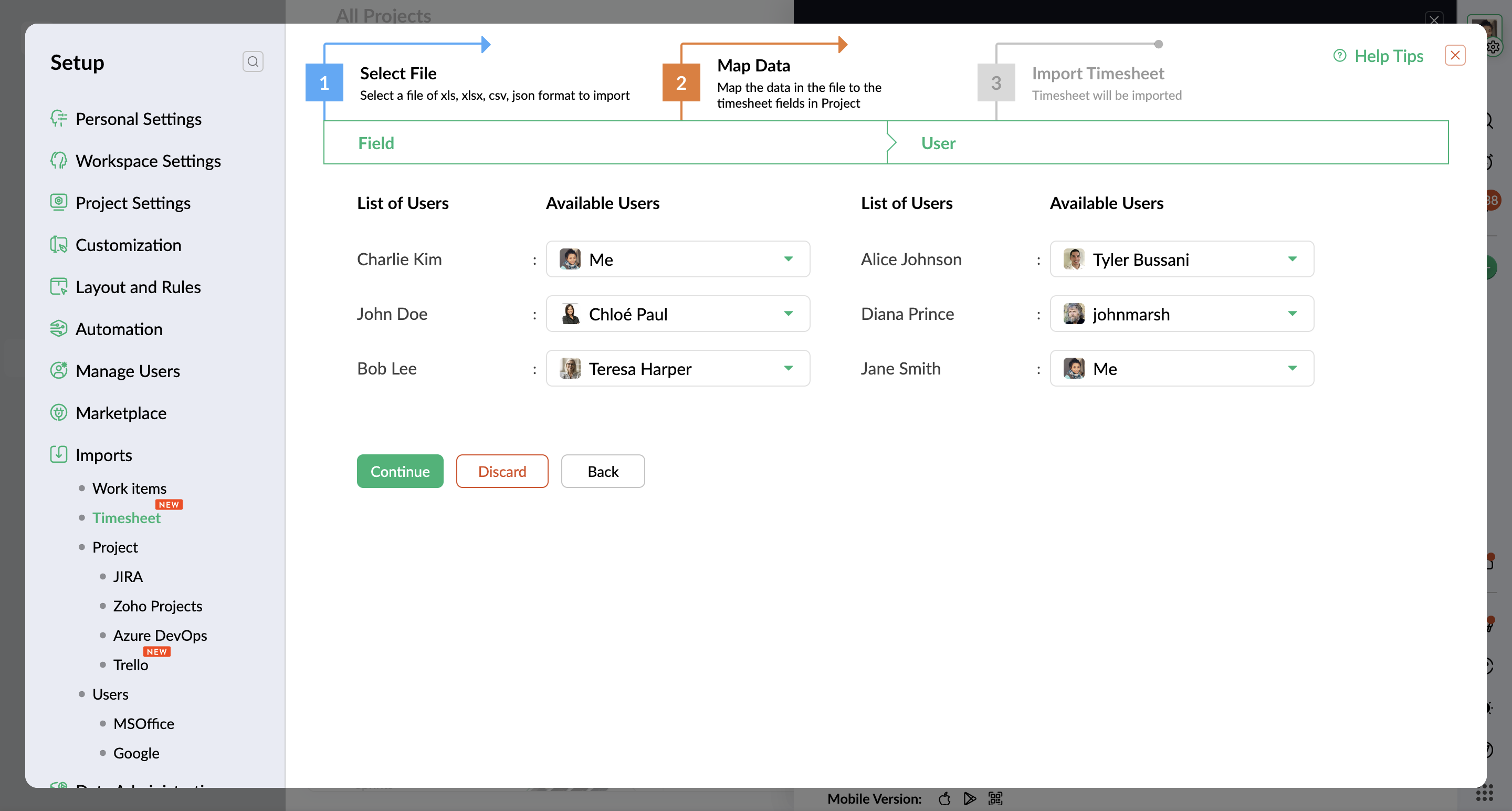
インポートの開始
マッピングが完了し、続けるをクリックすると、インポートが開始されます。処理には時間がかかる場合がありますが、完了後はメールで通知されます。また、フィードや活動ストリームで完了ステータスを確認できます。
メモ: インポートが失敗した場合は、失敗理由の詳細が記載された添付ファイル付きでメール通知が届きます。