カレンダー表示

お知らせ:当社は、お客様により充実したサポート情報を迅速に提供するため、本ページのコンテンツは機械翻訳を用いて日本語に翻訳しています。正確かつ最新のサポート情報をご覧いただくには、本内容の英語版を参照してください。
カレンダーでは、月単位または週単位で、すべてのプロジェクト活動を俯瞰できます。重要な予定をカレンダーに追加しておくことで、見落としを防げます。特に業務環境では、職場で時間を効率的に管理するために、作業スケジュールをしっかり把握することが重要です。1日、1週間、1か月のスケジュールを視覚的に確認することで、ユーザーは次の予定に備え、見落としなくすぐに対応できます。
Zoho Sprintsのカレンダーを使用すると、プロジェクトやエンティティを切り替えることなく、すべてのプロジェクト活動をすばやくスケジュール、整理、追跡できます。グローバルビューセクションの[マイビュー]と[チームビュー]のオプションを使用すると、自分の活動のみを確認したり、表示範囲を広げてチーム全体の活動をカレンダーで確認したりできます。
カレンダービューでは、プロジェクト、作業項目、スプリント、エピック、リリース、タイムシート、ミーティングのスケジュールを確認できます。
メリット
- 表示設定の向上
- 作業スケジュールの把握
- 効率的な時間管理
- 色分けによる活動の識別
- 選択した日付からのエンティティのすばやい追加
グローバルビューからのカレンダーへのアクセス
Zoho Sprintsでカレンダーにアクセスするには、次の手順を実行します。
- [グローバルビュー]に移動します。
- [カレンダー]タブをクリックします。
- 初期設定では、その月に予定されているすべてのエンティティが一覧表示されます。
- 別の月に該当するエンティティを表示するには、日付選択を使用します。
- 日付選択の横にあるドロップダウンをクリックし、[カレンダーの種類]を[月]または[週]に変更します。
- [エンティティ]ドロップダウンで、カレンダーに表示するエンティティを選択します。
- 初期設定では、すべてのエンティティが表示されます。
1日の活動の表示
日付をクリックすると、その日に追加されているすべてのエンティティのタブを含む詳細ページが開きます。各タブをクリックすると、その特定の日付に該当するエンティティの詳細が一覧表示されます。これにより、複数のページをスクロールしなくても、その日に発生するイベントへすばやく移動できます。
例:2019年12月31日の作業項目を確認する場合、該当する日付をクリックすると、その日の詳細ページに移動し、すべてのエンティティタブが表示されます。[作業項目]タブをクリックすると、項目タブの横に、その日に発生する項目数が表示されます。先頭の項目が詳細ページで開くため、必要な変更を行い、[更新]をクリックします。
この日に該当する他の項目に移動するには、以下のスクリーンショットのように次のアイコンをクリックします。
カレンダー詳細ビュー
- [グローバルビュー]に移動します。
- [カレンダー]タブに切り替えます。
- 特定の日または日付をクリックします。
その日のエンティティの詳細ページを表示します。
関連するすべてのエンティティが、詳細ページにタブとして追加されます。各タブに切り替えると、それぞれのエンティティの詳細を確認できます。
詳細ページでの日付の変更
現在のカレンダー詳細ページから別の日の活動を表示するには、日付ベースのナビゲーションラベルの見出しの横にあるドロップダウンをクリックして日付を切り替えます。
カレンダービューからの新しいエンティティの追加
- [グローバルビュー]に移動します。
- [カレンダー]タブに切り替えます。
- 右上の[作成]ボタンをクリックします。
- 該当するエンティティタブを選択します。
- [プロジェクト]ドロップダウンで、必要なプロジェクトを選択します。
- 該当するエンティティの詳細ページが表示されます。必要な詳細を追加します。
- [保存]をクリックします。

メモ:[エンティティ]ドロップダウンで[すべてのエンティティ]が選択されている場合のみ、[作成]ドロップダウンにすべてのエンティティが一覧表示されます。
特定の日付へのエンティティの追加
- [グローバルビュー]に移動します。
- [カレンダー]タブに切り替えます。
- 該当する日付にカーソルを合わせ、[+]アイコンをクリックします。
- 該当するエンティティタブを選択します。
- [プロジェクト]ドロップダウンで、必要なプロジェクトを選択します。
- 日付項目には、選択した日付があらかじめ入力されます。
- エンティティの詳細ページで必要な詳細を入力します。
- [保存]をクリックします。
日付選択
カレンダーの日付選択を使用して、月や年を簡単に移動できます。
- [グローバルビュー]に移動します。
- [カレンダー]タブをクリックします。
- [日付選択]をクリックします。
- その月のカレンダーを表示するには、月を選択します。
- 別の年に移動するには、年の横にある左矢印または右矢印をクリックします。
週ビュー
カレンダータブでは、エンティティ(プロジェクト、作業項目、スプリント、エピック、タイムシート、リリース、ミーティング)を週単位または月単位のカレンダービューで表示できます。
- [グローバルビュー]に移動します。
- [カレンダー]タブをクリックします。
- [週]または[月]ビューの横にあるドロップダウンをクリックします。
- ドロップダウンから該当するビューを選択します。
カレンダーでの選択したエンティティのみの表示
- [グローバルビュー]に移動します。
- [カレンダー]タブをクリックします。
- [タブドロップダウン]項目の横にあるドロップダウンをクリックします。
- カレンダーに表示するエンティティを選択します。
- カレンダーに表示するエンティティを1件以上選択します。
- [保存]をクリックします。
色分け
カレンダーに表示されるエンティティを識別しやすくするため、各エンティティは色分けされています。この色分けはシステムで定義されており、カスタマイズできません。
- プロジェクト -> 青
- スプリント -> オレンジレッド(朱色)
- 作業項目
- ストーリー - 緑
- バグ - 赤
- タスク - 青
- エピック - オレンジ
- リリース - 黄
- ミーティング - ピンク
マイビュー/チームビューでのカレンダー
- [グローバルビュー]に移動します。
- [マイビュー]または[チームビュー]タブを選択します。
- その他の操作項目の横にあるドロップダウンをクリックします。
ドロップダウンで選択したタブに基づいて、該当するエンティティをカレンダービューで利用できます。
カレンダービューのクイックビュー機能を使用すると、該当するカテゴリーに属するエンティティを効率的に分類できます。
ミーティングタブのカレンダー
カレンダーは、特にミーティングのスケジュール管理に役立ちます。業務環境では、スプリントの計画、作業状況について話し合うデイリースタンドアップ、パフォーマンスや改善点の確認のために、他のユーザーと定期的にミーティングを実施することが不可欠です。
これらのスケジュールをカレンダーに追加することで、すべてのユーザーの参加可否を確認し、予定の重複を避けることができます。
ミーティングタブでのカレンダーへのアクセス
-
プロジェクトに移動します。
- [ミーティング]タブに切り替えます。
- その他のオプションの前にあるドロップダウン項目をクリックします。
- [カレンダービュー]を選択します。
- 予定済み、進行中、完了済みのミーティングをカレンダービューで表示できます。
表示基準
カレンダービューでは、選択したフィルターに基づいて、予定済み、進行中、完了済みの項目を確認できます。
カレンダービュー
必要に応じて、ミーティングをカレンダーで週または月形式で表示できます。カスタム日付範囲を選択して、その日付に絞って表示をさらに限定することもできます。
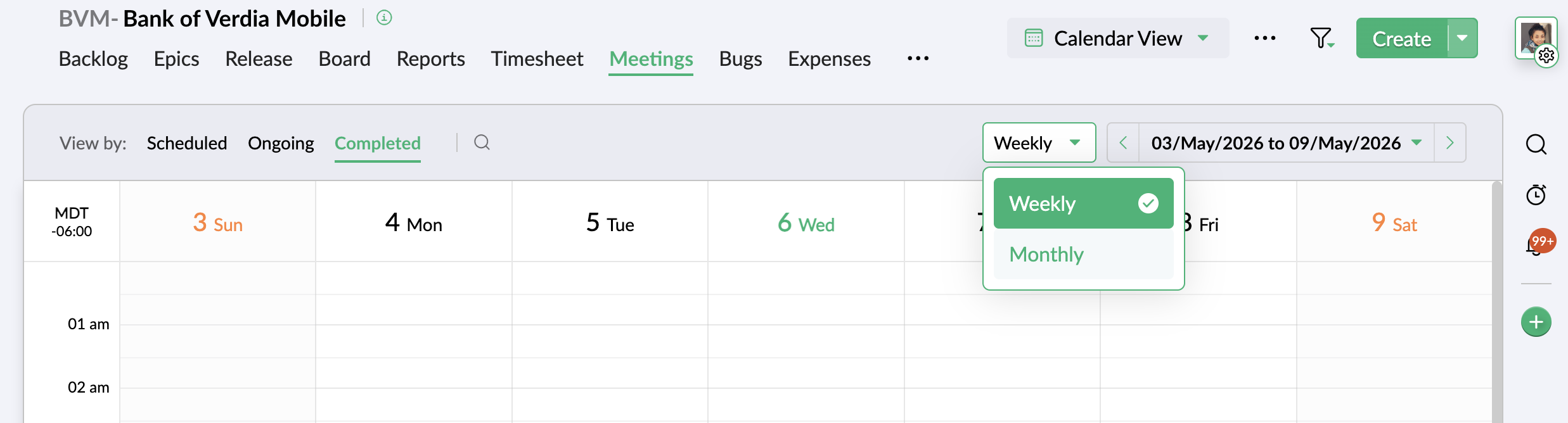
カレンダービューの切り替え
[ミーティング]タブの[カレンダー]ビューで、カスタム日付範囲の横にあるドロップダウンをクリックし、[週]または[月]を選択します。
日付選択でカスタム日付範囲を選択し、[表示]をクリックすると、その日付に該当するミーティングをカレンダーで表示できます。