標準およびカスタムのリリースステージの管理

お知らせ:当社は、お客様により充実したサポート情報を迅速に提供するため、本ページのコンテンツは機械翻訳を用いて日本語に翻訳しています。正確かつ最新のサポート情報をご覧いただくには、本内容の英語版を参照してください。
リリースステージは、リリースのステータスを示します。各リリースには、リリースの終了時までに完了して提供する必要がある作業項目が含まれます。項目の進捗に応じて、ステージでリリースを追跡します。詳細は、リリースをご覧ください。
Zoho Sprintsには、項目のステータスと同様に、標準のリリースステージが用意されています。必要に応じてこれらを編集したり、新しいステージを作成したりすることで、リリースをより適切に追跡できます。
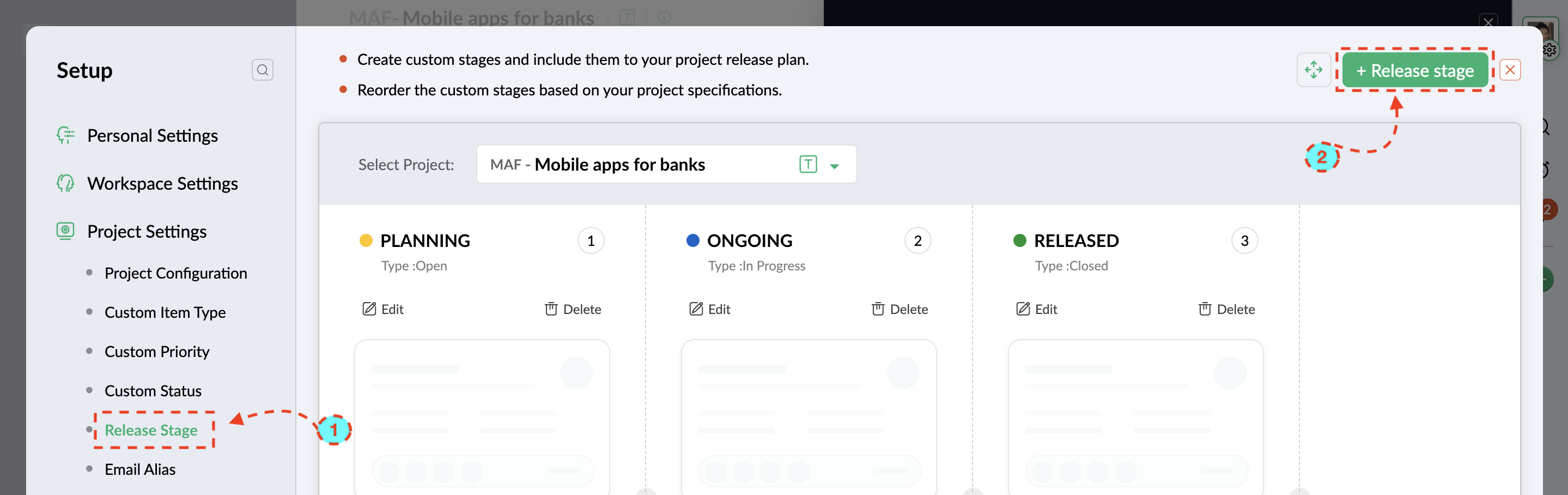
リリースを追跡するための標準ステージは、次の3つです:
計画中:リリースの事前準備を行う「未着手」タイプのステージです。リリースに含める項目の洗い出し、工数の見積もり、スケジュールの策定などを行います。
対応中:リリース内の項目が各メンバーに割り当てられ、それらの項目の作業が進められている「進行中」タイプのステージです。リリース内の項目への対応や完了、臨時の項目の追加などを行います。
リリース済み:リリース内の項目が完了し、顧客に提供された「完了」タイプのステージです。すべての作業項目が完了ステージになっている場合や、リリース日が決まり、未完了の項目をリリースから除外して残りの項目を提供する場合などが該当します。
カスタムリリースステージ
業務に合った名称のカスタムリリースステージを作成し、リリースをより正確に追跡できます。

利用可能なプラン:プレミア、エンタープライズ
カスタムリリースステージを作成するには:
- 右上の歯車アイコンをクリックして、設定ページに移動します。
- プロジェクト設定の[リリースステージ]に移動します。
- [+リリースステージ]ボタンをクリックします。作成画面が表示されます。
- ステージに関連付ける色を選択します。独自の色を指定するには、[その他の色]を選択します。
- ステータスの名前を入力します。
- 該当するステータスの種類を選択します。
- 各ステージは、「未着手」「進行中」「完了」のいずれかのステージの種類に関連付ける必要があります。
- 未着手:計画中、要件収集など。
- 進行中:対応中、開発中など。
- 完了:リリース済み、提供済みなど。
- 新しいリリースを追加する位置の直前のステージを選択します。
- [作成]ボタンをクリックします。新しいステージが一覧ページに追加されます。

- [リリース]タブに移動すると、リリースステージを確認、更新できます。
- リリースの詳細ページでもステージを更新できます。
- ステージの順序は変更できます。[並べ替え]アイコンをクリックして、ステージを並べ替えます。
リリースステージの編集
リリースステージを編集するには:
- 右上の歯車アイコンをクリックして、設定ページに移動します。
- プロジェクト設定の[リリースステージ]に移動します。
- 対象のステージの[編集]アイコンをクリックします。更新画面が表示されます。
- 必要な情報を変更します。
- [更新]ボタンをクリックします。変更内容が保存されます。
リリースステージの削除
リリースステージを削除するには:
- 右上の歯車アイコンをクリックして、設定ページに移動します。
- プロジェクト設定の[リリースステージ]に移動します。
- 対象のステージの[削除]アイコンをクリックします。関連付けられているリリースを別のステージに移動するよう要求する確認ポップアップが表示されます。
- 別のステージを選択して確定します。ステージが削除され、それまで関連付けられていたリリースが移動されます。