Wixプラットフォーム連携

お知らせ:当社は、お客様により充実したサポート情報を迅速に提供するため、本ページのコンテンツは機械翻訳を用いて日本語に翻訳しています。正確かつ最新のサポート情報をご覧いただくには、本内容の英語版を参照してください。
Wixも、Zoho Thriveとの連携機能が組み込まれているプラットフォームです。WixサイトをThriveと連携するには、次の手順に従います。
新しいアプリの作成
-
[マイアプリ]ページで、アプリを初めて作成する場合は、[作成を開始する]をクリックします。それ以外の場合は、[新しいアプリを作成する]をクリックします。
-
[アプリの設定]で、[アプリのガイドラインを読む]と[利用規約を読む]を完了します。
-
[Webhookを追加する→+ Webhookを追加する]を[アプリの設定]でクリックします。
 このWebhookは、サイトで注文が作成されるたびに通知を送信します。
-
[Wix Stores]を[APIカテゴリー]として選択し、[Webhookイベント]には[承認済みの注文]を選択します。
このURLは一時的に入力するものです。接続が完了した後に変更します。
-
[権限]で、[eコマースの管理 - すべての権限]を選択します
[登録]をクリックして、ダッシュボードに戻ります。[OAuthを設定する]を[アプリの設定]でクリックします。
OAuthを設定すると、連携に必須のWebhookの追加やAPIの利用が可能になります。
-
[OAuth]ページで、[OAuthの詳細設定]セクションに移動し、[リダイレクトURL]には、Zoho Thriveを実行しているデータセンターに応じて、次のURLを入力してください。
|
データセンター
|
Thriveのドメイン(参考)
|
リダイレクトURL
|
|
US
|
|
|
|
EU
|
|
|
|
SA
|
|
|
|
IN
|
|
|
|
AU
|
|
|
|
CA
|
|
-
[アプリのURL]項目に、上の表を参照して、該当するドメインを入力してください。
URLの前後にスペースを入れないでください。
-
表示された[アプリキー]と[アプリのシークレットキー]をメモし、[保存]をクリックします。
-
[ダッシュボード]に戻り、[権限を追加]([アプリの設定]内)をクリックします。権限を追加すると、プログラムの実行に必須となるサイトデータへのアクセスがThriveに許可されます。
-
[+ 権限を追加]をクリックした後、該当する権限カテゴリーと権限範囲を選択して、以下のすべての権限を許可します。
各権限は、設定後にそれぞれ保存する必要があります。
わかりやすいよう、各権限の横に説明を追加しました。
|
権限カテゴリー
|
権限スコープ
|
必要な理由
|
|
Wix Developers
|
埋め込みコードの管理、サイト所有者のメールアドレスの表示
|
これらのスコープにより、プログラムのトラッキングコードをサイトに追加し、サイト所有者のメールアドレスを確認できます。
|
|
Wix Stores
|
注文の表示、注文の管理
|
これらのスコープは、サイトで行われた注文の表示と管理に使用されます。購入に関連するすべてのタスクの管理に役立ちます。
|
|
Wix Payments
|
取引の管理
|
このスコープは、サイトで行われる購入取引の管理に使用されます。購入の正当性を確認するのに役立ちます。
|
|
連絡先とメンバー
|
メンバーと連絡先の表示(すべての表示権限)
|
このスコープは、メンバーと連絡先のすべての詳細を表示するために使用されます。ロイヤルティプログラムに参加している顧客や、同じサイトの別の顧客を紹介者とする顧客の管理と確認に役立ちます。 |
|
クーポン
|
クーポンの管理
|
このスコープは、サイト上のすべてのクーポンの管理に使用されます。自分のプログラム用のクーポンを設定、作成できます。
|
Thriveとの連携の完了
2. 画面右上の[設定アイコン]をクリックします。
3. 次に、[連携→ストアの連携→Wix]に移動します。
4. ポップアップ画面で、控えておいた[アプリキー]、[アプリのシークレットキー]、および[公開鍵]を入力します。
5. [連携する]をクリックします。
Wixアカウントで利用可能なサイトの一覧ページが開きます。
6. 表示されたページで、Thriveと連携するサイトを選択します。Wixアカウントにサインイン済みの場合、上記の操作を行うと、以下のような権限の承認ページが表示されます。サインインしていない場合は、新しいウィンドウにWixのサインインページが表示されるため、サインインを完了してこのページを表示します。
7. [同意して追加]をクリックします。Wixサイト用のブランドがThrive内に作成され、Thriveの管理画面にある[スクリプト]ページに移動します。
8. 表示された[購入Webhook URL]をコピーします。
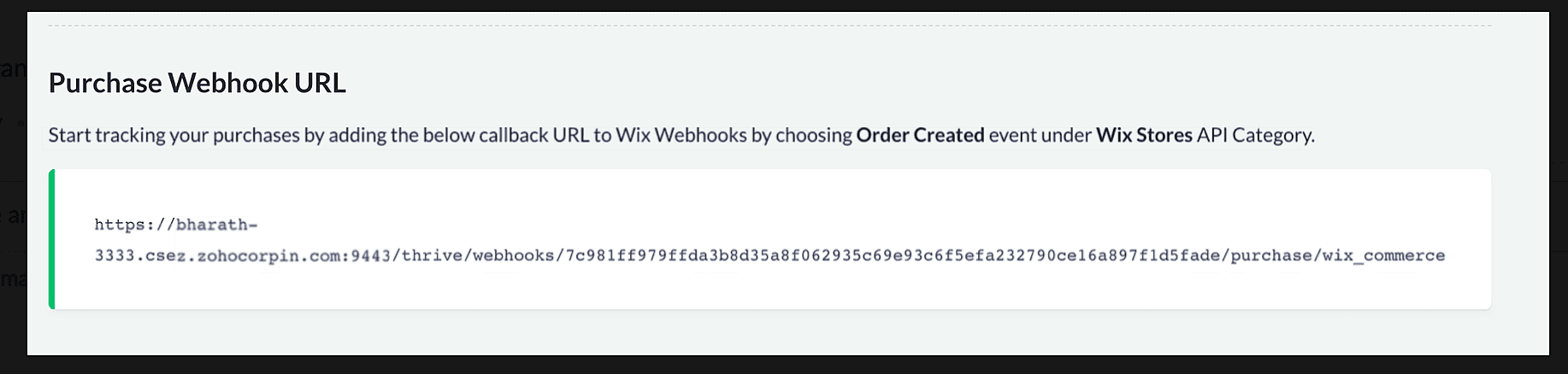
10. [Webhook]に移動し、以前追加したWebhook(画像参照)を編集します。
11. コピーしたURLを[コールバックURL]項目に貼り付けます。
12. [保存する]をクリックします。
WixサイトへのThriveスクリプトの追加
-
新しいタブでWixサイトを開きます。
-
スクリプトを追加するサイトの[サイトを選択]をクリックします。
-
[設定→カスタムコード]に移動します。
-
[コードを追加]を、[ヘッド]セクション([カスタムコード]タブ内)でクリックします。
-
Thriveの管理画面に戻ります。
-
画面右上の[設定アイコン]をクリックします。次に、[連携→ストアの連携→Wix→詳細を表示する]に移動します。
-
[トラッキングスクリプト]を[Wixカスタムコード]タブのコード入力欄に貼り付けます。
-
スクリプトに「Thriveスクリプト」などの名前を付けます。
-
[コードを追加]の[ページ→すべてのページ]で、[コードを1回読み込む]を選択します。
-
[必須]を[コードの種類]で選択します。
-
[Wixサイトエディター]で、[要素を追加]→[コードを埋め込む]→[Velo開発者モード]に移動します。
-
[メインページ]のmasterPage.jsを開き、以下のコードを貼り付けます。
 import wixUsers from 'wix-users';
import wixWindow from 'wix-window';$w.onReady(function () {wixUsers.onLogin((user) => {wixWindow.postMessage('thriveLoginEvent');});});
-
変更内容を保存し、サイトを公開します。
これで、Wixサイト向けにThriveを使用したロイヤルティプログラムを作成する準備は完了です。
ご不明な点がございましたら、support@zohothrive.comまでお問い合わせください。