連携アプリ経由での連絡先向けキャンペーンのインポートとカスタマイズ

Zoho VoiceのPower Dialerでは、キャンペーン用の連絡先を複数の取得元から選択できます。
-
Zoho Voiceアカウント内の既存の連絡先
-
CSVファイルからインポートした新しい連絡先
-
連携アプリの連絡先
このガイドでは、連携アプリから連絡先をインポートして選択し、キャンペーンに合わせてカスタマイズする手順について説明します。
連携アプリからの連絡先のインポートと選択
Zoho Voiceと連携しているZohoアプリの特定のポータルに保存されている見込み客、連絡先、商談をインポートできます。連携アプリから連絡先をインポートして選択するには、次の手順を実行します。
-
Power Dialerのホームページで、[+新しいキャンペーンを追加]をクリックします。
-
[ダイヤルグループの作成]ページで、[連絡先を選択]を、[連携先の連絡先から連絡先を選択]の下でクリックします。
-
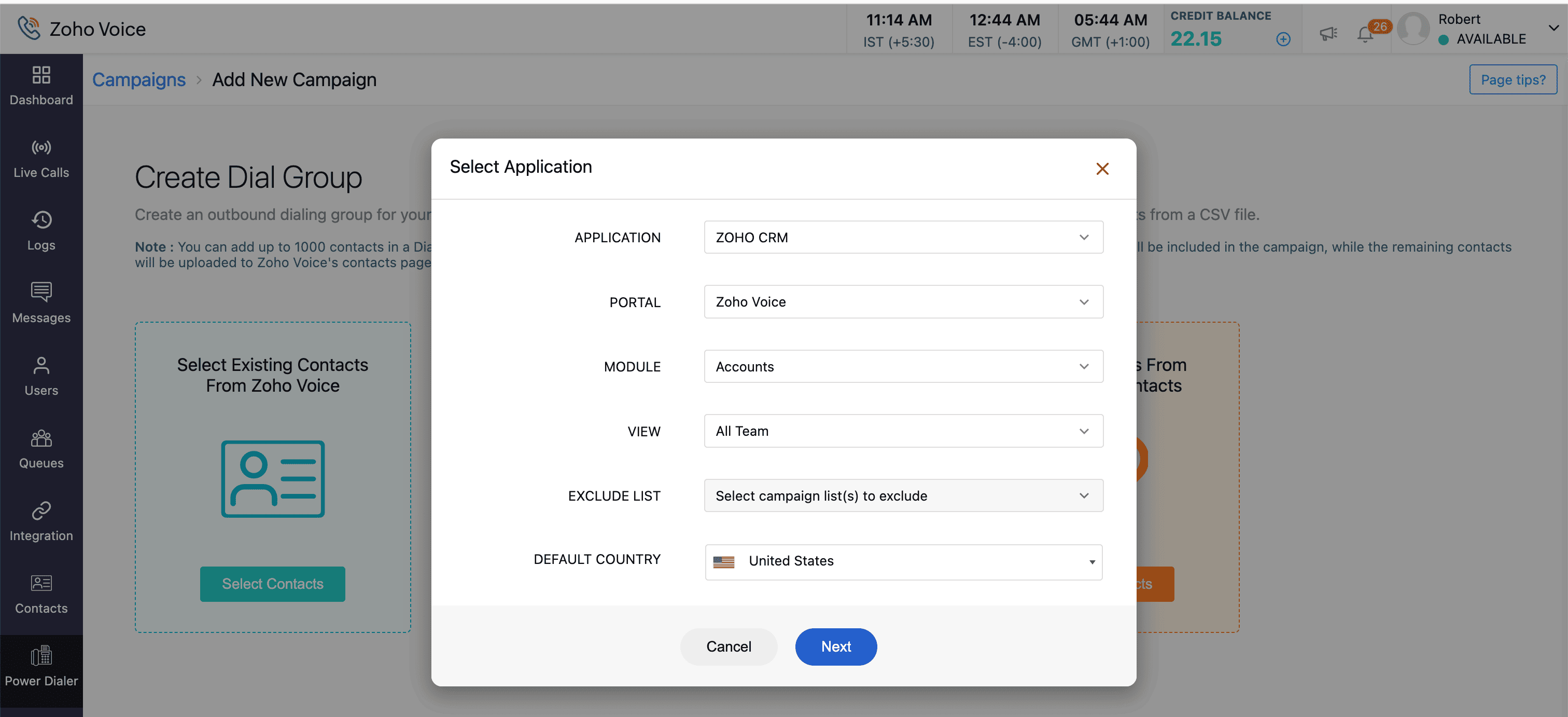
[アプリケーションの選択]ダイアログボックスで、次の項目を指定します。
 項目
項目
-
[アプリケーション]:連絡先のインポート元として、Zoho Voiceと連携している対象アプリケーションを選択します。Zoho Voiceは、Zoho CRM、Zoho Desk、Bigin by Zoho CRM、ManageEngine ServiceDesk Plus Cloudと連携できます。
-
[ポータル]:選択したアプリケーションで利用可能なポータルの一覧から、一意の名前で特定のアクセスポータルを選択します。ポータルは、指定したZohoアプリからインポートされる連絡先のゲートウェイとして機能します。
-
[タブ]:タブは、連携しているZohoアプリからインポートされるデータのカテゴリーです。対象のタブを選択します。これにより、連携しているZohoアプリの該当タブに保存されているすべてのデータがインポートされます。タブには連絡先、見込み客などがあり、連携しているZohoアプリによって異なります。
-
[ビュー]:ビューは、定義した条件に基づいて抽出された、タブ固有の連絡先グループです。タブを選択すると、そのタブに適用されているカスタムビューの一覧も表示されます。そのビューで抽出された連絡先から、ダイヤルグループにインポートする連絡先を選択します。
-
[除外リスト]:新しいキャンペーンから除外するキャンペーンを選択します。選択したキャンペーンの連絡先は、新しいキャンペーンに含まれません。
-
[デフォルトの国]:デフォルトの国を選択します。国コードが指定されていない連絡先には、対応する国コードが自動的に適用されます。
-
必要な項目を選択したら、[次へ]をクリックします。
-
選択した連携アプリの連絡先を、項目に記載されているとおりにZoho Voiceの連絡先テンプレートに関連付けます。
項目
-
[名]:連携アプリの対応する項目を、名項目に関連付けます。
-
[姓]:連携アプリの対応する項目を、姓項目に関連付けます。
-
[メール]:連携アプリの対応する項目を、メール項目に関連付けます。
-
[携帯電話]:連携アプリの対応する項目を、携帯電話項目に関連付けます。
-
[固定電話]:連携アプリの対応する項目を、固定電話項目に関連付けます。
-
[会社]:連携アプリの対応する項目を、会社項目に関連付けます。
-
[国]:連携アプリの対応する項目を、国項目に関連付けます。

-
[都道府県/州]:連携アプリの対応する項目を、都道府県/州項目に関連付けます。
-
[住所]:連携アプリの対応する項目を、住所項目に関連付けます。
 メモ:名項目と携帯電話項目は必須で、Zoho Voiceの連絡先項目に関連付ける必要があります。
-
マッピングが完了したら、[次へ]をクリックします。
-
必要な数の連絡先を選択します。選択した連絡先は、[表示]をクリックすると確認できます。また、[削除]アイコンをクリックすると削除できます。
-
[保存]をクリックします。次の手順に移動し、キャンペーンのカスタマイズを行えます。
連携済みのZohoアプリからインポートされたすべての連絡先は、Zoho Voiceの[連絡先]タブに保存されます。連絡先がすでにZoho Voiceに存在する場合、連絡先の詳細情報が更新されます。
キャンペーンのカスタマイズ
他の連携済みZohoアプリからインポートして選択した連絡先の場合、キャンペーンのカスタマイズ項目は次のとおりです。
-
[キャンペーン名]:新しいキャンペーンを一意の名前で識別します。
メモ:この項目は必須です。
-
[スヌーズ間隔]:キャンペーンの連続する通話の間に設ける短い追加待機時間を指定します。指定できる値は10秒から300秒までです。
-
[担当者]:キャンペーン通話を担当するエージェントを指定します。名前を選択すると、1つのキャンペーンに複数のエージェントを割り当てられます。
メモ:最大40人のエージェントを選択できます。
-
[発信順序]:キャンペーンで連絡先に発信する順序を指定します。必要に応じてドラッグ&ドロップで順序を並べ替えられます。
-
[連絡先の追加]:連携アプリの連絡先から、連絡先を追加できます。
必要な項目をすべて選択したら、[保存]をクリックします。作成したキャンペーンは、[キャンペーンステータス]が未開始の状態で、パワーダイヤラーのホームページに表示されます。
