Windowsアプリのアクション

お知らせ:当社は、お客様により充実したサポート情報を迅速に提供するため、本ページのコンテンツは機械翻訳を用いて日本語に翻訳しています。正確かつ最新のサポート情報をご覧いただくには、本内容の英語版を参照してください。
Window App Automation は、Windows ベースのアプリケーションとの操作を自動化できる Zoho RPA の強力な機能です。RPA ソフトウェアがこれらのアプリケーション内で人の操作を模倣できるようにすることで、繰り返し作業を効率化し、高速化します。財務ソフトウェア、顧客データベース、医療システム、その他の Windows アプリケーションなど、どのようなアプリケーションを扱う場合でも、この機能により幅広い自動化が可能になります。この短いガイドでは、Window App Automation の主な機能を紹介し、各アクションの実際の利用シーンを見ていきます。
対応フレームワーク : Win32, WinForms, WPF, UWP
対応 RPA エージェント プラットフォーム : Windows
利用可能なアクション
1. アプリケーションを開く
このアクションでは、Windows アプリケーションの起動処理を自動化できます。
例: 営業担当者が顧客データを入力できるように、請求書作成アプリケーションを自動で起動する。
設定
アプリケーション名:起動するアプリケーションの名前。
アプリケーション パス:アプリケーションの実行ファイルへのパス。
引数:アプリケーションに渡す必要がある引数やパラメーターを指定します。たとえば、メモ帳で特定のテキストファイルを開く場合は、そのテキストファイルへのパスを引数フィールドに入力します。
例: 「myfile.txt」というテキストファイルをメモ帳で開く場合、次のように設定します。
Application Name: Notepad.exe
Application path: C:\Windows\notepad.exe
Arguments: myfile.txt
2. クリック
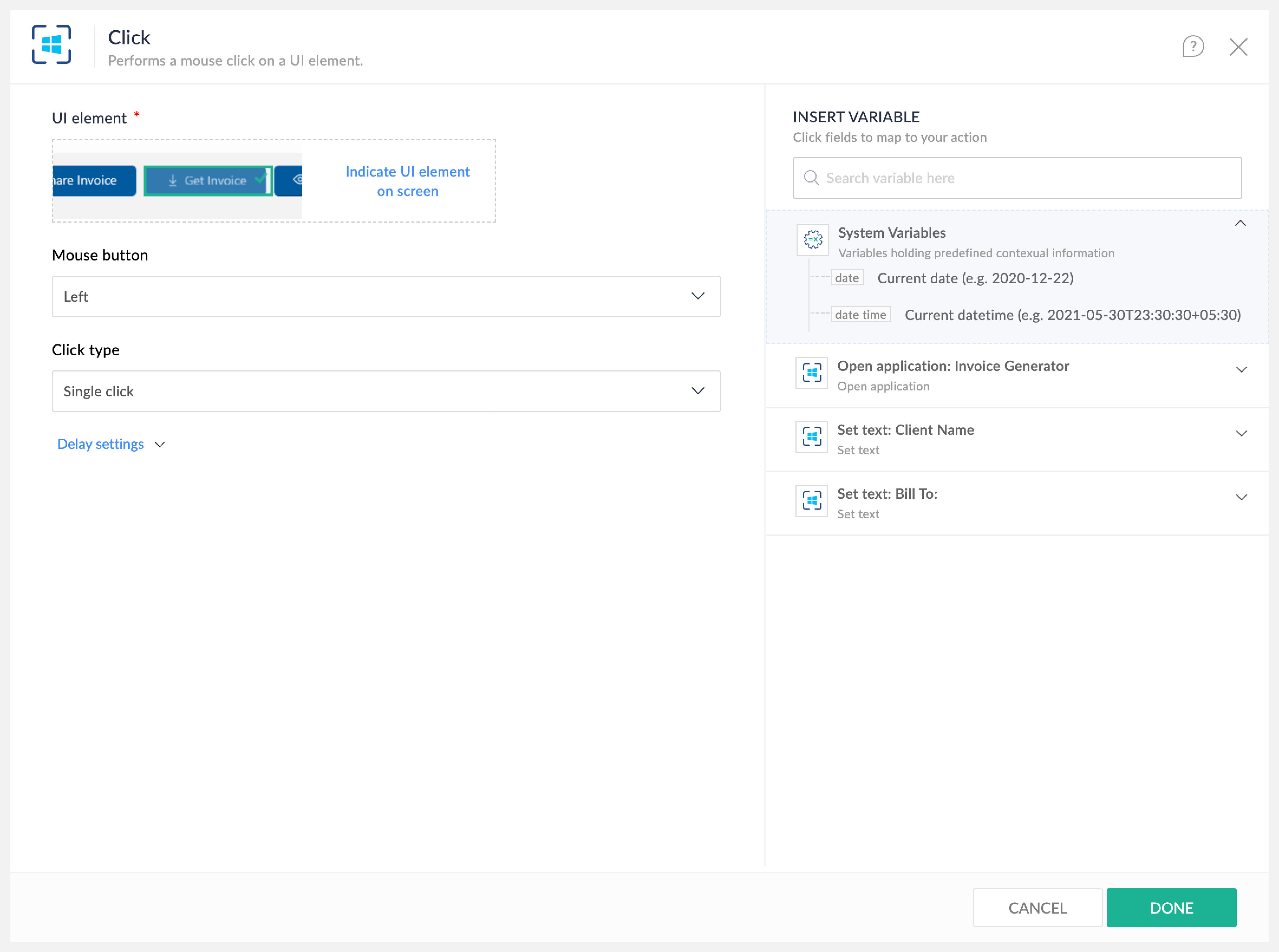
RPA ボットに、アプリケーションのユーザーインターフェイス上にあるボタン、リンク、メニュー、その他のクリック可能な要素をクリックさせることができます。
例:受注管理アプリケーションで、発注処理を完了するために[送信]ボタンをクリックする。
設定
UI 要素: クリックする UI 要素。
マウス ボタン:使用するマウスボタン(左または右)を指定します。
クリックの種類:シングルクリック、ダブルクリック、右クリックなど、クリック回数と種類を指定します。
3. ホバー
アプリケーション内の要素上にマウスカーソルを移動し、ツールチップを表示したり、隠れているメニューやドロップダウンメニューを表示したりします。
例: アプリケーションのナビゲーションメニュー項目にマウスオーバーすると、そのメニューオプションの説明を示すツールチップが表示されることがあります。
設定
UI 要素: マウスカーソルを合わせる UI 要素。
4. テキストを設定
指定した UI 要素のテキスト属性に、文字列値を設定できます。
例:請求書アプリケーションの「名前」フィールドにテキスト値を設定する。
設定
UI 要素: テキストを設定する対象の UI 要素。
設定するテキスト:入力フィールドに入力するテキスト。
入力フィールドにすでにテキストがある場合:入力フィールドに既存のテキストがある場合の扱いを指定します。既存のテキストを置き換えるか、追記するかを選択します。
テキストを置き換え- 既存のテキストを新しいテキストで置き換えます。
テキストを追記- 既存のテキストの末尾に新しいテキストを追加します。
5. テキストを取得
ラベル、テキストボックス、テーブルなど、アプリケーションの画面上のさまざまな場所からテキストを抽出します。
例: 注文確認ウィンドウから、注文番号、顧客名、配送先住所などの注文詳細を取得する。
設定
UI 要素:テキストを抽出する対象の UI 要素。
6. チェックボックスを設定
Windows アプリケーションのユーザーインターフェイス内にあるチェックボックスやトグルスイッチをオンまたはオフにします。
例:受注管理アプリでは、「請求先住所と同じ配送先住所」かどうかを示すチェックボックスが用意されていることがよくあります。
設定
UI 要素:チェックボックスの値を設定する対象の UI 要素。
チェックボックスの値:チェックボックスに設定する値(チェック、チェック解除、トグル)を指定します。
7. チェックボックスの状態を取得
チェックボックスまたはトグルスイッチがオンかオフか、その状態を取得します。
例: 多くの CRM アプリケーションには、連絡先がメール配信を希望しているかどうかを示すチェックボックスがあります。「チェックボックスの状態を取得」アクションを使用すると、システム内の各連絡先について、このメール配信許可オプションの状態を簡単に取得できます。
設定
設定
UI 要素:チェックボックスの状態を取得する対象の UI 要素。
8. アイテムを選択
コンボボックス、リストボックス、ドロップダウンメニューからアイテムを選択します。
例 :調達アプリケーションで発注書を作成する際に、「アイテムを選択」アクションを使用して、リストボックスやドロップダウンメニューから特定の仕入先を自動で選択します。
設定
UI 要素: 選択対象の UI 要素。
リスト アイテム値: 選択するリストアイテムの値。
9. ラジオボタンを選択
Windows アプリケーション内のラジオボタンを選択します。
例 : 従業員データベースアプリで、従業員の雇用形態(正社員/パートタイム)を自動で選択するために、「ラジオボタンを選択」アクションを使用します。
設定
UI 要素: 選択する特定のラジオボタン。
10. ラジオボタンの状態を取得
特定のラジオボタンの状態を取得します。
例 :前述の例と同様に、「正社員」のラジオボタンが選択されているかどうかを確認できます。選択されている場合は、その従業員に対して保険や福利厚生を追加するなど、追加の処理を自動化できます。
設定
設定
UI 要素: 状態を取得する対象のラジオボタン。
11. グループ内で選択されているラジオボタンを取得
ラジオボタングループの中で、現在選択されているラジオボタンを取得します。
例 : 予約システムで、「座席の希望」(窓側、通路側、非常口席、中央席)を選択するラジオボタングループから、「ラジオボタンを選択」アクションを使って選択された座席タイプを特定できます。
設定
UI 要素:ラジオボタングループから、現在選択されているラジオボタンを取得します。
設定
UI 要素:ラジオボタングループから、現在選択されているラジオボタンを取得します。
12. ホットキーを送信
UI 要素にキーボードショートカットを送信します。
例: Excel やその他のドキュメントで変更内容を保存する際に、CTRL + S ショートカットを使用してこの操作を自動化できます。
設定
UI 要素: ホットキーを送信する対象の UI 要素またはウィンドウ。
修飾キー:ホットキーで使用する修飾キーを選択します。使用可能な修飾キーは Ctrl、Alt、Shift、Win です。
キー:修飾キーと組み合わせてホットキーを構成するキーを選択します。
生成されたホットキー:作成されたホットキーの組み合わせが、このフィールドに表示されます。
13. キー入力を送信
UI 要素に対してキーストロークを送信し、キーボード入力をシミュレートします。
例:一部のログインフィールドでは、テキストの直接設定ができず、実際にキー入力する必要があります。このような場合に、このアクションを使用できます。
設定
UI 要素:テキストを入力する対象の UI 要素(入力フィールドやテキストエリアなど)を指定します。
入力テキスト: フィールドに入力するテキスト。
キーを挿入: Enter、Tab、Esc などの特殊キーを入力テキスト内に含める場合に使用します。
入力フィールドにテキストがある場合:入力フィールドに既存のテキストがある場合の扱いを選択します。
テキストを置き換え:既存のテキストを新しいテキストで置き換えます。
テキストを追記:既存のテキストの末尾に新しいテキストを追加します。
入力前にクリック:入力を行う前に、対象の UI 要素がアクティブになるようクリックしておきます。
キー入力間の遅延 (ミリ秒):各キー入力の間隔(ミリ秒)を設定し、より自然なタイピング速度を再現します。
14. 要素の存在を確認
特定のテキストまたは UI 要素が存在するかどうかを確認します。
例: CRM アプリケーションで顧客の連絡先情報を更新する場合、更新処理を開始する前に、ウィンドウ内に[連絡先情報を更新]ボタンが存在するかどうかを確認する必要があります。
設定
UI 要素:存在を確認する UI 要素を指定します。
アプリケーションの確認:アプリケーション内に、指定した要素またはテキストが含まれているかどうかを確認します。
テキスト:検索するテキストを入力します。
15. アプリケーションを閉じる
アプリケーションを自動で終了し、システムリソースを解放します。
例:業務終了時に、財務分析アプリケーションが確実に終了されるようにする。
設定
アプリケーション:開いているアプリケーションの一覧から、終了するアプリケーションを選択します。
遅延設定
遅延設定を使用すると、UI 要素とのやり取りの際に、意図的な待機時間を挿入できます。このオプションにより、読み込み中や UI 要素が画面に表示されていないことが原因でアクションが失敗しないよう、遅延時間を設定できます。
アクション前の遅延 (ミリ秒): ターゲットの UI 要素の準備状況に関係なく、次のアクションを実行する前に、ボットが待機する固定時間(ミリ秒)を設定します。
アクション後の遅延 (ミリ秒): 現在のアクション完了直後に実行される固定の待機時間(ミリ秒)を設定します。これは、データ保存、画面遷移、ファイルのダウンロードなど、次のステップに進む前に短い待機が必要な場合に有効です。
要素の待機 (ミリ秒): 関連するアクションを実行する前に、特定の UI 要素が画面上に表示されるまで待機する最大時間(ミリ秒)を設定します。固定遅延とは異なり、これは動的な待機です。指定したタイムアウト時間内に対象要素が表示された場合、その時点で直ちに処理を続行します。たとえば、タイムアウトを 15000 ミリ秒(15 秒)に設定し、要素が 10 秒で表示された場合、自動化は 10 秒後に続行されます。要素がタイムアウト時間内に表示されない場合、そのアクションはエラーになる可能性があります。
メモ :一般的な待機時間が必要な場合に、一定で予測可能な待機を行うには「アクション前の遅延」を使用してください。特定の UI 要素が読み込まれるまでの時間だけ待機し、実行時間を最適化したい場合は「要素の待機」を使用すると、自動化をより効率的にできます。