メンバー

お知らせ:当社は、お客様により充実したサポート情報を迅速に提供するため、本ページのコンテンツは機械翻訳を用いて日本語に翻訳しています。正確かつ最新のサポート情報をご覧いただくには、本内容の英語版を参照してください。
メンバーとは、組織に所属するユーザーのことです。このセクションでは、Zoho RPA 組織内のユーザーを管理できます。新しいメンバーの作成、さまざまなロールと権限の割り当て、RPA フローへのアクセス管理を行えます。また、複数の組織のメンバーになることもでき、コラボレーションの幅が広がります。
Zoho RPA の組織メンバーには、オーナー、管理者、ユーザーの 3 種類があります。自分で組織を作成し、複数の組織に所属することができます。
メンバーの種類:ロールと権限
オーナー
既定では、組織を作成したユーザーがオーナーになります。オーナーは次の操作ができます。
- 組織名を変更する
- メンバーを追加・削除する
- メンバーのロールを変更する
- フローを作成、編集、削除する
- アプリ接続を作成、テスト、削除、および再接続する
- 監査ログを表示する
管理者
管理者は次の操作ができます。
- 組織名を変更する
- メンバーを追加・削除する
- メンバーのロールを変更する
- フローを作成、編集、削除する
- アプリ接続を作成、テスト、削除、および再接続する
- 監査ログを表示する
ユーザー
ユーザーは次の操作ができます。
- フローを作成、編集、削除する
- アプリ接続を作成、テスト、削除、および再接続する
メンバーの管理
組織のメンバーは、オーナーまたは管理者が管理できます。
メンバーを招待する
Zoho RPA 組織にメンバーを追加するには、次の手順を実行します。
- [Settings] > [Members] に移動します。
- 右上の [Invite Member] をクリックします。
- 新しいメンバーの名前、メールアドレス、ロールを入力し、[Send] をクリックして招待します。メンバーが招待を承諾すると、メールで通知されます。
- ドロップダウンからオプションを選択して、承認済みメンバーまたは保留中メンバーの一覧を表示します。
メンバーのロールを変更する
メンバーのロールを変更するには、現在のロールをクリックし、ドロップダウンから新しいロールを選択します。
メンバーを無効化または有効化する
メンバーを無効化すると、そのユーザーは Zoho RPA 組織へアクセスできなくなります。
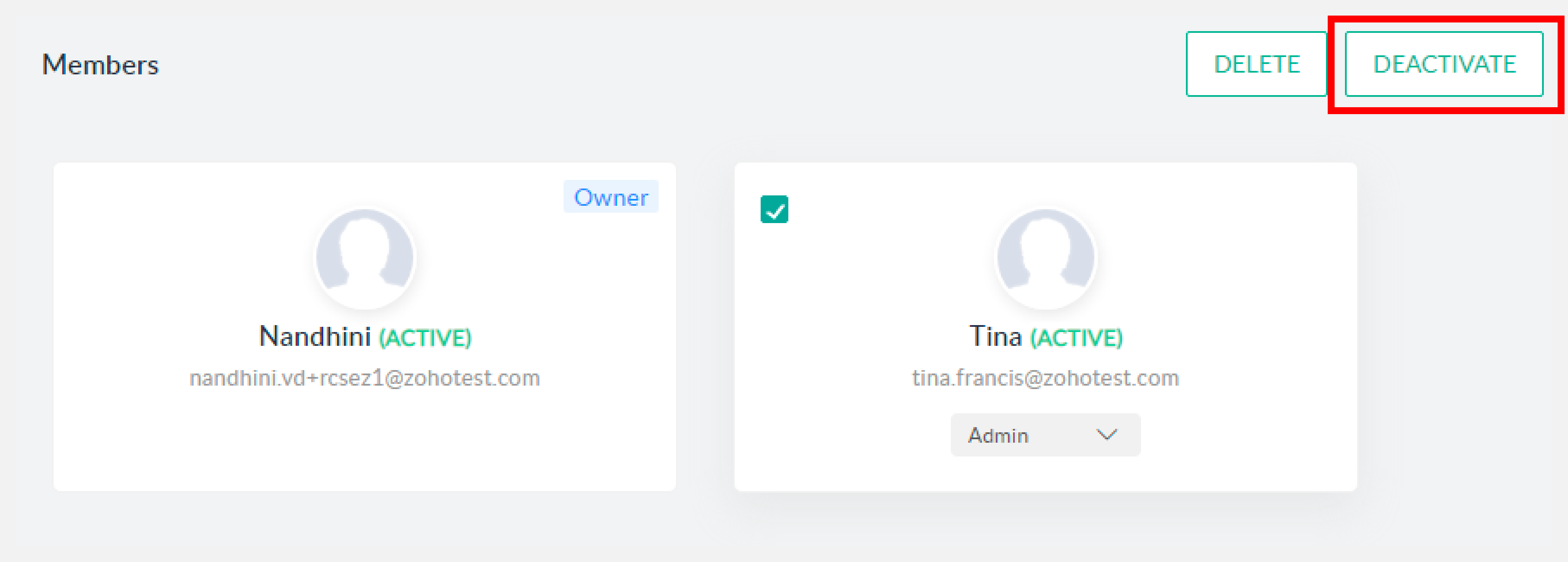
対象ユーザーのチェックボックスを選択し、[Deactivate] をクリックします。再度有効化するには、同じユーザーのチェックボックスを選択し、[Activate] をクリックします。
メンバーを削除する
メンバーを削除すると、再度招待されるまで、そのユーザーは組織にアクセスできません。この機能は、クライアントや他チームの従業員を、一定期間だけ Zoho RPA 組織で作業させたい場合に便利です。
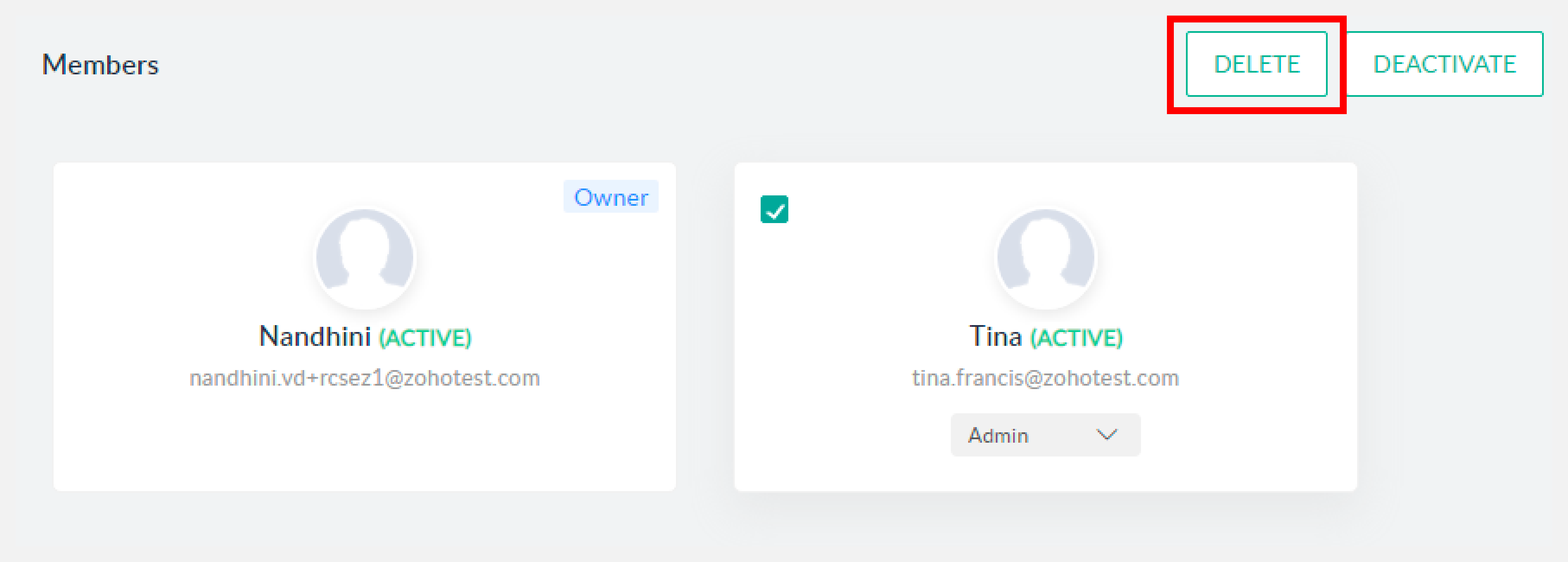
メンバーまたは招待中のユーザーを削除するには、対象ユーザーのチェックボックスを選択し、[削除] をクリックします。