Gebruikers activeren en deactiveren
In uw organisatie kan de hiërarchische status van een gebruiker soms veranderen of wordt deze mogelijk overgeplaatst naar een andere bedrijfseenheid. In dergelijke gevallen moet u deze gebruiker mogelijk deactiveren nadat u het eigendom van de records aan andere gebruikers hebt overgedragen. Het deactiveren van een gebruiker verschilt van het verwijderen van een gebruiker. Wanneer u een gebruiker deactiveert:
- Heeft de gebruiker geen toegang meer tot het CRM-account.
- Kan niemand zich aanmelden bij de service met behulp van de gedeactiveerde ID.
- Het staat u vrij om dezelfde gebruikerslicentie te gebruiken om een andere gebruiker toe te voegen.
- Is de gebruikerslicentie niet geannuleerd. Het aantal gebruikerslicenties dat u hebt aangeschaft, blijft hetzelfde en u wordt dienovereenkomstig gefactureerd, tenzij u het totale aantal gebruikerslicenties vermindert.
- De gebruiker wordt vermeld onder Inactieve gebruikers.
- Als u besluit de gebruiker opnieuw te activeren, kunt u de gedeactiveerde gebruiker opnieuw uitnodigen.
Een gebruiker deactiveren
- Meld u aan bij Zoho CRM met beheerdersrechten.
- Ga naar Instellen > Gebruikers en beheer > Gebruikers.
- Selecteer op de pagina Gebruikers de weergave Actieve gebruikers.
- Schakel in het gedeelte Actieve gebruikers het selectievakje in voor de gebruikers die u wilt deactiveren.
- Klik op Deactiveren.
De gebruiker wordt gedeactiveerd en er wordt een door het systeem gegenereerde e-mail verzonden naar de desbetreffende gebruiker.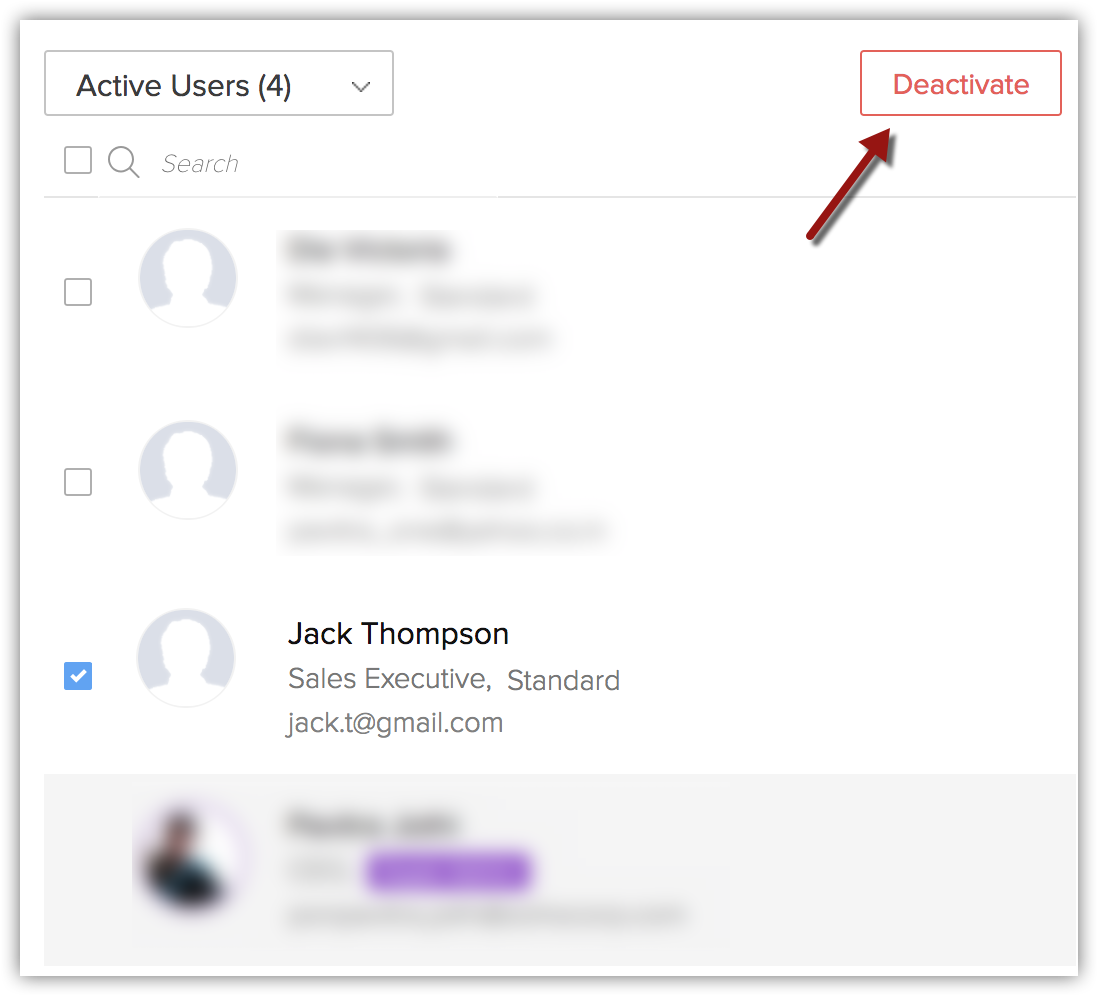
Een gebruiker activeren
- Meld u bij Zoho CRM aan met beheerdersrechten.
- Ga naarSetup > Gebruikers en beheer > Gebruikers.
- Selecteer op de pagina Gebruikers de weergave Inactieve gebruikers.
- Schakel in het gedeelte Inactieve gebruikers het selectievakje in voor de gebruikers die u wilt activeren.
- Klik op Activeren.De gebruiker wordt geactiveerd en er wordt een door het systeem gegenereerde e-mail verzonden naar de desbetreffende gebruiker.

Opmerking
Alleen actieve gebruikers worden meegeteld voor gebruikerslicenties.
Add-ons en plug-ins activeren (alleen oude prijsstelling)
Gebruikers die zich onder de oude prijsstelling hebben geabonneerd op de Zoho CRM-versies, moeten de add-ons en plug-inlicenties aanschaffen voor functies als Zoho Mail Add-on, Zoho CRM Plug-in voor MS Outlook, enz.
Nadat u de add-ons of plug-ins hebt aangeschaft, moet u deze voor de afzonderlijke gebruikers activeren. Alleen na activering zijn de add-ons of plug-ins beschikbaar voor de gebruikers.
Opmerking
- In de nieuwe versies vindt u de optie om deze integraties in of uit te schakelen in Profielen onder App-machtigingen. De beheerder kan een integratie in- of uitschakelen voor alle gebruikers in een bepaald profiel.
Add-ons en plug-ins activeren
- Klik op Instellen > Abonnementsbeheer > Gebruikers activeren.
- Klik op de pagina Gebruikers activeren op Bewerken.
- Schakel de selectievakjes in van de respectievelijke add-ons en plug-ins voor de relevante gebruiker.
- Klik op Opslaan.
Zoho-account verwijderen (accounts afsluiten)
U kunt ook uw Zoho-account afsluiten als u geen van de Zoho-services wilt gebruiken.
Uw Zoho-account permanent afsluiten
- Meld u aan bij https://accounts.zoho.com.
- Selecteer de optie Account sluiten.

- Wanneer u uw account afsluit, hebt u geen toegang tot onze Zoho-services.
- Voordat u afsluit, moet u ervoor zorgen dat u al uw gegevens uit het Zoho CRM-systeem en uit de andere Zoho-services hebt geëxporteerd.
- Zodra u uw account sluit, worden al uw gegevens in Zoho-services onmiddellijk verwijderd en kunnen deze niet meer worden hersteld.
Wachtwoord opnieuw instellen
Gebruikers met elke rol kunnen hun wachtwoord zelf opnieuw instellen door op de aanmeldingspagina op de koppeling Wachtwoord vergeten te drukken.
Het wachtwoord opnieuw instellen
- Klik op de koppeling Wachtwoord vergeten op de inlogpagina van Zoho CRM; het systeem leidt u om naar de pagina Zoho-accounts
- Op de pagina Zoho-accounts:
- E-mail-ID: Geef de geregistreerde e-mail-ID op zoals vermeld in Accountgegevens.
- Afbeeldingstekst: Voer de code in zoals deze wordt weergegeven in de afbeelding.
- E-mail-ID: Geef de geregistreerde e-mail-ID op zoals vermeld in Accountgegevens.
- Klik op Aanvragen.
Het systeem verzendt een automatische e-mail naar uw e-mail-id. - Klik op de koppeling 'hier' in de e-mail. U wordt daarna doorgestuurd naar de pagina Wachtwoord opnieuw instellen voor Zoho-accounts.
- Voer op de pagina Wachtwoord opnieuw instellen uw Nieuwe wachtwoord in.
- Klik op Wijzigen.
Het nieuwe wachtwoord wordt bijgewerkt en u kunt het gebruiken om u aan te melden bij alle Zoho-services.
ZIE OOK