Ativação e desativação de usuários
Por vezes, o status hierárquico dos usuários pode mudar, ou eles podem ser movidos para diferentes unidades de negócios. Nesses casos, pode ser necessário desativar tais usuários depois de transferir a propriedade dos registros para outros. Observe que desativar um usuário é diferente de excluir um usuário. Ao desativar um usuário:
- O usuário não poderá mais acessar a conta do CRM.
- Ninguém conseguirá entrar no serviço usando o ID desativado.
- Você é livre para usar a mesma licença de usuário para adicionar outro .
- A licença de usuário não é cancelada. o número de licenças de usuário que você adquiriu permanece o mesmo, e você será cobrado de acordo, a menos que reduza o total de licenças de usuário.
- O usuário será listado em Usuário Inativo.
- Caso decida reativar o usuário, poderá convidar o usuário desativado.
Para desativar um usuário
- Faça login no Zoho CRM com privilégios de Administrador.
- Acesse Configurações > Usuários e Controle > Usuários.
- Na página Usuários , selecione a visualização Usuários Ativos.
- Na seção Usuários Ativos marque a caixa de seleção correspondente aos usuários que deseja desativar.
- Clique em Desativar.
O usuário será desativado, e um e-mail gerado pelo sistema será enviado ao usuário correspondente.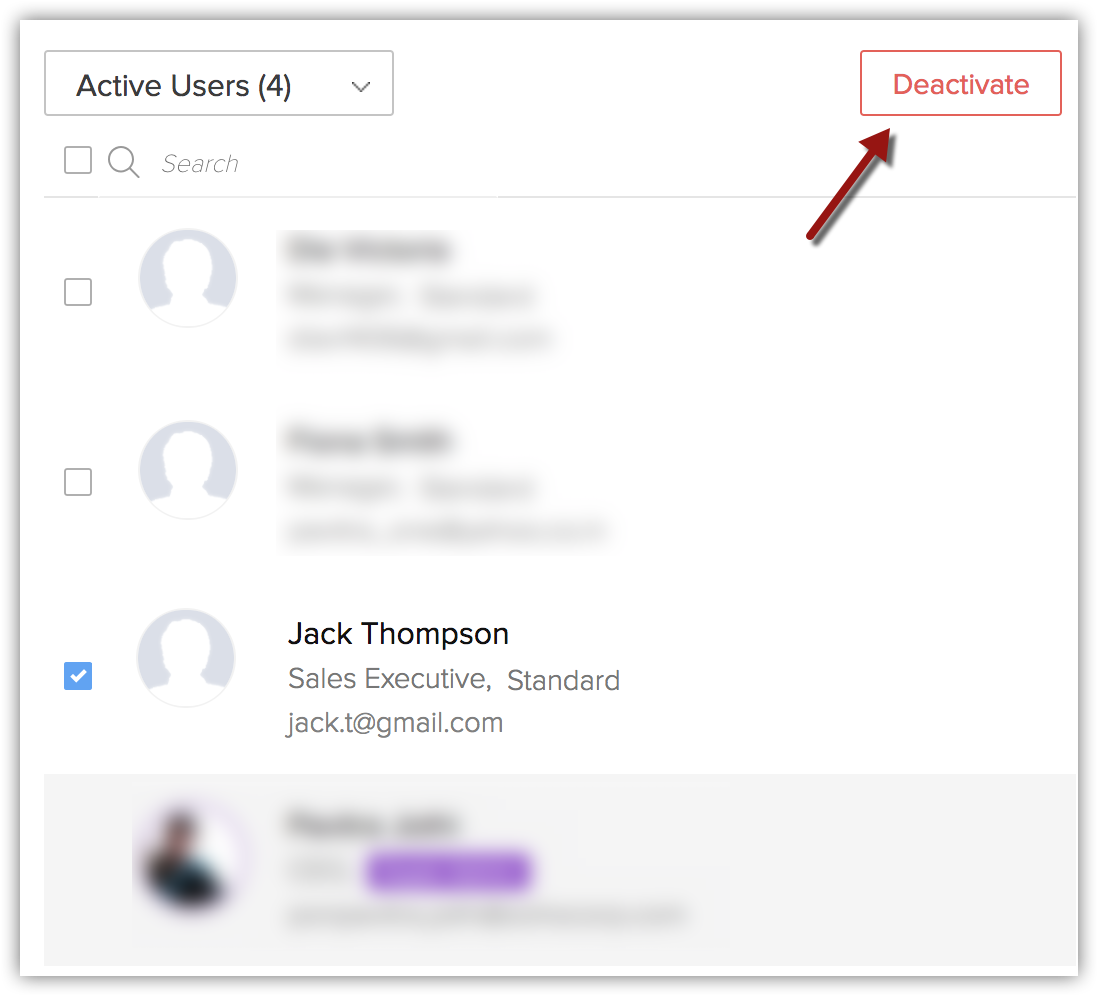
Para ativar um usuário
- Faça login no Zoho CRM com privilégios de Administrador.
- Acesse Configurações > Usuários e Controle > Usuários.
- Na página Usuários , selecione a visualização Usuários Ativos .
- Na seção Usuários Inativos marque a caixa de seleção correspondente aos usuários que deseja ativar.
- Clique em Ativar.O usuário será ativado, e um e-mail gerado pelo sistema será enviado ao usuário correspondente.

Nota
Somente usuários ativos são contados para licenças de usuário.
Ativar Complementos e Plug-ins (somente preços antigos)
Os usuários que se inscreveram nas edições do Zoho CRM com preços antigos devem adquirir os complementos e as licenças de plug-in para recursos como o Complemento Zoho Mail, o Plug-in do Zoho CRM para MS Outlook, etc.
Depois de adquirir os complementos ou plug-ins, é necessário ativá-los para os usuários individuais. Somente após a ativação, os complementos ou plug-ins estarão disponíveis para os usuários.
Nota
- Em Novas Edições, a opção para ativar ou desativar essas integrações é fornecida em Perfis, na seção Permissão de Aplicativos. O administrador pode ativar ou desativar uma integração para todos os usuários em um perfil específico.
Para ativar complementos e plug-ins
- Clique em Configurações > Gerente de Assinaturas > Ativar Usuários.
- Na página Ativar Usuários , clique em Editar.
- Selecione as caixas de seleção dos respectivos complementos e plug-ins para o usuário correspondente.
- Clique em Salvar.
Excluir Conta Zoho (Fechar Contas)
Também será possível fechar sua conta Zoho caso você não deseje usar nenhum dos Zoho Services.
Para fechar sua conta Zoho permanentemente
- Faça login no https://accounts.zoho.com.
- Selecione a opção Fechar Conta .

- Ao fechar sua conta, não será possível acessar os Zoho Services.
- Antes de fechá-la, certifique-se de ter exportado todos os seus dados do sistema Zoho CRM e também dos outros Zoho Services.
- Depois de fechar sua conta, todos os seus dados dentro dos Zoho Services serão excluídos imediatamente e não poderão ser restaurados futuramente.
Redefinir Senha
Usuários com qualquer função podem redefinir sua senha individualmente clicando no link Esqueci minha senha na página de login.
Para redefinir a senha
- Clique no link Esqueci minha senha na página de Login no Zoho CRM, para que o sistema o redirecione para a página de Contas Zoho.
- Na página Contas Zoho:
- ID de E-mail: especifique o ID de e-mail registrado conforme mencionado em Informações da Conta.
- Texto em Imagem: digite o código como visto na imagem mostrada.
- ID de E-mail: especifique o ID de e-mail registrado conforme mencionado em Informações da Conta.
- Clique em Solicitar.
O sistema envia um e-mail automático para seu ID de e-mail. - Clique no link dado 'aqui' pelo e-mail para ser redirecionado para a página Redefinição de Senha das Contas Zoho .
- Na página Redefinição de Senha, insira sua Nova Senha.
- Clique em Alterar.
A nova senha é atualizada, e você pode usá-la para fazer login em todos os serviços Zoho.
CONSULTE TAMBÉM