Marcação de campos pessoais
O GDPR define dados pessoais e todas as informações relacionadas a uma pessoa identificada ou identificável (ou seja, o titular dos dados). Há uma ampla variedade de dados pessoais que inclui e-mail, endereços, números de celular, localização de números de identificação, etc. No Zoho CRM, os campos com tais dados podem ser marcados como pessoais e categorizados como Normal ou Confidencial . Enquanto o GDPR visa a proteger todos os dados pessoais, existe uma categoria interna especial que pode ser denominada como dados pessoais confidenciais. É preciso ter um cuidado extra ao lidar com dados confidenciais, pois podem incluir informações sobre saúde, registros médicos, detalhes financeiros, dados biométricos, informações religiosas ou quaisquer outros dados que identifiquem exclusivamente o titular dos dados.
No Zoho CRM, em Configurações > Usuários e Controle > Configurações de Conformidade > Preferências, você teria que solucionar os módulos que continham informações pessoais do titular dos dados e que precisavam ser compatíveis com o GDPR. A opção para Gerenciar Campos Pessoais estará disponível apenas nesses módulos, na seção Privacidade de Dados. Quando os campos forem marcados como pessoais, seus dados não serão transferidos ou compartilhados nas seguintes instâncias: exportação de dados, uso da API e integrações com outros serviços do Zoho (Books, Finance, Campaigns, etc.).
Gerenciamento de campos pessoais
É possível marcar campos como pessoais em dois lugares.
- Na lista Módulos da página.
- Ao editar um Layout
Para gerenciar campos pessoais na página Módulos
- Clique em Configurações > Personalização > Módulos e Campos.
- Passe o ponteiro do mouse sobre o módulo que contém as informações pessoais dos titulares.
- Clique em Gerenciamento de Campos Pessoais na lista de opções.
Essa opção estará disponível somente nos módulos selecionados em Configurações > Usuários e Controle > Configurações de Conformidade > Preferências.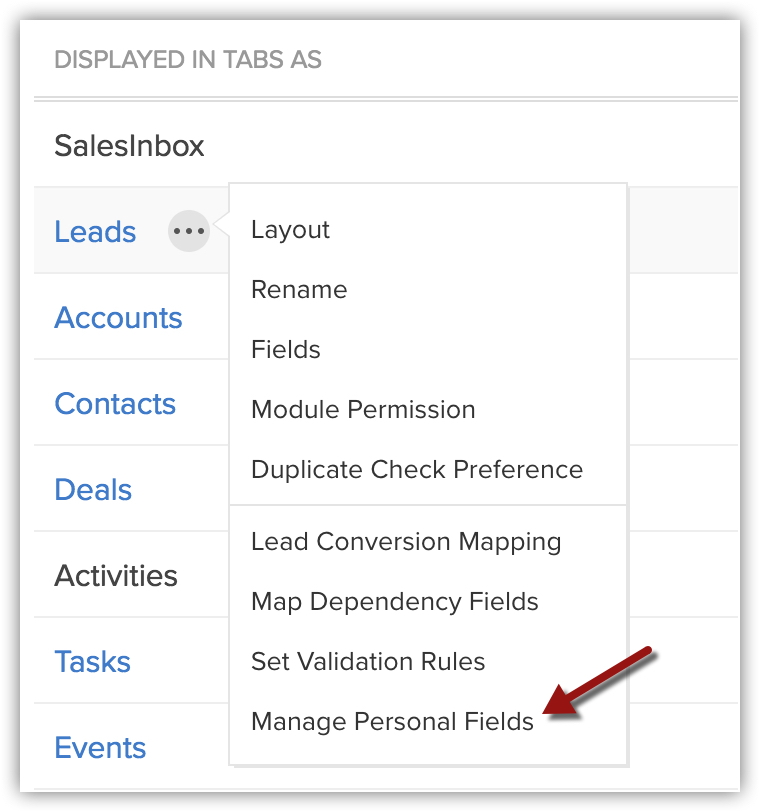
- Na seção Campos Pessoais , clique em Marcar Campo Pessoal.
- No pop-up, selecione um campo na lista suspensa.
Os camposNúmero automático, Fórmula Usuário e Pesquisa não podem ser marcados como pessoais e, portanto, esses campos não estarão disponíveis na lista suspensa. - Selecione Normal ou Confidencial para especificar o tipo de dados que o campo contém.
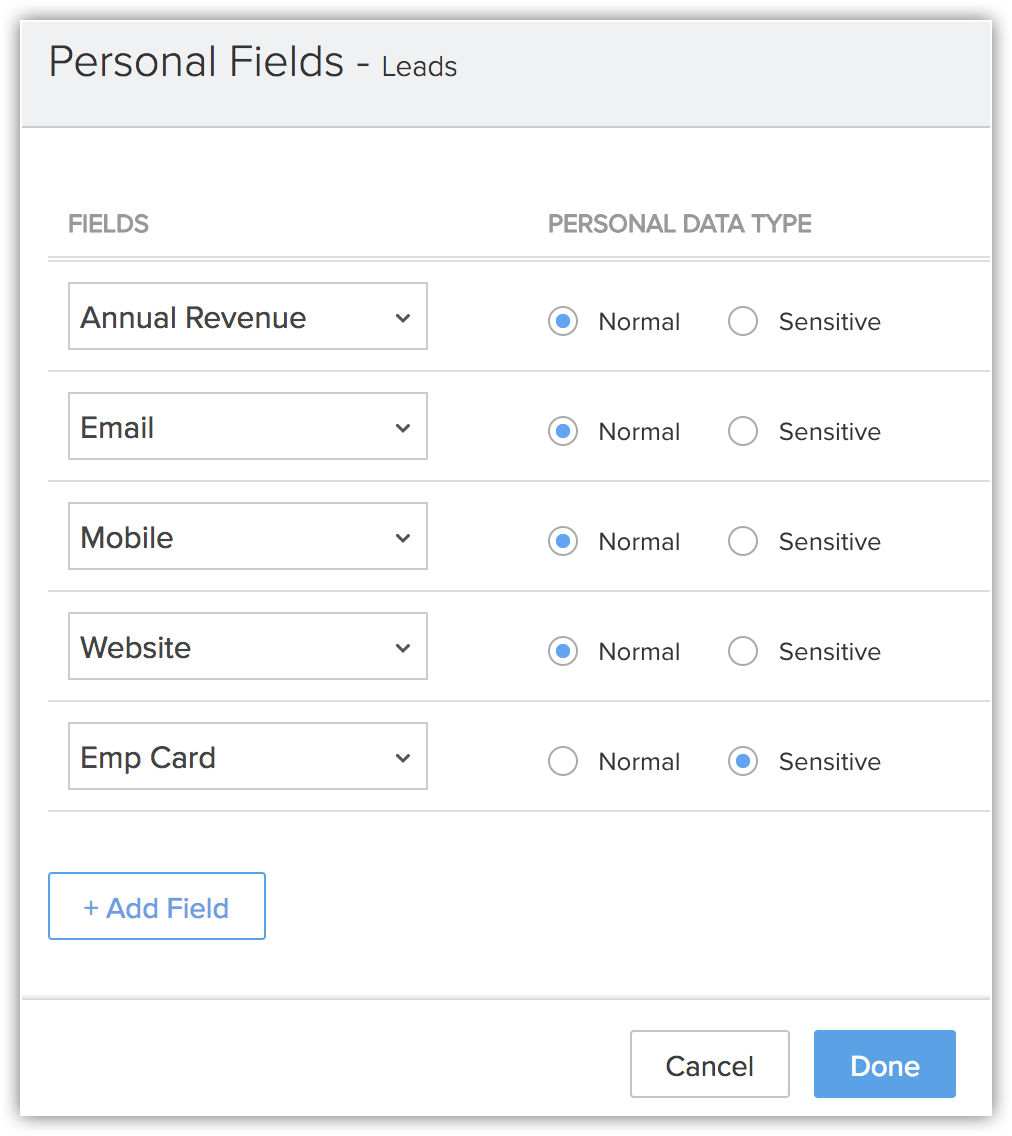
- Clique em Adicionar campo para marcar mais campos como pessoais.
Você pode marcar até 30 campos pessoais por módulo. - Clique em Concluído.
Para gerenciar campos pessoais na página Layouts
- Clique em Configurações > Personalização > Módulos e Campos.
- Clique em um módulo que contenha informações pessoais dos titulares dos dados.
- Escolha um layout.
- Na página Editor de Layout , clique no ícone de Mais para um campor que você deseja marcar como um campo pessoal.
Os campos do tipoNúmero automático, Fórmula, Usuário e Pesquisa não podem ser marcados como pessoais. - Clique emEditar propriedades.
- No pop-up Propriedades [do Campo] , marque a caixa de seleção Contém Dados Pessoais .
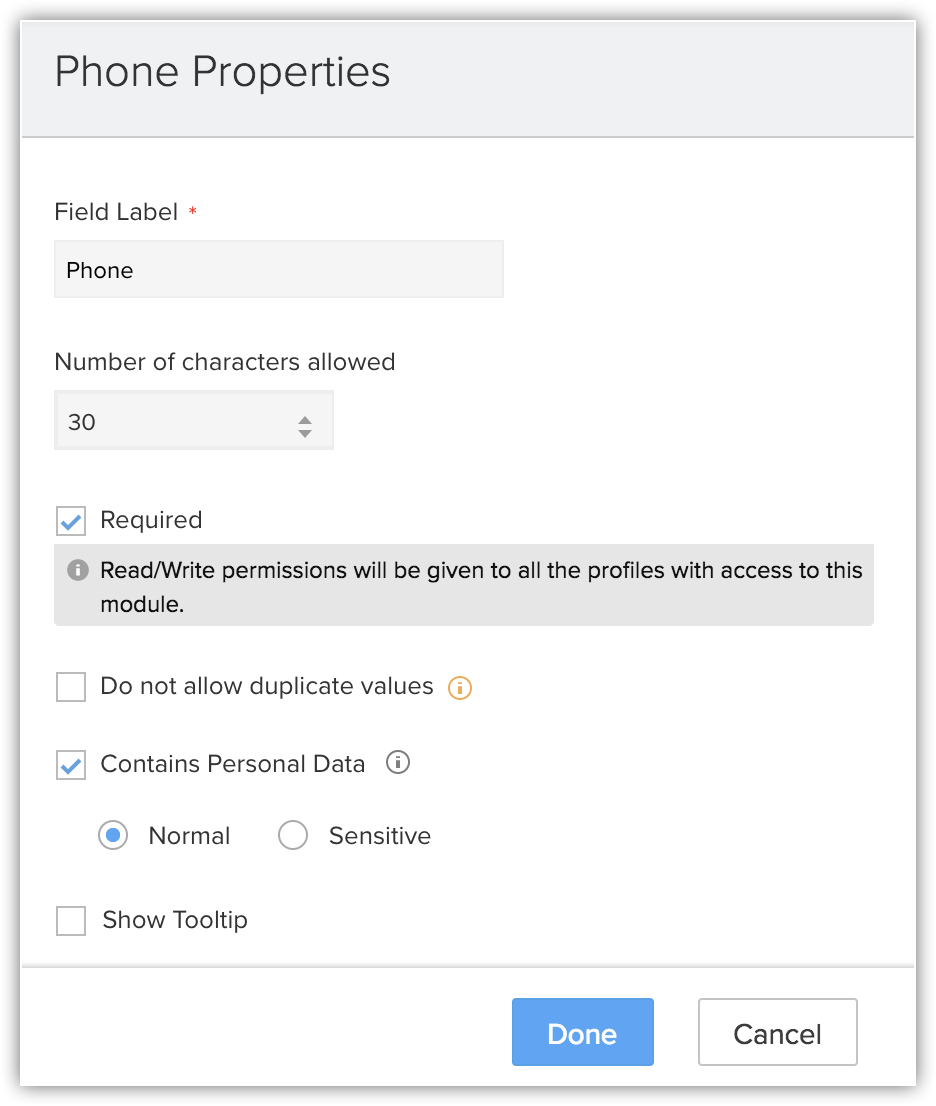
- Selecione Normal ou Confidencial para especificar o tipo de dados.
- Clique em Concluído.
- No pop-up Propriedades [do Campo] , marque a caixa de seleção Contém Dados Pessoais .
- Clique em Salvar para salvar as alterações feitas no layout.

- Os campos do tipoNúmero automático, Fórmula, Usuário e Pesquisa não podem ser marcados como pessoais.
- É possível marcar um campo como pessoal também em subformulários.
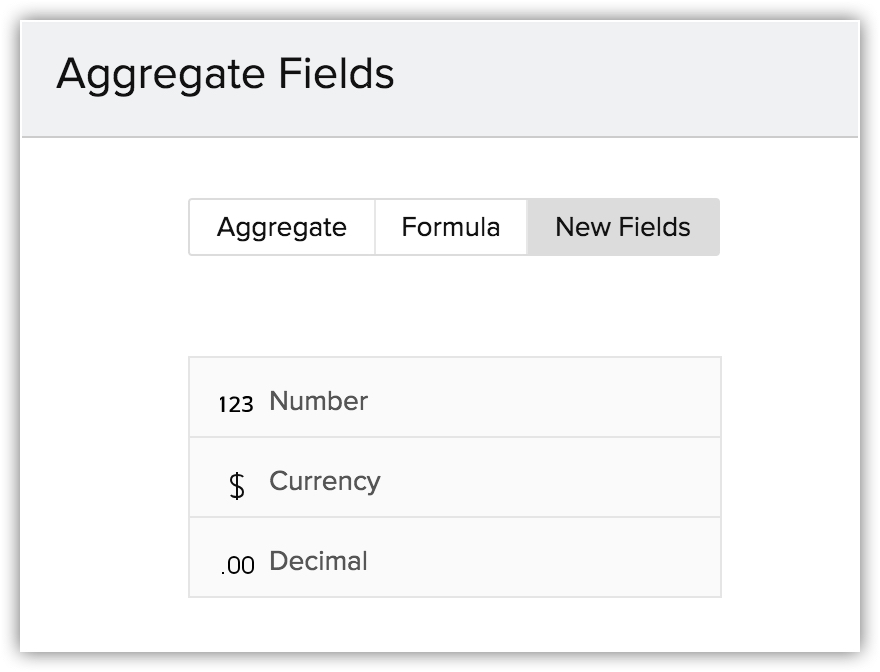
- Em um subformulário, ao adicionar campos agregados, observe que os campos Agregado e Fórmula não podem ser marcados como pessoais. Ao passo que, em Novos Campos, Número, Moeda e Decimal podem ser marcados como pessoais.
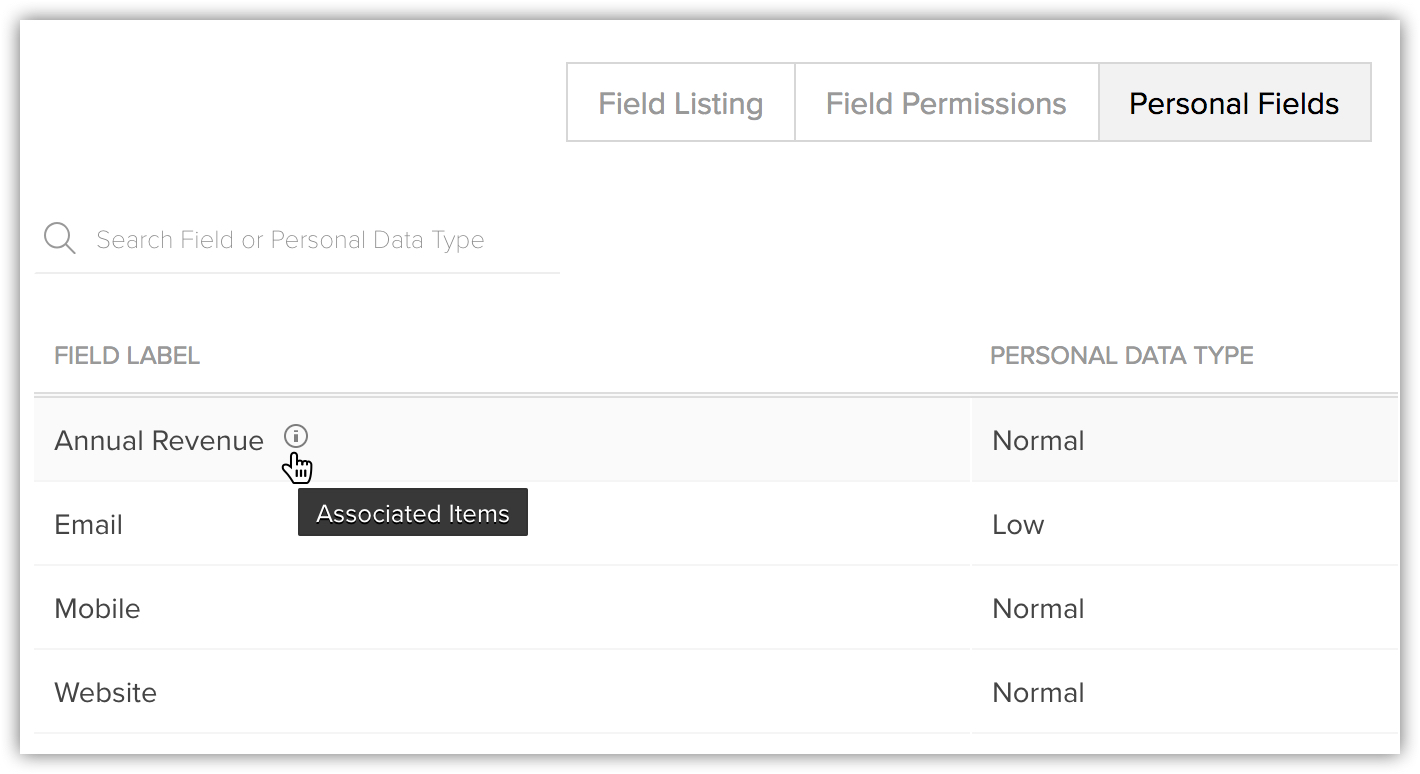
- Itens associados – Durante o uso de webhooks, funções personalizadas, modelos de e-mail e integrações com o Zoho CRM, existe a possibilidade de que os campos de dados pessoais sejam compartilhados fora do CRM. Para evitar casos como esse, é possível clicar no ícone Informações para ver onde o campo específico está sendo usado. Isso o ajudará a decidir e tomar as medidas necessárias conforme necessário.
Exibição de campos pessoais as seção Privacidade de Dados
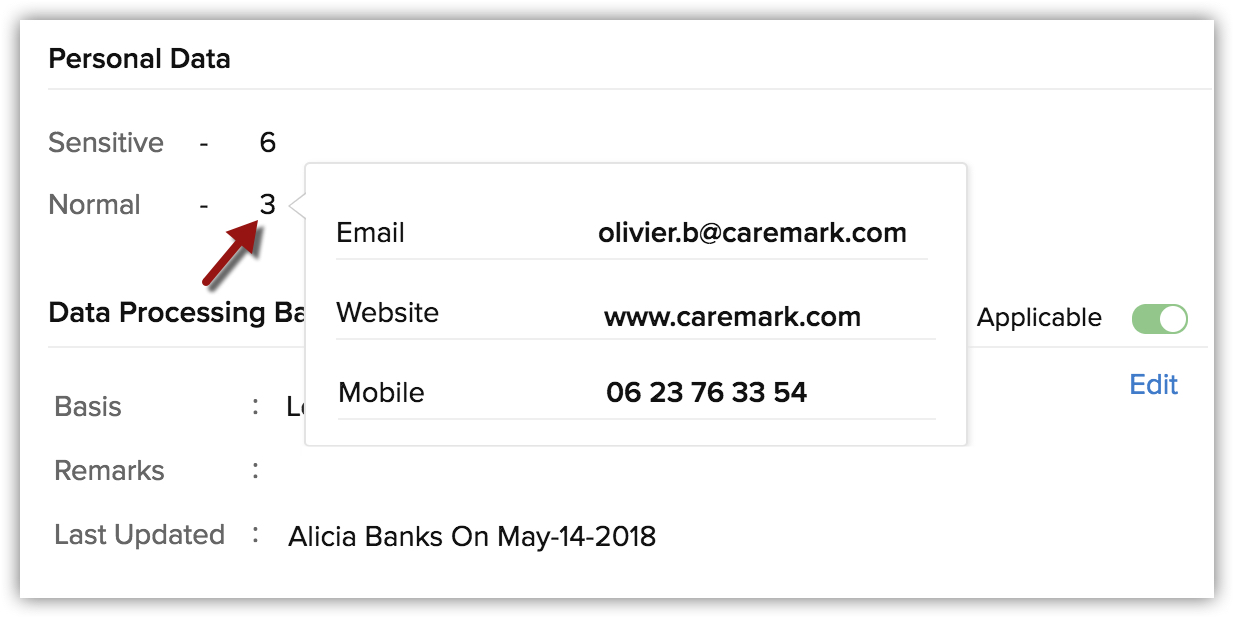
A seção Privacidade de Dados de um registro também contém detalhes sobre os campos pessoais. Ela lista o número de campos marcados como Confidencial e como Normal.
Para visualizar campos pessoais
- Clique em abrir o registro de titulares de dados em sua conta do CRM.
O registro pode estar em Leads, Contatos, fornecedores ou qualquer outro módulo personalizado para o qual a Conformidade GDPR esteja habilitada. - Clique em Privacidade de Dados.
na seção Dados Pessoais , estão disponíveis os detalhes do número de campos Confidenciais e Normais . - Passe o cursor sobre o número para visualizar os campos com os valores do registro selecionado.
Como lidar com dados pessoais
Alguns dados pessoais podem ter sido marcados como normal e outros como confidencial. O Zoho CRM lhe oferece a opção de decidir a quais tipos de dados pessoais deseja restringir o acesso por meio das APIs ou de outros aplicativos que sejam integrados ao Zoho CRM. As opções a seguir estão disponíveis para proteger os dados pessoais dos titulares que estão sendo compartilhados entre outros subprocessadores.
Restrinja a transferência de dados para aplicativos Zoho e aplicativos de terceiros
Para administrar seus negócios, é possível usar várias ferramentas de provedores de serviços de e-mail e sistemas de gerenciamento de relacionamento com clientes para plataformas de colaboração. Muitas vezes, esses aplicativos são totalmente integrados, e os dados de seus clientes são compartilhados entre essas plataformas. É essencial que esses processadores de terceiros utilizados também sejam direta e legalmente obrigados a estar em conformidade com o GDPR. Para proteger os dados de seus clientes, o Zoho CRM tem a opção de restringir o compartilhamento de dados pessoais para aplicativos Zoho e aplicativos de terceiros integrados a sua conta CRM.
A tabela a seguir apresenta os detalhes das várias integrações e implicações quando os dados pessoais são restritos. Existem determinados campos obrigatórios para uma integração. Por exemplo, para a integração do Zoho Project, E-mail é um campo obrigatório. Caso marque e-mail como um campo pessoal, os dados não serão enviados do CRM para Projetos. Encontre mais detalhes como esse nas tabelas abaixo.
*Observe que Nome e Sobrenome não podem ser marcados como campos pessoais.
Integrações com aplicativos Zoho
| Integrações com aplicativos Zoho | Campos obrigatórios para a integração | O que acontece quando os dados pessoais são restritos? |
| Zoho Desk | Sobrenome e e-mail | Os dados não serão enviados do Zoho CRM. |
| Zoho Projects | E-mail | O usuário do cliente não será adicionado por meio da criação ou associação do projeto. |
| Pacote Zoho Finance | Sobrenome e e-mail | Os dados não serão enviados do Zoho CRM. |
| Zoho Campaigns | E-mail | Os dados não serão enviados do Zoho CRM. |
| Zoho Recruit | E-mail | Os dados não serão enviados do Zoho CRM. |
| Zoho Cliq | N/A | Detalhes que não os dos campos pessoais serão compartilhados via Zoho Cliq. |
| Zoho Analytics | N/A | Se um dos campos anteriormente sincronizados for restrito, os relatórios com base neles serão excluídos. |
| Zoho Writer | N/A | N/A |
| Zoho Motivator | N/A | N/A |
| Zoho Creator | N/A | N/A |
| Zoho Mail | N/A | N/A |
| Zoho Calendar | N/A | N/A |
| Zoho Social | N/A | N/A |
| Zoho Sales IQ | N/A | N/A |
| Zoho Survey | N/A | N/A |
Integrações com aplicativos de terceiros
| Integrações com outros aplicativos | Campos obrigatórios para a integração | O que acontece quando os dados pessoais são restritos? |
| Microsoft Office 365 | Nome | Como Nome não pode ser marcado como um campo pessoal, a integração funcionará como de costume. |
| Microsoft Outlook | Nome | Como Nome não pode ser marcado como um campo pessoal, a integração funcionará como de costume. |
| Google Contatos | Nome | Como Nome não pode ser marcado como um campo pessoal, a integração funcionará como de costume. |
| Slack | N/A | Detalhes que não os dos campos pessoais serão compartilhados via Slack. |
| Reconhecedor de fala para Android ou iOS (Zia Voice) | N/A | Apenas a chamada para a ação Zia será desativada; o chat com a opção Zia funcionará normalmente. |
Para restringir a transferência de dados para aplicativos Zoho
- Clique em Configurações > Usuários e Controle > Configurações de Conformidade> Preferências.
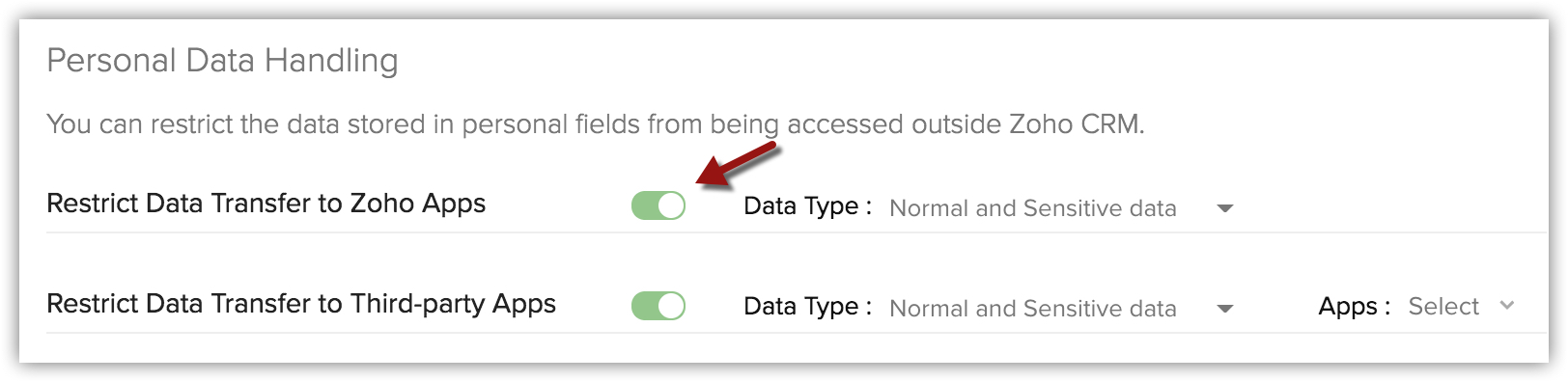
- Na seção Lidar com Dados Pessoais , ative Restringir Transferência de Dados aos Aplicativos Zoho para ativá-la.
- Analise as implicações e clique em Restringir Dados Pessoais para continuar.
- Selecione uma das seguintes opções na lista suspensa Tipo de Dados :
- Apenas os dados confidenciais – Valores de todos os campos pessoais confidenciais não serão transferidos por meio de integrações de terceiros.
- Dados normais e confidenciais – Valores dos campos normal e confidencial não serão transferidos por meio de integrações de terceiros.
- Apenas os dados confidenciais – Valores de todos os campos pessoais confidenciais não serão transferidos por meio de integrações de terceiros.
- Clique em Salvar.
Para restringir a transferência de dados para aplicativos de terceiros
- Clique em Configurações > Usuários e Controle > Configurações de Conformidade> Preferências.
- Na seção Lidar com Dados Pessoais , ative Restringir Transferência de Dados aos Aplicativos Terceiros para ativá-la.
- Selecione uma das seguintes opções na lista suspensa Tipo de Dados :
- Apenas os dados confidenciais – Valores de todos os campos pessoais confidenciais não serão transferidos por meio de integrações de terceiros.
- Dados normais e confidenciais – Valores dos campos normal e confidencial não serão transferidos por meio de integrações de terceiros.
- Apenas os dados confidenciais – Valores de todos os campos pessoais confidenciais não serão transferidos por meio de integrações de terceiros.
- Selecione as integrações da lista suspensa Aplicativos para a qual deseja restringir a transferência de dados.
- Clique em Salvar.
Restrinja o acesso aos dados por meio da API
Usando a API, outros aplicativos podem se conectar a sua conta CRM, e os dados podem ser transferidos. Quando os dados são transferidos via API, é preciso garantir que os dados pessoais de seus clientes não sejam compartilhados sem uma finalidade. Para segurança de dados, o Zoho CRM tem a opção de restringir o compartilhamento de dados pessoais por meio da API.
Quando há restrição de dados, não é possível atualizar dados pessoais (para os campos marcados) no Zoho CRM nem compartilhar dados fora do sistema via APIs.
Para restringir o acesso aos dados por meio da API
- Clique em Configurações > Usuários e Controle > Configurações de Conformidade> Preferências.
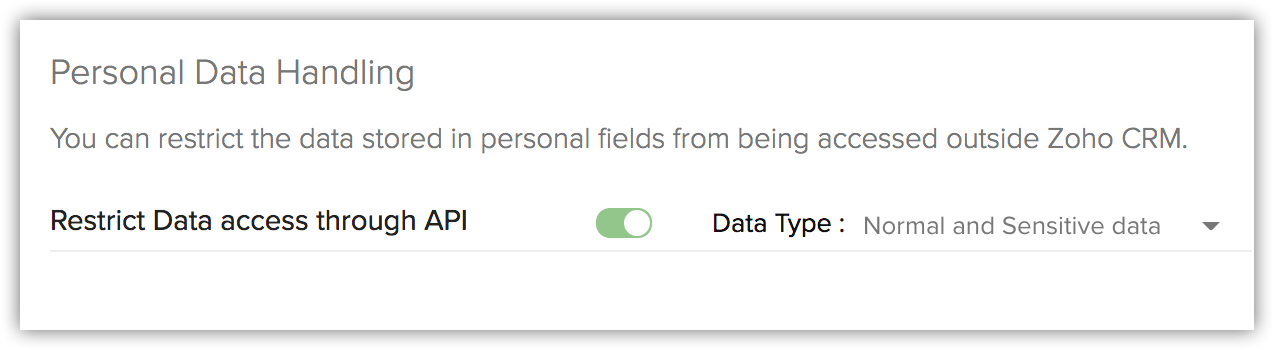
- Na seção Lidar com Dados Pessoais ,ative Restringir acesso de Dados por meio de API para ativá-la.
- Selecione uma das seguintes opções na lista suspensa Tipo de Dados :
- Apenas os dados confidenciais – Valores de todos os campos pessoais confidenciais não serão acessados por meio das APIs.
- Dados normais e confidenciais – Valores dos campos normal e confidencial não serão acessados por meio de APIs.
- Apenas os dados confidenciais – Valores de todos os campos pessoais confidenciais não serão acessados por meio das APIs.
- Clique em Salvar.
Restrinja os dados na exportação
Podem haver casos nos quais seja necessário exportar dados e, por motivos de segurança, você não deseje fazê-lo. Em casos como esse, é possível restringir a importação dos dados pessoais (normais e confidenciais). Isso inclui a exportação de relatórios e atualização de dados usando a exibição Zoho Sheet. Observe o seguinte ao restringir dados pessoais para a ação de exportação.
- Na exibição Zoho Sheet, os campos pessoais não estarão disponíveis.
- Ao exportar um relatório, todos os dados dos campos são exportados, exceto os dos campos pessoais. O mesmo acontece com os relatórios programados.
- Relatórios de matriz requerem campos para linhas e colunas. Se algum dos campos for pessoal (que não pode ser exportado), o relatório de matriz não fornecerá dados precisos. Dessa forma, os relatórios de matriz com campos pessoais podem ser criados, mas não exportados. O mesmo acontece com os relatórios programados da matriz.
- Casos nos quais um relatório não será exportado:
- Quando um campo pessoal for usado para a opção Colunas para Total .
- Em um relatório de resumo, quando campos pessoais forem usados em colunas de agrupamento.
- Em um Relatório de matriz, quando os campos pessoais forem usados para a coluna ou linha Subtotal por .
- Quando um campo pessoal for usado para a opção Colunas para Total .
Para restringir os dados na exportação
- Clique em Configurações > Usuários e Controle > Configurações de Conformidade> Preferências.
- Na seção Lidar com Dados Pessoais , ative Restringir Dados em Exportação para ativá-la.
- Analise as implicações e clique em Restringir Dados Pessoais para continuar.
- Selecione uma das seguintes opções na lista suspensa Tipo de Dados :
- Apenas os dados confidenciais – Valores de todos os campos pessoais confidenciais não serão acessados nos dados exportados.
- Dados normais e confidenciais – Valores dos campos normal e confidencial não serão acessados nos dados exportados.
- Apenas os dados confidenciais – Valores de todos os campos pessoais confidenciais não serão acessados nos dados exportados.
- Clique em Salvar.