Portale einrichten und Benutzer einladen

- Benutzer mit Portalzugang können Notizen erstellen, bearbeiten, löschen, Dateien anhängen oder Anhänge an den Notizen im Rahmen der Portalaktivitäten löschen. Sie können jedoch keine Anhänge als separate zugeordnete Liste zum über dem Portal freigegebenen Datensatz hinzufügen, anzeigen, bearbeiten oder löschen.
Lassen Sie uns einige Szenarien betrachten, um zu verstehen, wie Portale in Ihrem Unternehmen nützlich sein können.
- Beim Franchising: Angenommen, Sie haben ein Fast-Food-Unternehmen und haben anderen das Recht eingeräumt, an einigen Standorten ein Franchise zu betreiben. Sie verwenden Zoho CRM, um alle Geschäftsdetails zu verwalten und die Leistung der Filialen zu verfolgen. Die Franchisenehmer können die Leistung ihrer Verkaufsstellen und die Details ihrer Kunden einsehen lassen. Sie können exklusive Portale für die Franchisenehmer erstellen. Diese können dann die relevanten Datensätze direkt im CRM einsehen und bearbeiten.
- In der Automobilindustrie: Sie haben beispielsweise ein Autohaus und möchten die Daten Ihrer Kunden, der verkauften Fahrzeuge und die Wartungspläne im Blick behalten. Zu diesem Zweck können Sie ein Portal erstellen und für Ihre Kunden freigeben. Die Kunden können ihre Daten im Portal anzeigen und bearbeiten, woraufhin die CRM-Datensätze aktualisiert werden. Und wenn sie ihr Fahrzeug in die Werkstatt bringen wollen, können sie die Details über das Portal übermitteln.
- In der FMCG-Branche: Als Einzelhändler können Sie Einladungen in großen Mengen an alle Lieferanten senden, die Produkte an Ihren Laden liefern, um den Bestandsfluss zu überwachen So können Lieferanten auf Details zugreifen und diese bearbeiten, einschließlich Preise, Lagerverfügbarkeit, Kontaktinformationen, Lieferabweichungen und Bestellungen anpassen.
- In einer Bildungseinrichtung: Wenn Sie eine Schule leiten, können Sie den Eltern Zugang zum Portal geben, anstatt die Daten jedes Schülers manuell einzugeben. Sie können die Daten ihrer Kinder im Portal hinzufügen, aktualisieren und anzeigen und die Noten und Leistungsergebnisse der Schüler über das Portal mit den Eltern teilen.
- Für Geschäftspartner: Sie führen ein Softwareunternehmen und verwenden CRM, um Ihre Kontakte und Leads nachzuverfolgen oder um mehrere Geschäfte zu verfolgen, die sich in verschiedenen Phasen befinden. Es steht ein Treffen mit den Partnern an und Sie möchten über all die Kontakte und dazugehörigen Geschäftsabschlüsse mit dem höchsten Umsatz sprechen. Stellen Sie sich vor, wie mühsam es wäre, diese umfangreichen Informationen mit einzelnen Partnern zu teilen. Dafür können Sie einfach ein Portal für die Partner erstellen, über das Sie ihnen Zugriff auf das Modul "Contacts" geben, und im Modul "Deals" im CRM ein Kontakt-Lookup hinzufügen. Auf diese Weise können sie die Kontakte und die zugehörigen Geschäftsabschlüsse anzeigen und je nach ihren Berechtigungen Details in den Modulen hinzufügen oder entfernen.
- Sie können die Erweiterung nutzen, um Ihre Mitarbeiter einzuladen, auf das Portal zuzugreifen, es anzusehen, zu bearbeiten und bestimmte Aufgaben auszuführen. Dies kann auch als Selbstaktualisierungsportal genutzt werden, wenn ein benutzerdefiniertes Modul mit der Datenbank Ihrer Mitarbeiter vorhanden ist.
Erforderliche Berechtigung
Benutzer mit Profilberechtigung zur Portalverwaltung können Portale erstellen und Kunden einladen.
Preise für Ihr Portal
- Sie können bis zu fünf Portalbenutzertypen konfigurieren.
- Sie können bis zu fünf Portalbenutzertypen konfigurieren. Standardmäßig können Sie bis zu 1.000 Benutzer für alle Benutzertypen (Leads, Kontakte, Anbieter und benutzerdefinierte Module) kostenlos einladen.
- Die Preise für den Erwerb zusätzlicher Portalbenutzerlizenzen finden Sie in der nachstehenden Tabelle. Wenn Sie Hilfe beim Kauf benötigen, wenden Sie sich an support@zohocrm.com.
- Für 500 Portalbenutzer:
Die ersten 1.000 Benutzer sind kostenlos. Da alle 500 Benutzer innerhalb des kostenlosen Bereichs liegen, ist keine Gebühr erforderlich.
Monatliche Gesamtkosten: $ 0 - Für 5.000 Portalbenutzer:
Erste 1.000 Benutzer: Kostenlos → $ 0
Nächste 1.000 Benutzer (1.001 - 2.000): 1.000 × $ 3 = $ 3000
Verbleibende 3.000 Benutzer (2.001 - 5.000): 3.000 × $ 2 = $ 6.000
Monatliche Gesamtkosten: $ 0 (kostenlos) + $ 3.000 + $ 6.000 = $ 9.000 - Für 12.000 Portalbenutzer:
Erste 1.000 Benutzer: Kostenlos → $ 0
Nächste 1.000 Benutzer (1.001 - 2.000): 1.000 × $ 3 = $ 3.000
Nächste 9.000 Benutzer (2.001 - 11.000): 9.000 × $ 2 = $ 18.000
Verbleibende 1.000 Benutzer (über 11.000): 1.000 × $ 1 = $ 1.000
Gesamtkosten: $0 (kostenlos) + $ 3.000 + $ 18.000 + $ 1.000 = $ 22.000
Aktionen, die ein Portalbenutzer ausführen kann
Portal für Testversion
- Wenn Sie die kostenpflichtige Standard oder Professional Edition abonnieren, bleibt das in der Probeversion erstellte Portal erhalten.
- Wenn Sie die Free Edition abonniert haben, werden die Portaldetails nach 30 Tagen gelöscht.
Portale einrichten

-
Navigieren Sie zu Setup > Channels > Portals .
- Klicken Sie auf der SeitePortalsaufGet Started Now.
.Der Name Ihres Unternehmens erscheint als standardmäßiger Portalname. - Bearbeiten Sie dem Portalnamen, falls erforderlich.
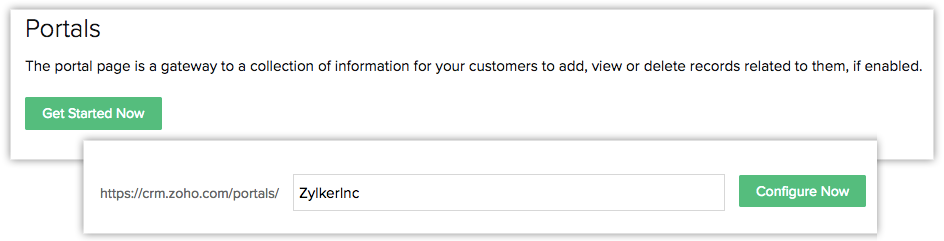
- Klicken Sie auf Configure Now.
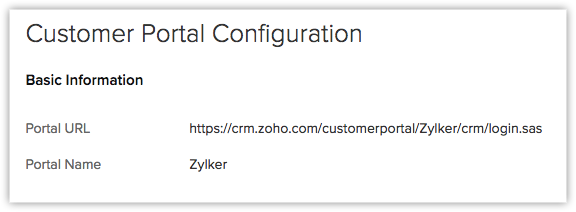
Die URL des Kundenportals wird generiert und der Portalname steht zur Verfügung. - Klicken Sie auf Next, um fortzufahren.
Als Nächstes können Sie den Portalbenutzertyp, die Konfiguration der Portal-Registerkarte und die Feldberechtigungen festlegen.
Bitte beachten Sie, dass Einladungspräferenzen und die Möglichkeit, Portaleinladungen an Telefonnummern zu senden, derzeit nur für in Indien registrierte Unternehmen unterstützt werden.

-
Wenn Sie ein Portal erstellen, wird ein Standardportal mit der Bezeichnung "Client Portal" erstellt, das nicht gelöscht werden kann. Sie können den Aktivierungsstatus jedoch bei Bedarf aus- und einschalten.
-
Sie können vier weitere Benutzertypen erstellen und bis zu 1.000 Benutzer insgesamt ohne Zahlung hinzufügen. Das Hinzufügen weiterer Benutzer ist kostenpflichtig. Informationen zu kostenlosen Portal-Benutzerlizenzen und Preisen finden Sie unter Prices.
-
Sie können Benutzer derselben E-Mail-Domain wie die des Superadministrators zum Benutzertyp Kundenportal einladen und hinzufügen, z. B. Ihre Mitarbeiter oder Partner.
-
Die Einstellung der Einladungsvoreinstellung "Phone" ist nur verfügbar, wenn Sie Notification SMS integration aktiviert haben.
-
Derzeit werden die Einladungspräferenz und die Möglichkeit, Portaleinladungen an Telefonnummern zu senden, nur für in Indien registrierte Unternehmen unterstützt.
-
Sie können portalbezogene SMS-Nachrichten von Ihren registrierten Absender-IDs an Kunden in Indien senden.
-
In unseren zukünftigen Versionen werden Organisationen weltweit Einladungen und Anmeldungen über Telefonnummern zur Verfügung gestellt.
-
Sobald die Einladungsvoreinstellung für ein Portal festgelegt wurde und Benutzer hinzugefügt wurden, können Sie sie nicht mehr ändern. Falls eine Änderung erforderlich ist, kontaktieren Sie uns unter support@zoho.com.
Portal-URL bearbeiten

Portalbenutzertyp definieren
- Partner, die Leads für Sie generieren
- Lieferanten, die auf Ihre Daten zum Lagerbestand zugreifen
- Kursteilnehmer, die ihr Profil und ihren Lehrplan verwalten
- Patienten, die ihr Profil, ihre Diagnose, ihre Verordnung und ihre Termine verwalten
- Händler, die Ihre Produkte verkaufen

- Geben Sie unter "Portal User Type" einen Namen ein, z. B. Eltern, Partner oder Servicemitarbeiter.
- Klicken Sie auf Next.
Portalregisterkarte konfigurieren
- Wählen Sie das Primärmodul aus
- Wählen Sie alle zugehörigen Module aus, die anwendbar sind
- Wählen Sie die Layouts aus
- Weisen Sie Berechtigungen zu
- Wählen Sie die gewünschte Ausrichtung der Modulansicht
- Wählen Sie die Beziehung zwischen zugehörigen und primären Modulen
- Wählen Sie die öffentlichen Module
- Wählen Sie Web Tabs
- Die zugehörigen Module auswählen: Sie können das Modul auswählen, das Sie freigeben möchten.
- Die Layouts oder Wizards auswählen: Sie können ein oder mehrere Layouts sowie die für diese Layouts verfügbaren Wizards auswählen, auf die die Portalbenutzer zugreifen können.
- Die Datensatzberechtigungen festlegen: Sie können die Berechtigungen für jeden Datensatz in einem Modul festlegen. Sie können Kunden beispielsweise erlauben, ihre Lizenznummer oder Postanschrift anzuzeigen oder zu bearbeiten, oder einem Anbieter die Berechtigung zum Lesen von Bestellungen erteilen.
- Beziehung herstellen und Datensatzbedingungen festlegen: Damit das Tool versteht, wie Datensätze in diesem zugehörigen Modul mit dem primären Modul in Beziehung stehen. Erst nach Auswahl dieses Links kann das Tool alle Transaktionsinformationen des Kunden im Portal anzeigen. Dies ist die persönliche Datenfreigabe an den Kunden. Dies wird erreicht, indem die beiden Module über Lookup- oder Multi-Lookup-Felder miteinander verknüpft werden.
Zusätzlich zu diesen direkten Transaktionsinformationen können Sie, wenn Sie andere Datensätze mit einem gewünschten Merkmal freigeben möchten, dies durch Bedingungen erreichen. - Match by value: Hier können Sie ein Kriterium basierend auf deren Werten definieren. Beispiel: Sie können wählen, alle Datensätze im Architekten-Modul anzuzeigen, wenn deren Erfahrung größer als 6 Jahre ist.
Architektenerfahrung >= 6 Jahre - Match by field: Diese Bedingung ist ein Vergleich von Werten nach Feld. Beispiel: Sie können wählen, alle Datensätze aus dem verwandten Modul anzuzeigen, wenn der Wert des Feldes aus dem primären Modul gleich/nicht gleich ist oder nicht dem Feldwert des Datensatzes aus dem verwandten Modul entspricht.
Lagerort enthält Postzustand der Kontakte. - Ebenso können Sie alle verwandten Module, die Sie für den Portalbenutzer freigeben möchten, nacheinander konfigurieren.

- Der primäre Datensatz aus Schritt 1 ist für den Kunden immer sichtbar, unabhängig von der Beziehung, die er zu den zugehörigen Modulen hat.
- Wenn Sie Ihre zugehörigen Module über Lookup-Felder konfiguriert haben, werden die Transaktionsdatensätze des Kunden angezeigt.
- Wenn Sie Ihre zugehörigen Module über Bedingungen konfiguriert haben, werden die Datensätze im Modul angezeigt, die den Kriterien entsprechen.
- Wenn Sie die Datenoffenlegung auf Basis von Lookup und Kriterien ausgewählt haben, werden die verknüpften Kundendatensätze zusammen mit den Datensätzen, die die Bedingungen erfüllen, offengelegt.
Hinweis: Das Modul "Products" muss für die Portalbenutzer freigegeben werden, damit sie Produkte mit den Datensätzen verknüpfen können, die in den Bestandsmodulen vorhanden sind.
So konfigurieren Sie die Portal-Registerkarte
- Wählen Sie auf der Seite "Portal Tab Configuration" ein Modul aus der Dropdown-Liste "Choose Module" aus
- Gehen Sie im Abschnitt "Related Modules" wie folgt vor:
- Registerkarten – Aktivieren Sie die Kontrollkästchen für die verwandten Module, auf die die Portalbenutzer zugreifen können.
- Layouts – Wählen Sie ein oder mehrere Layouts oder Wizards aus, auf die die Benutzer Zugriff haben.
- Berechtigungen – Wählen Sie die Berechtigungen zum Erstellen, Bearbeiten, Anzeigen, Löschen oder Bearbeiten von (freigegebenen) Modulen aus. Portalbenutzer können nur Aktionen für die Datensätze basierend auf ihrer Berechtigung ausführen. Mit der Berechtigung "edit (shared)" können die Portalbenutzer die Datensätze bearbeiten, die von CRM-Benutzern zum Modul hinzugefügt wurden.
- Verknüpft als und Bedingungen – Wählen Sie die verbindenden Nachschlagefelder oder Mehrfachauswahlfelder aus. Um Bedingungen zu bilden, geben Sie Kriterien für "Match by field" oder "Match by value" an.
Hinweis: Sie können sowohl Verknüpfungsfelder als auch Kriterien konfigurieren, um Datensätze in den zugehörigen Modulen anzuzeigen.
- Listenansicht: Wählen Sie für die Datensätze entweder Listenansicht oder Canvas-Ansicht aus.
- Filter By: Wählen Sie die Filter aus der Dropdown-Liste aus.
- Wählen Sie die Module im Abschnitt "Public Modules".
- Wählen Sie die WebTabs im Abschnitt WebTabs aus. Die ausgewählten WebTabs werden den Portalbenutzern angezeigt. Standardmäßig ist für alle WebTabs nur die Berechtigung Anzeigen verfügbar.
- Klicken Sie auf Next.
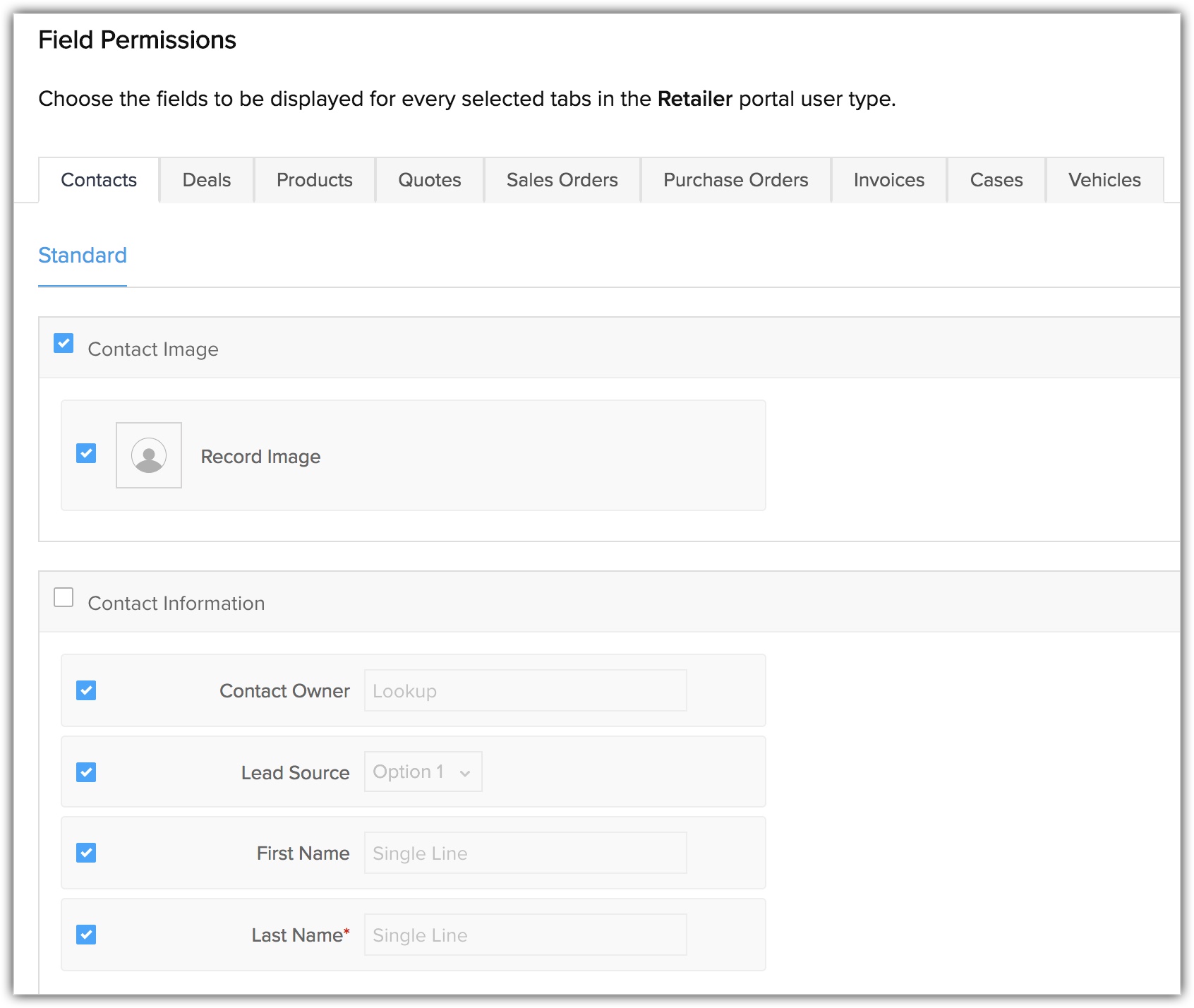
Feldberechtigungen festlegen
Hinweis: Die Portalbenutzer können den Preis eines Produkts nur anzeigen, wenn sie im Modul "Products" über Anzeigeberechtigungen für das Feld "Unit price" verfügen.
So legen Sie Feldberechtigungen fest:
- Aktivieren Sie auf der Seite Field Permissions die Kontrollkästchen für die Felder, die Portalbenutzern zur Verfügung stehen sollen.
- Aktivieren Sie bei Bedarf das Kontrollkästchen Read Only.
- Klicken Sie auf Save and Next, um zum nächsten Layout oder Modul zu gelangen und die Feldberechtigungen festzulegen.
- Wiederholen Sie die obigen Schritte für alle Module und Layouts.
Sie können auch ein Unterformular auswählen. - Klicken Sie auf Finish, um alle Details zu speichern.
Einladungspräferenz auswählen
- Die Option für Portalbenutzer, sich mit ihrer Mobiltelefonnummer anzumelden und SMS-Benachrichtigungen zu erhalten, ist nicht für alle Benutzer verfügbar.
- Die oben genannte Option wird derzeit für in Indien registrierte Unternehmen unterstützt.
- Sie können portalbezogene SMS von Ihren registrierten Absender-IDs an Kunden in Indien senden. Um eine Einladung an Benutzer zu senden, sollte die Mobiltelefonnummer mit +91 beginnen.
- Die Telecom Regulatory Authority of India (TRAI) hat DLT (Distributed Ledger Technology) durchgesetzt, um sicherzustellen, dass nur legitime SMS-Nachrichten an Kunden in Indien gesendet werden. Die Portal-Einladungs-SMS muss über eine beim DLT registrierte indische Absender-ID gesendet werden.
- Diese Option wird mit unseren zukünftigen Versionen für Unternehmen auf der ganzen Welt verfügbar sein.

- Die Option zum Festlegen der Einladungsvoreinstellung als "Phone" ist nur verfügbar, wenn Sie die Option Notification SMS integration aktiviert haben. Guthaben für das Senden portalbezogener SMS-Nachrichten werden von den Credits der Benachrichtigungs-SMS-Integration verbraucht.
- Weitere Informationen zu Portaleinladungsvorlagen für E-Mails finden Sie unter Email templates.
- SMS-Vorlagen für portalbezogene Nachrichten können verwendet werden, sobald sie von Zoho durch das DLT genehmigt und verifiziert wurden.
- Wählen Sie im Popup-Fenster Invitation Preference Primary Invitation Mode aus. Die Optionen sind "E-Mail" und "Phone".
- Wählen Sie das Feld aus, das die E-Mail-Adresse oder Telefonnummer enthält. Die Einladung zum Portal wird an diese E-Mail-Adresse oder Telefonnummer gesendet.
- Klicken Sie auf Beenden.

Portalvorschau anzeigen
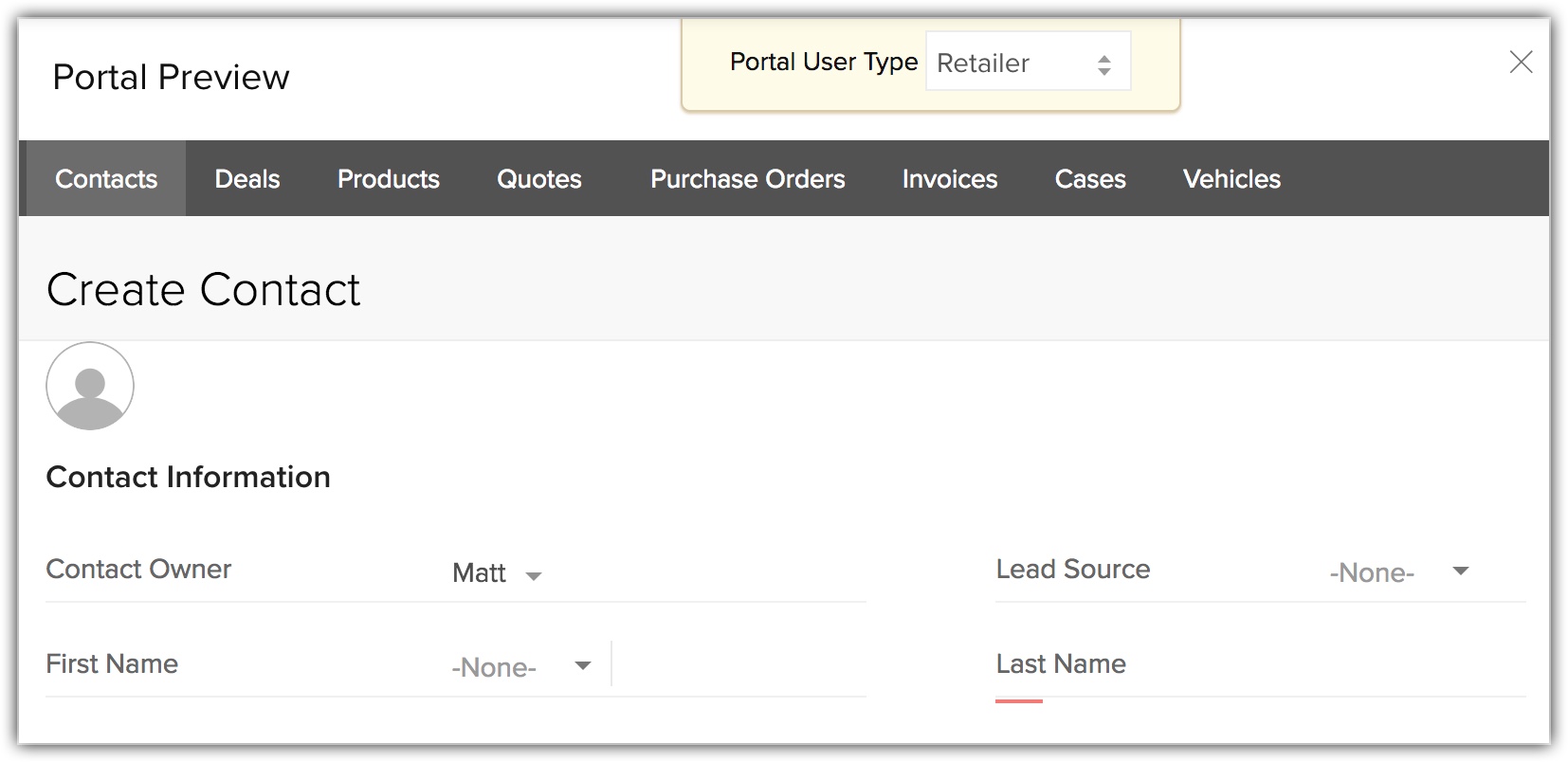
Nach Abschluss der Portalkonfiguration können Sie eine Vorschau des Portals anzeigen, um zu sehen, wie die Datensätze den Kunden angezeigt werden.
So zeigen Sie die Portalvorschau an:
- Navigieren Sie zu Setup > Channels > Portals.
- Klicken Sie auf der Seite Customer Portal Configuration auf Preview.
- Wählen Sie in der Dropdown-Liste den Portal User Type aus, um die Vorschau des entsprechenden Portals anzuzeigen.
Sie können die Portalübersicht anzeigen, nachdem die Portalkonfiguration abgeschlossen ist. Sie können die Field Permission und Portal Tab Configuration in den Portal-Konfigurationsdetails bearbeiten. Außerdem können Sie bei Bedarf auch einen neuen Portalbenutzertyp hinzufügen.
Portalbenutzer erwerben
- Navigieren Sie zu Setup > Channels > Portals.
- Klicken Sie auf Create User Type.
- Geben Sie die Anzahl der Portal Users im Popup-Fenster Add Portal Users ein.
- Klicken Sie auf Make Payment.
- Klicken Sie auf Ihr Profile-Symbol und wählen Sie Manage Subscription aus.
- Klicken Sie auf Upgrade User / Add-Ons auf der Seite Subscription.
- Wählen Sie die Anzahl der Portalbenutzer aus und klicken Sie auf Proceed.
- Klicken Sie auf Make Payment.
Mit Portalen arbeiten
Benutzer einzeln zu einem Portal einladen
- Navigieren Sie zu einem Modul ("Leads", "Contacts", benutzerdefiniertes Modul) und wählen Sie einen Datensatz aus.
- Klicken Sie auf der Seite "Record Detail" auf das Symbol More und dann auf Send Portal Invitation.
- Wählen Sie den Portalbenutzertyp aus.
- Wählen Sie die Vorlagensprache für die Einladungs-E-Mail aus.
- Klicken Sie auf Invite.
Anpassen der Vorlagen für Portaleinladungen
E-Mail-Vorlagen
- Customize templates specific to a language: Admins können Vorlagen in verschiedenen Sprachen bearbeiten und speichern.
Beim Einladen von Nutzern werden Admins aufgefordert, die Sprache für die Einladung auszuwählen. Die gespeicherte Vorlage für diese Sprache wird dann für die E-Mail verwendet. Die für diese Sprache gespeicherte Vorlage wird zum Senden der E-Mail verwendet. - Standard-Absender- und -Empfängeradressen festlegen: Sie können eine Standard-E-Mail-Adresse für den Versand von Einladungen festlegen (z. B. zylker@portal-support.com als Absender) und eine Adresse für Antwortmails auswählen (z. B. pattrick-jones@portal-support.com als Empfänger).
- Angepasste Betreffzeilen oder Zusammenführungsfelder verwenden.
- Zusammenführungsfelder im E-Mail-Text verwenden: Sie können Zusammenführungsfelder in den E-Mail-Text einfügen, um die exakten Feldwerte abzurufen.
- E-Mail-Text formatieren: Alle grundlegenden Anpassungsoptionen wie Schriftart, Größe, Stil, Farbe, Hintergrund und Ausrichtung sind im Vorlagen-Editor verfügbar. Zusätzlich können Sie Bilder oder Hyperlinks in den E-Mail-Text einfügen.
- Schaltfläche oder Link zum Annehmen der Einladung festlegen Sie können entweder eine Schaltfläche oder einen Link bereitstellen, über den die Einladung angenommen werden kann.
- Wenn Sie die Sprache ändern, während Sie eine Einladungs-E-Mail senden, wird automatisch nur der vom System bereitgestellte Standardinhalt der E-Mail übersetzt. Die benutzerdefinierten Inhalte müssen für die jeweilige Sprache übersetzt werden.
- Sie können den Portal-Link entfernen. Dies führt jedoch zu einem Fehler beim Speichern der Vorlage. Sie können den ursprünglichen Link und den Inhalt abrufen, indem Sie auf den Link auf Standard zurücksetzen klicken.
- Bei der E-Mail zur Bestätigung der E-Mail-Adresse wird statt der Schaltfläche "Accept Invite" die Schaltfläche "Confirm Email" angezeigt.
- Navigieren Sie zu Setup > Channels > Portals.
- Wählen Sie den Portalbenutzertyp aus der Liste der Optionen aus.
- Klicken Sie auf die Registerkarte Configuration.
- Klicken Sie auf die Schaltfläche Customize Email templates.
Wählen Sie aus, ob Sie die Einladungs-E-Mail annehmen oder die E-Mail-Adresse bestätigen möchten.
SMS-Vorlagen
- Sie können die Vorlage für drei Arten von SMS-Nachrichten festlegen: "Portal invitation"-SMS-Nachrichten, "Verification"-SMS-Nachrichten und "Forgot Password"-SMS-Nachrichten.
- Sie können Zusammenführungsfelder in den Text einer SMS-Nachricht einfügen, um die genauen Feldwerte abzurufen.
- Dies wird derzeit für in Indien registrierte Unternehmen unterstützt.
- Sie können portalbezogene SMS von Ihren registrierten Absender-IDs an Kunden in Indien senden.
- Diese Option wird mit unseren zukünftigen Versionen für Unternehmen auf der ganzen Welt verfügbar sein.
- Stellen Sie sicher, dass Sie über ausreichend Guthaben für das Senden von SMS-Nachrichten verfügen.
- Sie müssen in jeder Vorlage den Begriff "- Company name" anhängen und den Inhalt kopieren, um die DLT-Genehmigung zu erhalten. Weitere Informationen zu Vorlagenrichtlinien finden Sie unter Vorlagenrichtlinien.
- Vorlagen müssen vor ihrer Verwendung vom DLT genehmigt werden.
- Stellen Sie sicher, dass die CTA in Ihrer Vorlage in der Whitelist aufgeführt ist. Weitere Informationen finden Sie hier: Important TRAI mandate on URL whitelisting for Indian CRM customers.
- Basierend auf dem DC Ihres CRM müssen Sie eine der folgenden Domains auf die Whitelist setzen:
- in.zcrm.to – IN
- ca.zcrm.to – CA
- us.zcrm.to – US
- eu.zcrm.to – EU
- au.zcrm.to – AU
- cn.zcrm.to – CN
- jp.zcrm.to – JP
- Wenn Sie eine Vorlage ändern, wird die zuvor genehmigte Vorlage weiterhin verwendet, bis die geänderte Vorlage genehmigt ist.
Sobald die geänderte Vorlage genehmigt wurde, wird die vorherige Vorlage automatisch gelöscht. - Falls Sie die Telefonnummer des Benutzers im CRM ändern, wird der Benutzer über die neue Telefonnummer erneut zum Portal eingeladen.
- SMS-Vorlagen sind NICHT spezifisch für einzelne Portalbenutzertypen. Änderungen an Vorlagen werden in SMS für alle Portalbenutzertypen mit der Einladungsvoreinstellung "Phone" angezeigt.
- Für Portalbenutzertypen mit der Einladungsvoreinstellung "Phone" können Sie Portalbenutzer nur einladen, wenn alle Vorlagen genehmigt sind. Bis dahin werden diese Portalbenutzertypen deaktiviert.
- Navigieren Sie zu Setup > Channels > Portals.
- Wählen Sie den Portalbenutzertyp.
- Klicken Sie auf die Schaltfläche (•••) und wählen Sie Customise SMS Templates aus.
- Klicken Sie im Popup-Fenster Customise SMS Templates auf das Symbol edit für jede Vorlage, um sie zu ändern, und klicken Sie auf Save.
- Kopieren Sie den Vorlageninhalt und senden Sie ihn zur DLT-Genehmigung.
Richtlinien zu Sender-IDs finden Sie unter: Sender ID requirements.
Richtlinien zum Inhalt finden Sie unter Template guidelines.Richtlinien zur Whitelisting-CTA finden Sie unter URL Whitelisting for Indian customers.Basierend auf dem DC Ihres CRM müssen Sie eine der folgenden Domains auf die Whitelist setzen:- in.zcrm.to – IN
- ca.zcrm.to – CA
- us.zcrm.to – US
- eu.zcrm.to – EU
- au.zcrm.to – AU
- cn.zcrm.to – CN
- jp.zcrm.to – JP
- in.zcrm.to – IN
- Sobald der Vorlageninhalt von DLT genehmigt wurde, klicken Sie auf Submit DLT Files.
Wenn Sie das Popup-Fenster Customise SMS Templates geschlossen haben, wiederholen Sie die Schritte 1, 2 und 3, um darauf zuzugreifen. - Klicken Sie im Popup-Fenster Submit DLT Files auf Upload file und wählen Sie die DLT-Datei aus.
- Klicken Sie auf Weiter.
- Ordnen Sie im Popup-Fenster CRM Template Mapping die DLT-genehmigten Vorlagen den CRM-Vorlagen zu.
- Klicken Sie auf Save.
Zoho wird diese Vorlagen überprüfen. - Nach der Überprüfung wird Ihnen eine Benachrichtigung mit dem gleichen Hinweis angezeigt. Nachdem Sie den Portal-Benutzertyp aktiviert haben, können Sie beginnen, Ihre Portal-Benutzer einzuladen.
Mehrere Benutzer zu einem Portal einladen
- Navigieren Sie zu "Setup" > "Kanäle" > "Portale".
- Klicken Sie auf ein Portal und navigieren Sie zur Registerkarte "Benutzer".
- Klicken Sie auf "Benutzer einladen".
- Wählen Sie in der angezeigten Benutzerliste Benutzer aus und klicken Sie auf Einladung senden.
- Klicken Sie unter Möchten Sie wirklich Portaleinladungen an die ausgewählten Datensätze senden auf Einladung senden.
- Sie können Kunden eine E-Mail-Einladung über die Seite "Record details" senden. Die Option zum Senden von Einladungen ist nur verfügbar, wenn die E-Mail-Adresse eingegeben wurde.
- Die Einladungs-E-Mail ist nur 7 Tage gültig.
- Ein Portalbenutzer kann nicht als Datensatzeigentümer zugewiesen werden, selbst wenn er einen Datensatz erstellt.
Beispiel: Russell Brown ist ein CRM-Benutzer, der Sage Weiser einlädt, auf das Portal mit der Berechtigung zuzugreifen, Kontakte und Geschäftsabschlüsse zu erstellen. Wenn Sage Weiser in diesem Fall einen Kontakt über das Portal erstellt, wird dieser der CRM-Datenbank hinzugefügt und ist Russel Brown der Eigentümer des neuen Kontakts.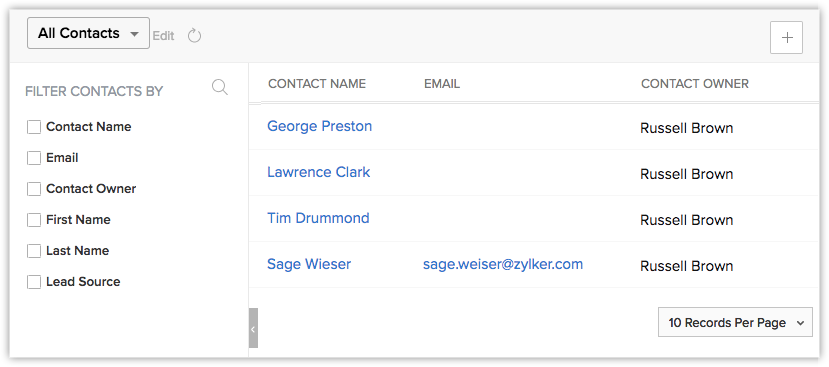
Grund für Fehler bei Portaleinladung anzeigen
- Die Domain stimmt mit der Domain des Superadministrators überein – Der Portalbenutzer gehört zur Unternehmensdomain. Sie können keine Einladung an Ihre Mitarbeiter oder andere Personen senden, die Ihre Unternehmensdomain nutzen.
- Der Datensatz wartet auf Genehmigung – Wenn der Datensatz auf Genehmigung durch einen Genehmigungsprozess wartet, wird die Einladung nicht gesendet, da der Datensatz während dieses Zeitraums gesperrt wird.
- Datensatz wartet auf Überprüfung – Wenn sich der Datensatz im Überprüfungsprozess befindet, wird keine Portaleinladung an den Datensatz gesendet.
- Datensatz hat Zustimmung nicht erhalten – Wenn ein Benutzer die Einwilligung im Rahmen des DSGVO-Prozesses aktiviert hat, wird keine Portaleinladung gesendet.
- Die E-Mail-Adresse enthält nicht unterstützte Zeichen – Groß- und Kleinbuchstaben auf Englisch (A–Z, a–z) , Ziffern von 0 bis 9 und Sonderzeichen wie @. - _ + werden in E-Mail-Adressen unterstützt. Wenn die E-Mail-Adresse nicht dem oben angegebenen Format entspricht, schlägt die Portaleinladung fehl.
- E-Mail-Adresse ist anonym – Wenn die E-Mail-Domain als Spam definiert ist, können Sie keine Einladung senden.
- Maximale Anzahl an Benutzerlizenzen für Portal erreicht – Das Unternehmen hat die maximale Anzahl an Benutzern erreicht, die zu einem Portal eingeladen werden können.
- Portalbenutzer bereits vorhanden – Wenn der Benutzer bereits Teil eines Portalbenutzertyps ist, können Sie keine weitere Einladung senden.
- Kein Datensatz vorhanden – Wenn ein Datensatz bereits aus CRM gelöscht wurde und aus irgendeinem Grund eine Einladung an den Datensatz gesendet wird, wird diese abgelehnt.
- Sie haben keine Berechtigung für das Modul – Wenn der CRM-Benutzer nicht über die Berechtigung für das Modul verfügt, das er sendet, wird die Einladung abgelehnt.
- Sie haben keine Berechtigung für den Datensatz – Wenn der CRM-Administrator nicht über die Berechtigung für ein bestimmtes Modul verfügt, kann er keine Einladungen von diesem Modul aus senden.
- Der Datensatz befindet sich im Papierkorb – Wenn der Datensatz des Benutzers, an den eine Einladung gesendet wird, aus irgendeinem Grund in den Papierkorb verschoben wurde, wird die Portaleinladung nicht gesendet.
Aktualisieren der E-Mail-Adresse oder Telefonnummer eines Portalbenutzers
- Rufen Sie die Datensatzdetailseite im jeweiligen Modul auf ("Contacts", "Leads", "Vendors" usw.).
- Aktualisieren Sie die mit dem Datensatz verknüpfte E-Mail-Adresse oder Telefonnummer.
- Klicken Sie im Pop-up-Fenster, in dem Sie nach einer Änderung des Portalzugriffs gefragt werden, auf Yes, proceed.
- Wenn wir die E-Mail-Adresse für einen bestätigten Benutzer ändern, wird die neue E-Mail-Adresse aktualisiert und der Status wird auf "Yet to confirm" geändert. Eine Bestätigung wird per E-Mail gesendet.
- Wenn wir die Telefonnummer für bestätigte Benutzer ändern, können sie sich nur mit der neuen Nummer anmelden.
- Wenn Sie in der E-Mail auf die Schaltfläche Confirm Email klicken, können vorhandene Portalbenutzer nahtlos auf ihre vorhandenen Portale zugreifen, ohne das Kennwort erneut eingeben zu müssen.
- Wenn wir die E-Mail-Adresse für unbestätigte Benutzer ändern, wird die neue E-Mail aktualisiert und der Status bleibt unverändert bei "Yet to confirm".
- Bei deaktivierten Benutzern wird eine Bestätigungs-E-Mail versendet, sobald ihre E-Mail-Adresse geändert und das Konto wieder aktiviert wird. Nach der Bestätigung bleibt der Zugriff auf das bestehende Portalkonto erhalten.
Liste der Portalbenutzer im CRM anzeigen
- Alle Benutzer
- Aktive Benutzer
- Bestätigte Benutzer
- Unbestätigte Benutzer:
- "Invitation not yet accepted": Benutzer, die die Einladung zum Portal nicht angenommen haben.
- "Login Suspended": Portalbenutzer, die ihre aktualisierte E-Mail-Adresse nicht bestätigt haben, nachdem sie in CRM aktualisiert wurden.
- Deactivated Users: Benutzer, deren Portalzugriff von der Organisation beendet wurde.

Portalbenutzer entfernen
- Gehen Sie im Portal zur Registerkarte User.
- Filtern Sie Benutzer anhand ihres Status oder suchen Sie nach ihrem Namen.
- Wählen Sie Benutzer entfernen aus bzw. klicken Sie darauf.
Klicken Sie im Bestätigungsfenster auf "Benutzer entfernen".
Von Portalbenutzern im CRM hinzugefügte Informationen anzeigen
Portalbenutzer auf anderen Portalbenutzertyp übertragen
Es kann vorkommen, dass Sie einen Benutzer von einem Portalbenutzertyp zu einem anderen verschieben müssen. Angenommen, Sie haben zwei unterschiedliche Portale für Kunden erstellt, die sich für Produkt A und Produkt B interessieren. Wenn ein Kunde nicht mehr am Kauf von Produkt A interessiert ist und stattdessen Produkt B kaufen möchte, können Sie ihn einfach in den Benutzertyp "Product B" des Portals verschieben. Das Übertragen von Benutzern von einem Portalbenutzertyp auf einen anderen ist an folgenden Stellen möglich:
- Datensatzdetailseite – Sie können den Portalbenutzertyp über die Detailseite des Datensatzes ändern.
- Portalbenutzerliste – Wenn Sie mehrere Portalbenutzer zu einem anderen Portalbenutzertyp verschieben möchten, ist das über das Popup-Fenster der Portalbenutzerliste auf der Seite "Portal Configuration" möglich.
Einladungsvoreinstellung ändern
- Navigieren Sie zu Setup > Channels > Portals.
- Wählen Sie einen Benutzertyp aus.
- Klicken Sie auf die Schaltfläche ... und wählen Sie Invitation Preference aus.
- Nehmen Sie die Änderungen vor und klicken Sie auf Finish.
Lead in Kontakt umwandeln
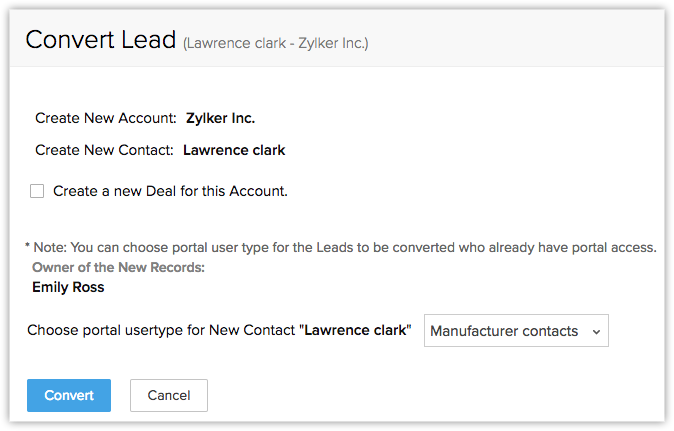
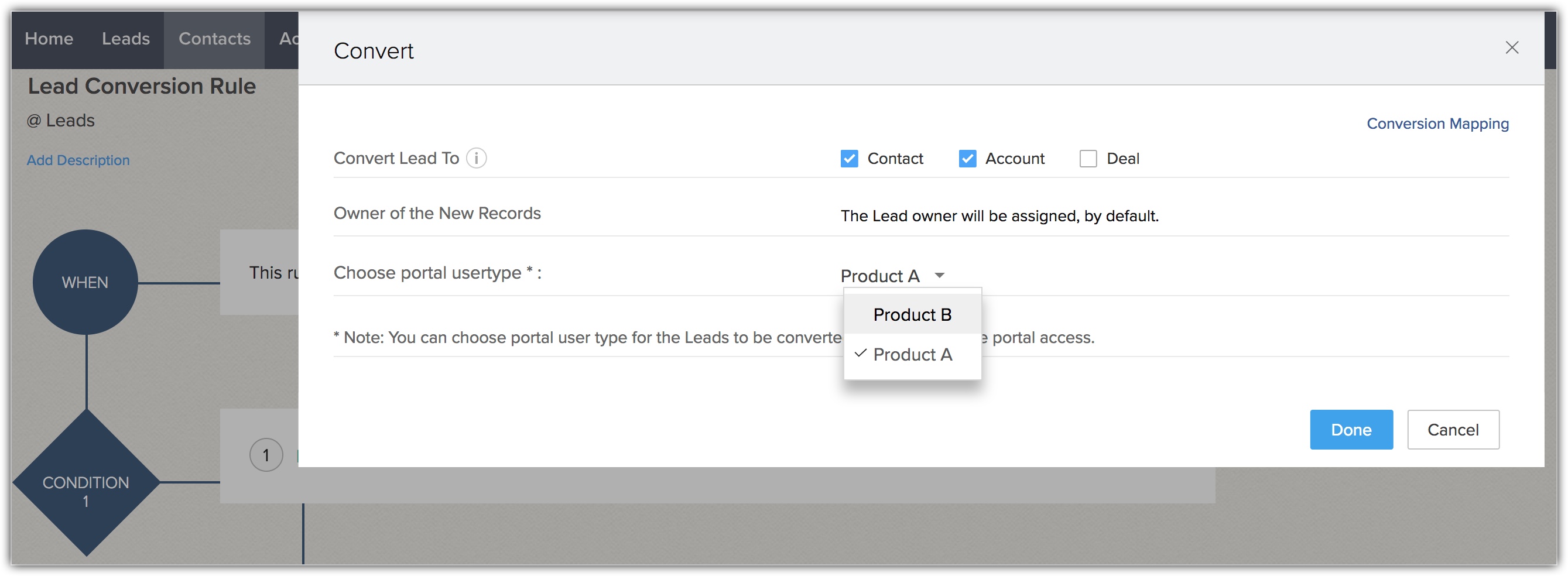
In Zoho CRM können Sie qualifizierte Leads entweder manuell oder automatisch mithilfe von Workflowregeln in Kontakte umwandeln. Wenn Sie einen Portalbenutzertyp für Leads und zwei Typen für Kontakte erstellt und Ihre CRM-Leads und -Kontakte zu den entsprechenden Portalen hinzugefügt haben, werden Sie aufgefordert, einen der Portalbenutzertypen unter "Contacts" auszuwählen, wenn Sie die Leads im CRM in Kontakte konvertieren.
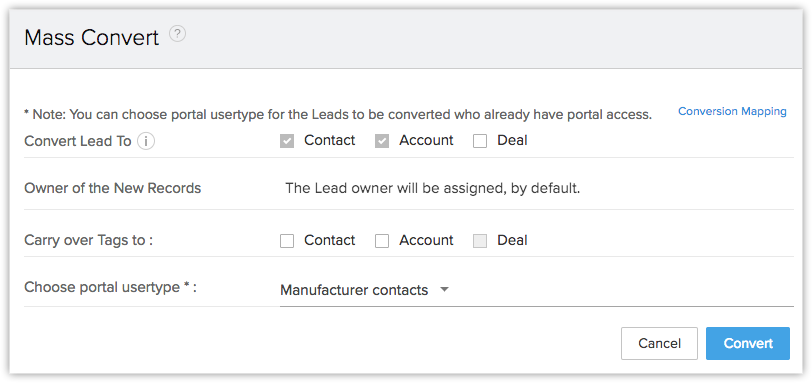
Massenaktionen über die Registerkarte "Benutzer" ausführen
- Aktive Benutzer: Deaktivieren oder aus dem Portal entfernen
- Bestätigte Benutzer: Portalbenutzertyp ändern (in ein anderes Portal übertragen) oder entfernen
- Unbestätigte Benutzer: Die Option Reinvite Users ist verfügbar, wenn mehrere Benutzer in einer der beiden Kategorien unbestätigter Benutzer ausgewählt werden – Login Suspended, Invitation not yet accepted
Bei Benutzern mit gesperrtem Login wird eine E-Mail zur Bestätigung der E-Mail-Adresse gesendet, bei Benutzern mit noch nicht angenommener Einladung eine E-Mail zur Annahme der Einladung, sobald die Massen-Neueinladung ausgeführt wird. - Deaktivierte Benutzer: Aktivieren, Portalbenutzertyp ändern oder entfernen
Portalbenutzertypen löschen
Es kann vorkommen, dass Sie einen bestimmten Portalbenutzertyp entfernen möchten. In diesem Fall müssen Sie zuerst die Benutzer in einen anderen Portalbenutzertyp übertragen und dann den aktuellen Portalbenutzertyp löschen. Sie können nur die Benutzer zu einem anderen Portalbenutzertyp übertragen, wenn Sie deren betreffenden Portalbenutzertyp löschen möchten.
Wenn Sie einem Portalbenutzertyp keinen Benutzer zugewiesen haben, können Sie ihn, so wie er ist, löschen.
So löschen und übertragen Sie Portalbenutzertypen:
- Navigieren Sie zu Setup > Channels > Portals.
- Wählen Sie ein Portal aus, bewegen Sie den Mauszeiger darüber und klicken Sie dann auf Delete.
- Klicken Sie im Popup-Fenster auf Transfer and Delete.
- Wählen Sie in der Dropdown-Liste einen Portal User Type aus, auf den der Benutzer übertragen werden soll.
- Klicken Sie auf Yes Proceed.
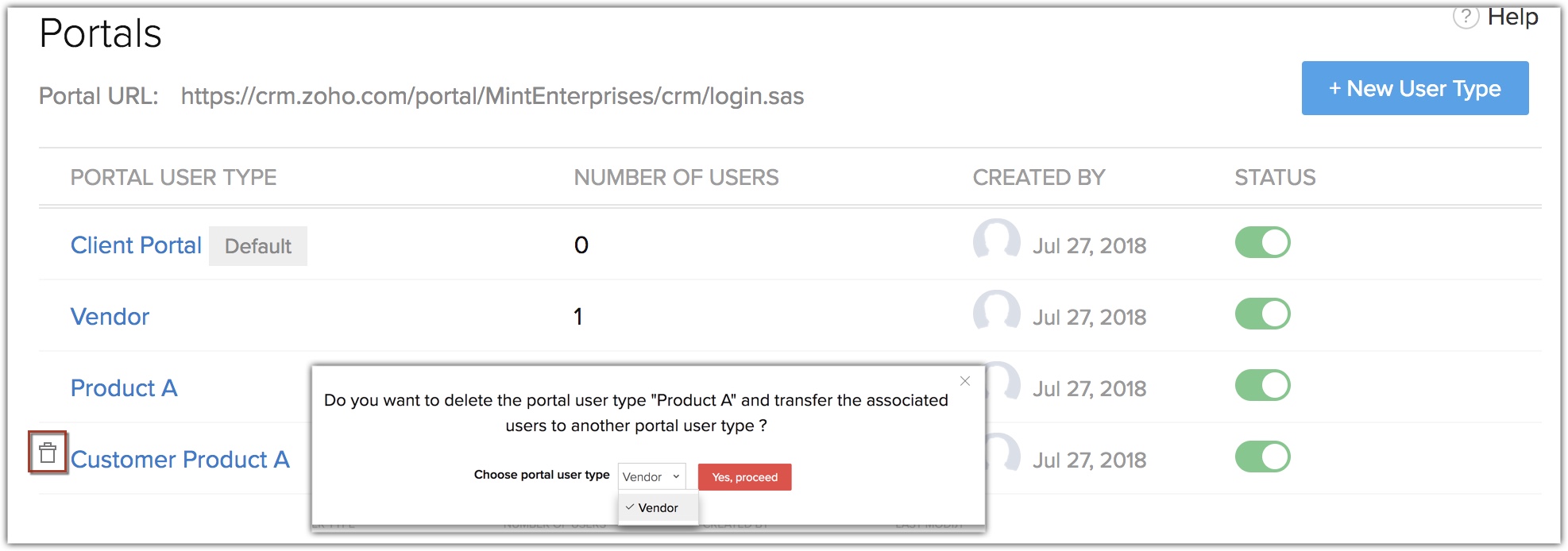
- Falls Sie einen Portalbenutzertyp umbenennen möchten, klicken Sie auf der Seite Portal Configuration auf die Option Edit.
- Sie können Benutzer deaktivieren, die zu einem Portal hinzugefügt wurden, wenn Sie nicht möchten, dass diese weiterhin Teil des Portals sind. Sie können stattdessen einen anderen Benutzer hinzufügen, da deaktivierte Benutzer nicht auf Ihre Benutzerlizenz angerechnet wird.
Portalbenutzertypen deaktivieren
Sie können Portalbenutzer jederzeit deaktivieren.
So deaktivieren Sie einen Portalbenutzer:
- Wählen Sie einen Portal User Type aus, und klicken Sie auf Portal Users.
- Schalten Sie die Statusleiste des Benutzers im Popup-Fenster Portal User List auf "Off".
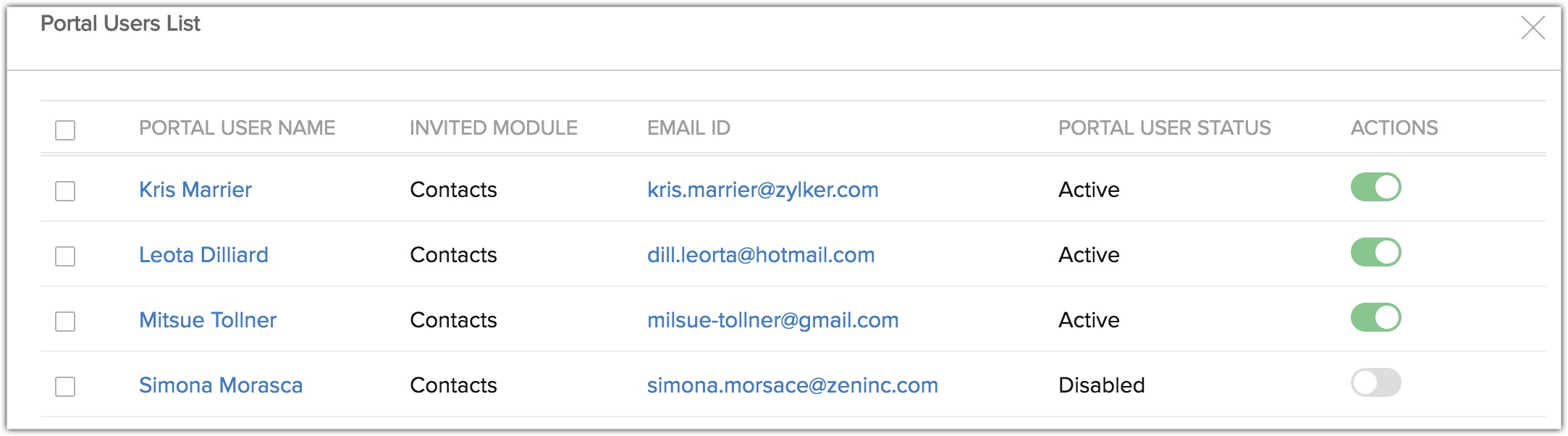
Datenschutz für Portalbenutzer verwalten
Grundlage der Datenverarbeitung
Sie müssen die folgenden Punkte berücksichtigen, wenn Sie Datenschutzeinstellungen für Portalbenutzer vornehmen:
- Die Registerkarte "Datenschutz" wird für einen Datensatz nur dann angezeigt, wenn die Compliance-Einstellungen aktiviert sind.
- Der Portalbenutzer kann die Datenverarbeitungsgrundlage in seinem Konto nur sehen, wenn die Datenverarbeitungsgrundlage Einverständnis ist.
- Portalbenutzer können auch die Zustimmungsdetails von Leads/Kontakten, die sie selbst hinzugefügt haben, aktualisieren.
- Der Portalbenutzer kann seine Einverständnisdetails im Portal aktualisieren.
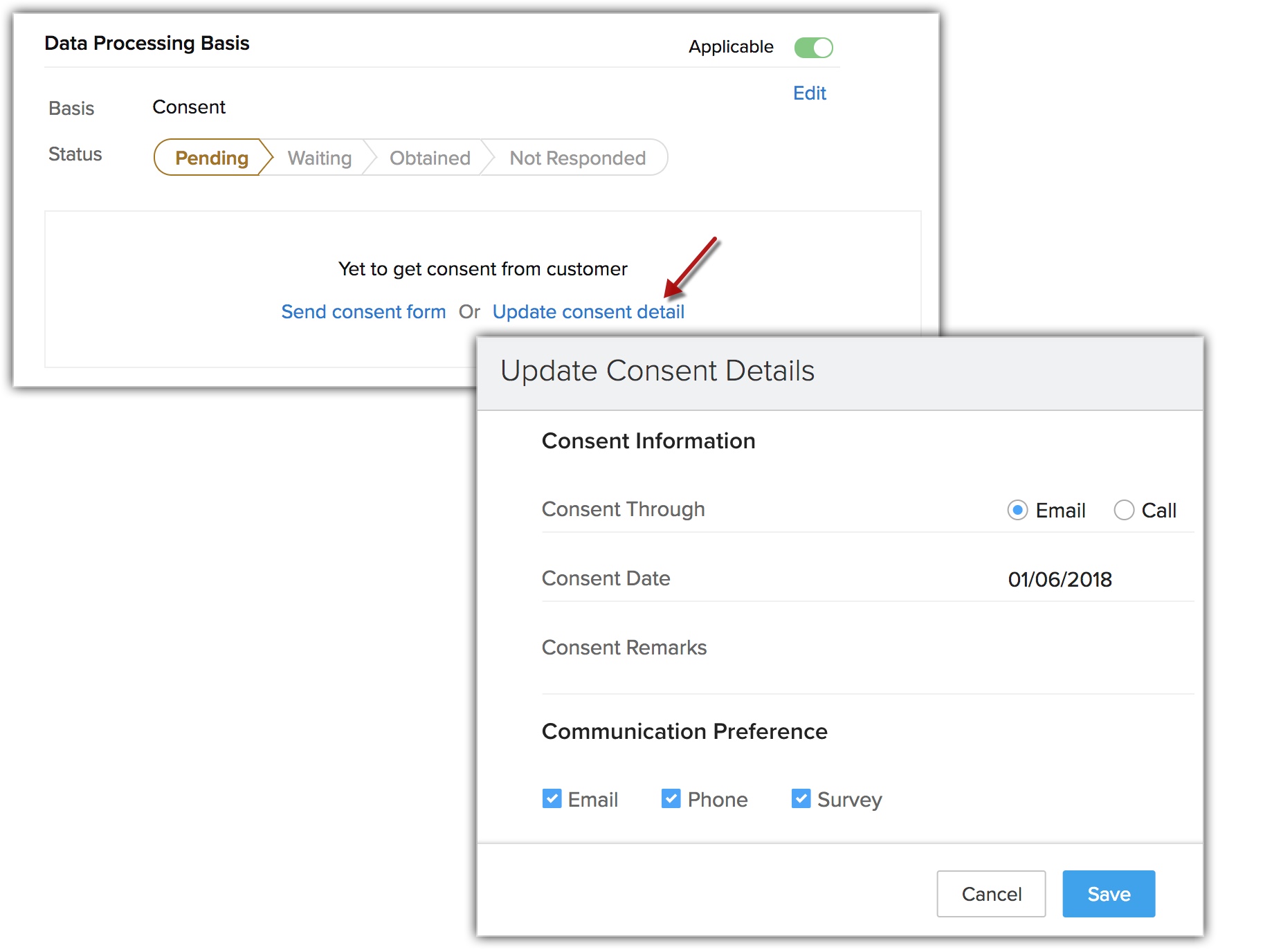
Rechte betroffener Personen
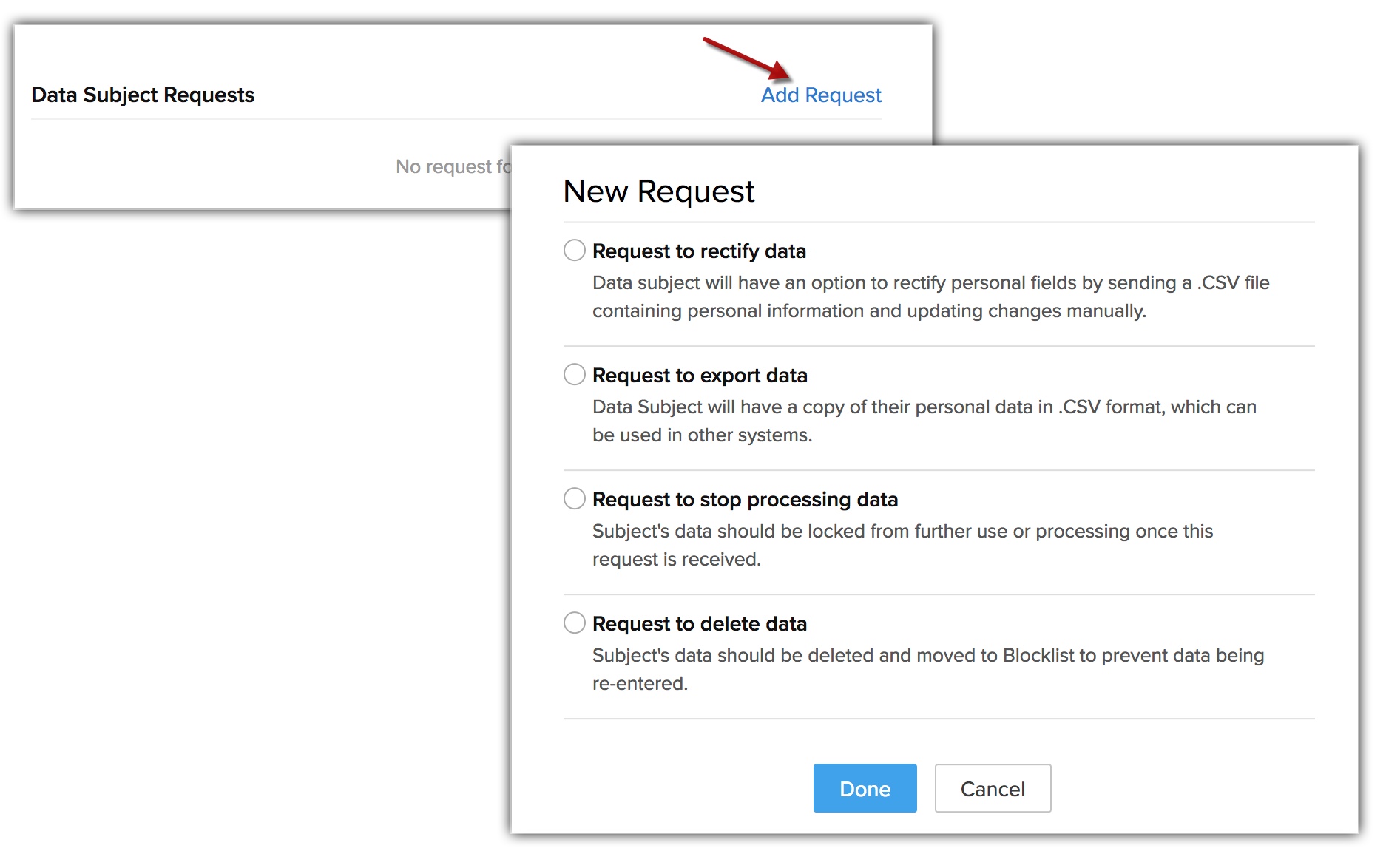
- Recht auf Löschung
- Recht auf Beendigung der Bearbeitung
- Recht auf Export
- Recht auf Berichtigung
Darüber hinaus können sie im Namen von Kontakten/Leads, die sie selbst zum Portal hinzugefügt haben, im Portal Anfragen hinzufügen. Siehe auch Data Subject Rights