Unternehmensdaten hinzufügen
Es gibt bestimmte unternehmensspezifische Details, die bei der Unterscheidung zwischen verschiedenen Unternehmen hilft. Zoho CRM empfiehlt Benutzern mit Administratorrechten diese unternehmensspezifischen Details anzupassen, sodass alle Benutzer unter einem unternehmensspezifischen Konto diese gemeinsamen Funktionen haben.
Unternehmensdaten bearbeiten
So ändern Sie die Unternehmensdaten
- Melden Sie sich bei Zoho CRM mit Administratorrechten an.
- Navigieren Sie zu Setup Allgemein Unternehmensdaten.
- Klicken Sie auf der Registerkarte „Unternehmensdaten“ auf das Symbol „Bearbeiten “.
- Fügen Sie im Popup-Fenster Unternehmensdaten die erforderlichen Details Ihres Unternehmens hinzu.
- Klicken Sie auf Speichern.
Währungen festlegen
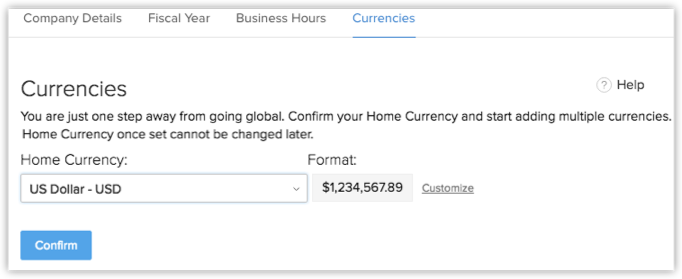
Das Festlegen der Währung ist eine unternehmensspezifische Funktion. Als Standardwährung sind US-Dollar ($) voreingestellt. Benutzer mit Administratorrechten können die Währungseinstellungen je nach Anforderungen des Unternehmens ändern. Je nach ausgewählter Länderkennung wird der Währungswert für Angebote, Rechnungen, Kampagnen und andere Rechnungsfelder aktualisiert.
So wählen Sie eine Währung aus
- Melden Sie sich bei Zoho CRM mit Administratorrechten an.
- Navigieren Sie zu Setup Allgemein Unternehmensdaten.
- Wählen Sie auf der Registerkarte Währungen die entsprechende Landeswährung aus der Dropdown-Liste aus.
- Klicken Sie auf Bestätigen.
Logos personalisieren
Unternehmen können in Zoho CRM das Standardlogo durch ihr Firmenlogo ersetzen, sodass das Konto einen persönlichen Look bekommt. Das personalisierte Firmenlogo wird allen Benutzern in Ihrem CRM-Konto angezeigt.
- Die Bilddateigröße sollte 10 MB nicht überschreiten.
- Beste Ergebnisse erzielen Sie mit dem Logomaß 190 x65 Pixel (Breite x Höhe).
- Das Dateiformat des Logos kann .jpg/.png/.gif sein.
So personalisieren Sie ein Logo
- Melden Sie sich bei Zoho CRM mit Administratorrechten an.
- Navigieren Sie zu Setup Allgemein Unternehmensdaten.
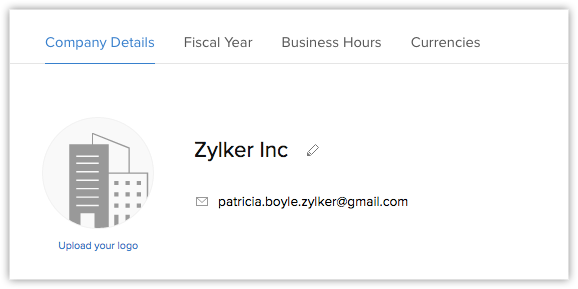
- Klicken Sie auf der Seite Unternehmensdaten auf den Link Eigenes Logo hochladen.
- Wählen Sie Ihr Logo aus, und laden Sie dies hoch. Die Logodatei kann .jpg/.png/.gif sein.
Zeitzonen des Unternehmens festlegen
Sie können im Zoho CRM-Konto Ihres Unternehmens eine gemeinsame Zeitzone festlegen. Bei Workflow-Regeln wird ein Tag basierend auf dieser Zeitzone berechnet.
So legen Sie die Zeitzone des Unternehmens fest
- Melden Sie sich bei Zoho CRM mit Administratorrechten an.
- Navigieren Sie zu Setup Allgemein Unternehmensdaten.
- Klicken Sie auf der Seite „Firmendetails“ unter „Gebietsschemainformationen“ auf das Symbol „Bearbeiten “.
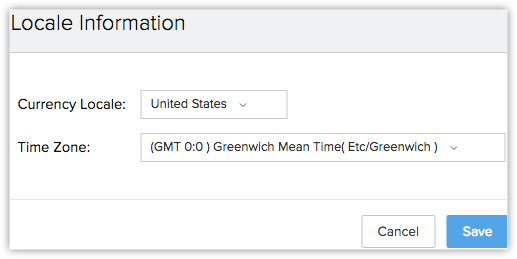
- Wählen Sie im Popup-Fenster Lokale Informationen aus der Dropdown-Liste Länderkennung und Zeitzone aus.
- Klicken Sie auf Speichern.
Superadministrator zuweisen
Der Superadministrator ist der zentrale Ansprechpartner für alle Kommunikationen bezüglich Transaktionen und Rechnungen von Zoho CRM. Außerdem kann nur der Superadministrator des Unternehmens einen Administrator zu einem Superadministrator ernennen.
So wählen Sie einen Superadministrator aus
- Melden Sie sich bei Zoho CRM mit Administratorrechten an.
- Navigieren Sie zu Setup Allgemein Unternehmensdaten.
- Klicken Sie auf der Seite „Firmendetails“ auf das Symbol „Bearbeiten “.
- Wählen Sie im Popup-Fenster Unternehmensdaten den Superadministrator aus der Liste aus.
- Klicken Sie auf Speichern.

- Nur aktive Benutzer mit dem standardmäßigen Administratorprofil in Zoho CRM können alsSuperadministrator in einem Unternehmen ausgewählt werden.
- Nur der Superadministrator kann Benutzer in CRM löschen.