Links hinzufügen
Links helfen Ihnen beim Zugriff auf Anwendungen von Drittanbietern und URLs, um die gewünschten Informationen zu erhalten. Dies ist eine erweiterte Funktion, die Ihnen den Vorteil bietet, Inhalte von anderen Websites auch zusätzlich zu Ihrem CRM-Konto mit nur einem Klick zu integrieren. Hier sind einige Beispiele, wo benutzerdefinierte Links in Zoho CRM verwendet werden können:
- Zugriff auf Twitter-Profile Ihrer Kontakte: Alle Kontakte in Ihrem Konto können ein Feld haben, in dem Sie ihre Twitter-ID angeben. Durch die Erstellung eines Links für Twitter können Sie mit einem einzigen Klick direkt zum Twitter-Profil des Kontakts gelangen. Beispiel für einen möglichen Link : https://twitter.com/#!/${Contacts.Twitter ID}
- Karten anzeigen: Zoho CRM bietet die Option Karte suchen, um die Adresse der Kontakte in Google Maps anzuzeigen. Wenn Sie den Adressort mit anderen Anwendungen anzeigen möchten, können Sie einen Link definieren.

Hinweis
- Die Administratoren und Benutzer mit den Berechtigungen "Zoho CRM anpassen" in ihrem Profil können Links definieren und Zugriffsrechte für sie festlegen.
- Benutzer können nur dann auf die Links in ihrem Konto zugreifen, wenn sie über die entsprechenden Berechtigungen verfügen. Diese Berechtigungen können im Abschnitt "Berechtigungen festlegen" von Benutzern definiert werden, die beim Erstellen der Links über die Profilberechtigung "Zoho CRM anpassen" verfügen.
Verfügbarkeit
Erforderliche Berechtigung
Benutzer mit der Berechtigung "Zoho CRM anpassen" können auf diese Funktion zugreifen.

Links hinzufügen
So fügen Sie Links hinzu
- Navigieren Sie zu Setup > Anpassung > Module und Felder.
- Wählen Sie in der Liste der Module das gewünschte Modul aus.
- Klicken Sie auf der Registerkarte Links und Schaltflächen auf Neuen Link erstellen.
-
Gehen Sie auf der Seite Neuen Link erstellen wie folgt vor:
- Geben Sie im Textfeld Bezeichnung einen Namen für den Link ein.
Die Bezeichnung sollte 50 Zeichen nicht überschreiten. - Geben Sie eine Beschreibung für den Link ein.
Die Beschreibung sollte 250 Zeichen nicht überschreiten. - Geben Sie den Wert zur Erstellung der URL ein.
Die URL-Länge sollte 3.000 Zeichen nicht überschreiten. - Wählen Sie in Felder die Modul - oder CRM-Variable und das entsprechende Feld in der Dropdown-Liste aus.
Bei der Auswahl wird die Feldvariable als Teil der URL eingefügt. - Wählen Sie im Abschnitt "Berechtigungen festlegen" die Benutzerprofile aus, die auf die Links zugreifen dürfen. Benutzer, die in ihrem Profil über die Berechtigung Zoho CRM anpassen verfügen, können zum Zeitpunkt der Erstellung der Links Zugriffsberechtigungen für die Links festlegen. Basierend auf diesen Berechtigungen können andere Benutzer die Links verwenden.
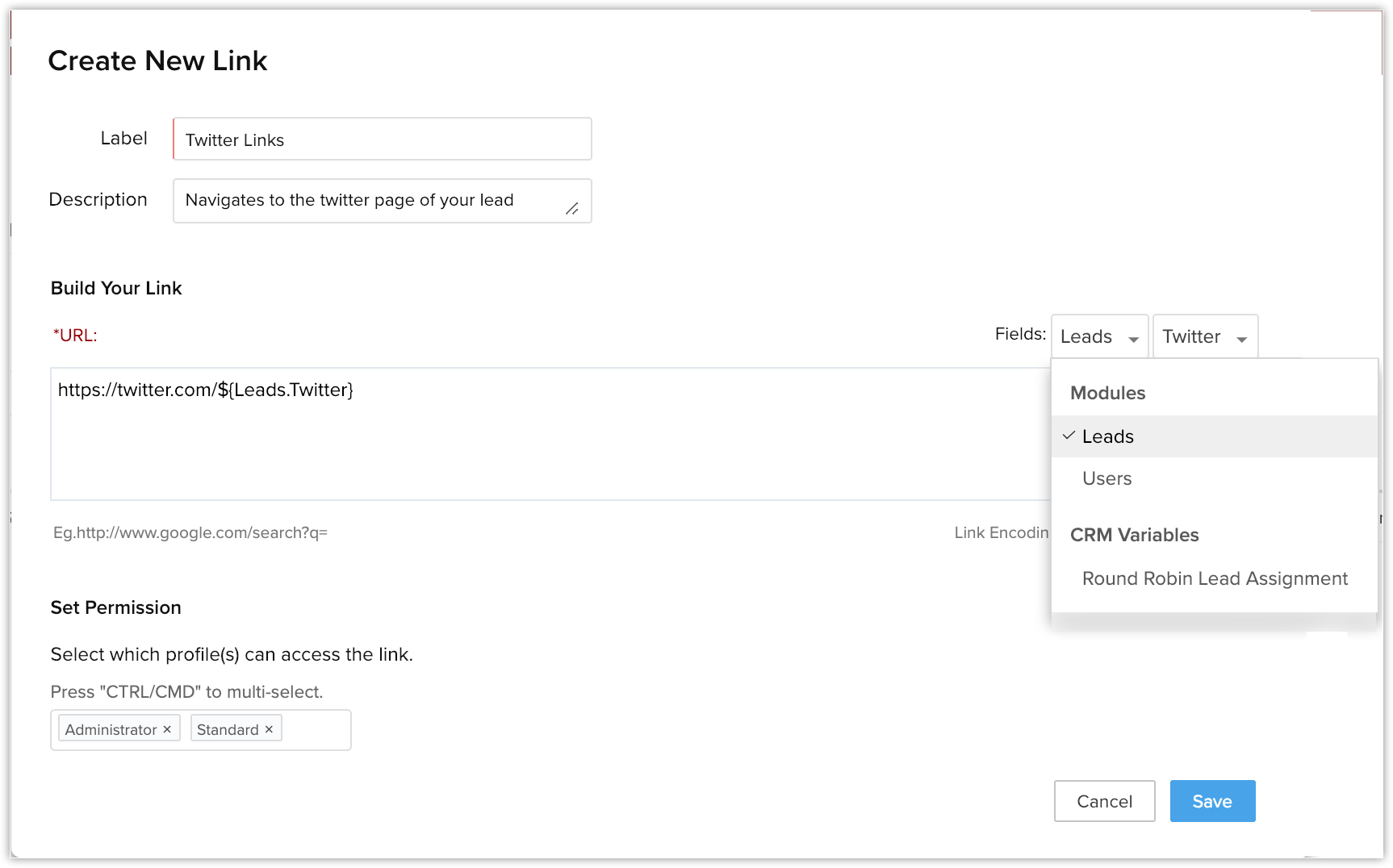
- Klicken Sie auf Speichern.
Der Link ist dann auf der Seite Datensatzdetails verfügbar.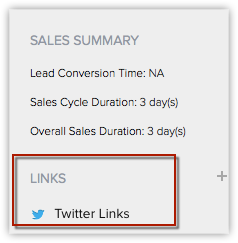
- Geben Sie im Textfeld Bezeichnung einen Namen für den Link ein.
Links löschen
Sie können maximal 10 Links pro Modul erstellen. Die Links können jederzeit gelöscht werden. Nur Benutzer mit der Berechtigung Zoho CRM anpassen können Links löschen.
So löschen Sie Links
- Navigieren Sie zu Setup > Anpassung > Module und Felder.
- Wählen Sie das gewünschte Modul in der Liste aus.
Die Links des ausgewählten Moduls werden auf der Registerkarte Links und Schaltflächen aufgeführt. - Klicken Sie auf
 (das Löschsymbol) für den Link.