Konto personalisieren
Jedes Unternehmen hat seine eigenen einzigartigen Vertriebs-, Service- und Marketingprozesse, weshalb Sie Zoho CRM so personalisieren können, dass es an Ihre geschäftlichen Anforderungen angepasst ist. Als Administrator ist es wichtig, dass Sie solche Anforderungen erkennen und auflisten und das Produkt auf Ihre Ansprüche zuschneiden. Es gibt verschiedene Stufen, in denen Sie die Anpassung des Kontos vornehmen können. Dazu zählen das Erstellen von personalisierten Modulen, Organisieren der Module nach Priorität, Neuanordnen nach Präferenz, Hinzufügen oder Entfernen von Details aus einer zugehörigen Liste eines Datensatzes, Erstellen von benutzerdefinierten Ansichten für Datensätze und Hinzufügen von neuen Abschnitten in Modulen, um zusätzliche Informationen zu erfassen. Diese Änderungen können Sie vornehmen, ohne Code zu schreiben. Verwenden Sie lediglich unsere einfachen Tools zur Anpassung.
Module anpassen
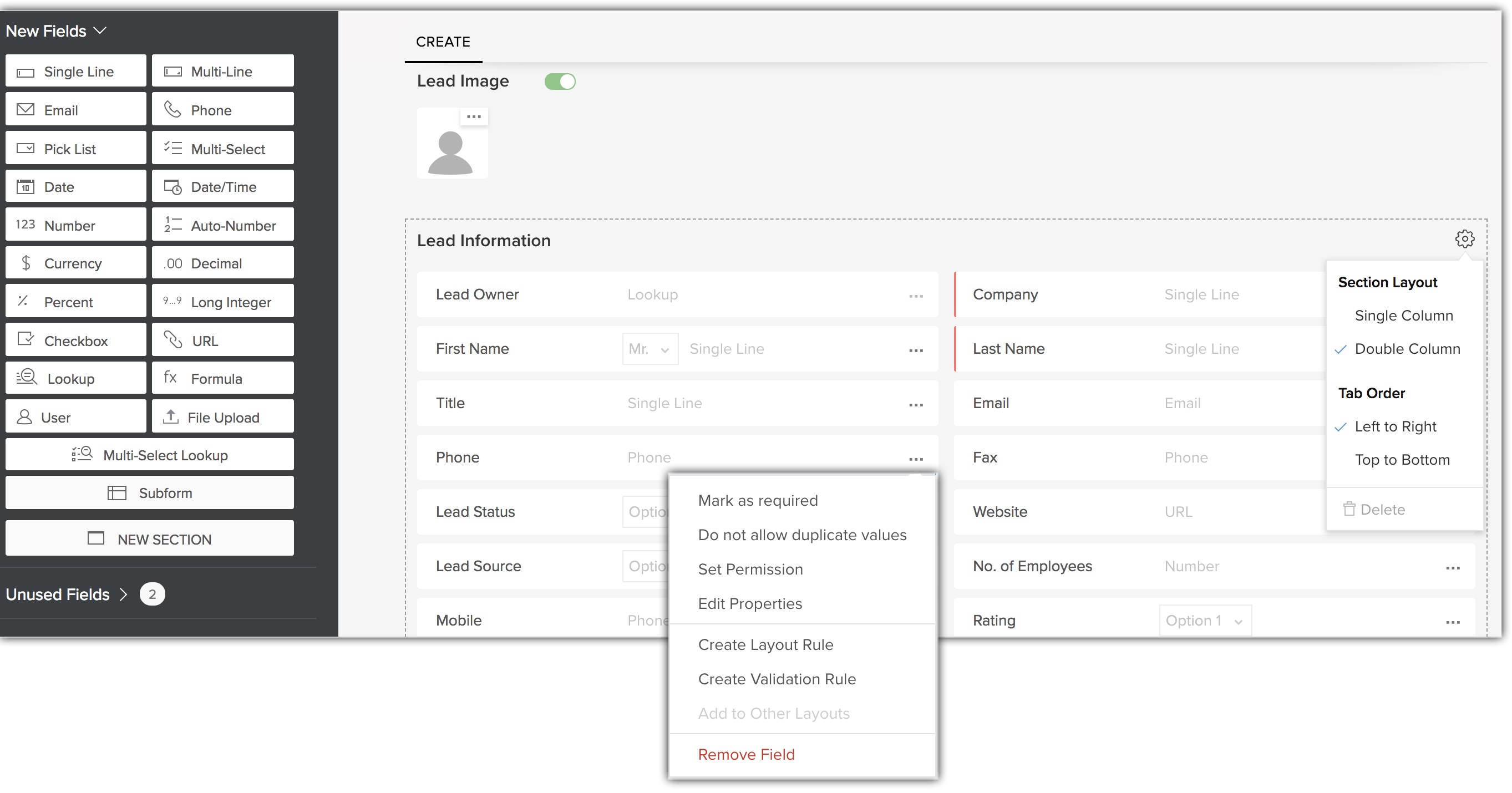
Erstellen Sie ein neues Modul, oder bearbeiten Sie ein vorhandenes Modul durch Hinzufügen von benutzerdefinierten Feldern oder neuen Abschnitten, Ändern der Feldberechtigungen und Bearbeitung der Feldeigenschaften. So erstellen Sie ein benutzerdefiniertes Modul:
- Benennen Sie das Layout oder benennen Sie dieses um, falls Sie ein vorhandenes Modul bearbeiten.
- Ziehen Sie die gewünschten Felder per Drag-and-drop aus der Ablage Neue Felder in das Layout.
- Bearbeiten Sie die Feldeigenschaften und Berechtigungen für die Felder über das Symbol Einstellungen. Entfernen Sie Felder aus dem Layout über das Symbol Papierkorb.
- Fügen Sie im Layout einen neuen Abschnitt hinzu, um verschiedene Informationstypen abzugrenzen, beispielsweise Lehrdetails und professionelle Details.
- Wechseln Sie zwischen einspaltigem Layout und zweispaltigem Layout für einen Abschnitt. Verschieben Sie die Abschnitte, um sie neu anzuordnen.
- Legen Sie die Modulberechtigung für verschiedene Benutzerprofile fest.
- Vorschau des Modullayouts vor Abschluss
Module organisieren
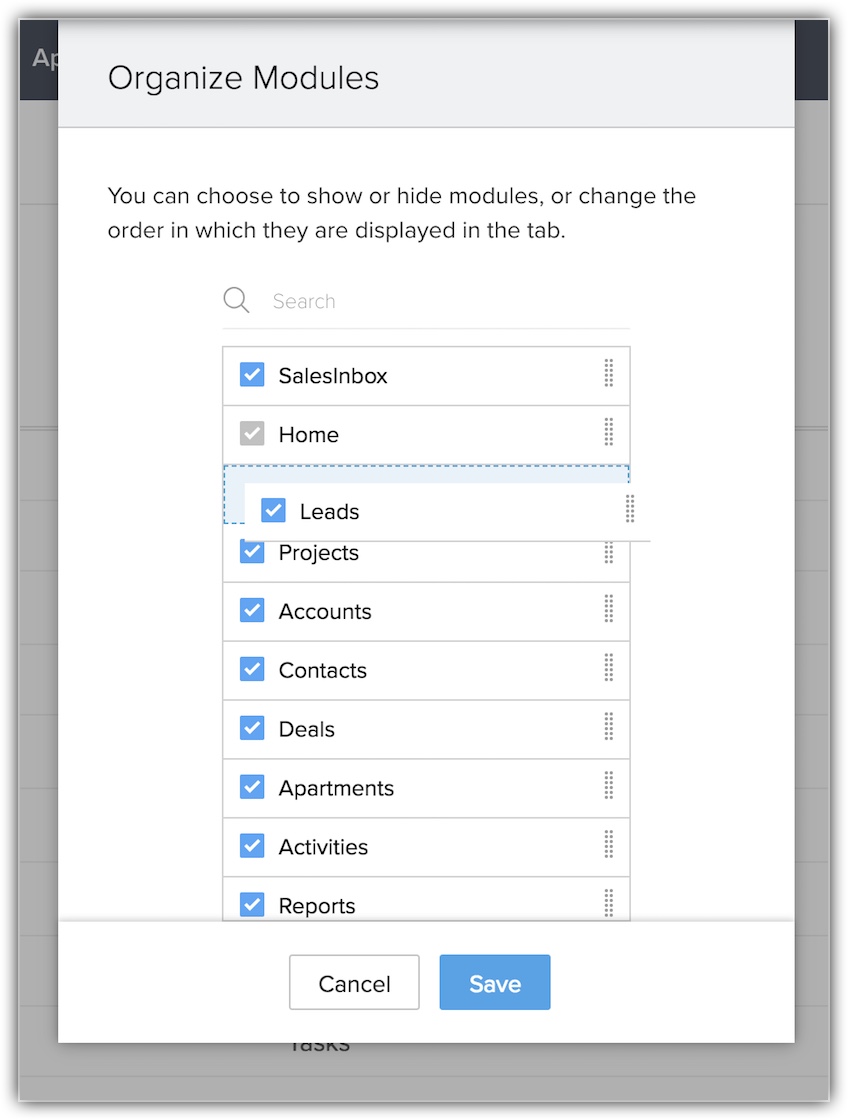
Ordnen Sie die Module neu auf der Grundlage ihrer Nutzung und Präferenz per Drag & Drop an. Blenden Sie die Module aus, die nicht angezeigt werden sollen. Alle nicht ausgewählten Registerkarten werden für alle Benutzer ausgeblendet.
Detailseite eines Datensatzes anpassen
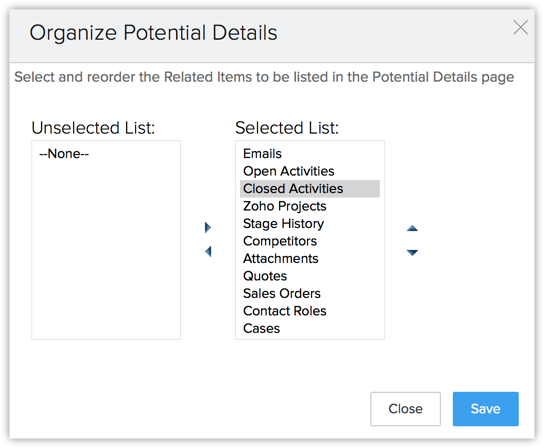
Ändern Sie für die Datensätze in jedem Modul die Reihenfolge der verknüpften Listen, z. B. Anhänge, offene Aktivitäten, abgeschlossene Aktivitäten usw. Blenden Sie je nachdem, wie es für Ihr Unternehmen am günstigsten ist, verknüpfte Listen ein oder aus. Passen Sie darüber hinaus die Spalten der zugehörigen Liste an, um nur die erforderlichen Informationen anzuzeigen.
Modulansichten anpassen
Passen Sie an, wie Datensätze angezeigt werden, indem Sie diese nach Präferenz sortieren, kategorisieren und priorisieren. Wählen Sie aus drei verschiedenen Optionen aus:
- Listenansicht: Zeigen Sie die Datensätze in einer Reihenfolge an oder filtern Sie durch Auswahl eines vordefinierten Kriteriums oder durch Anpassen der Kriterien basierend auf Ihren Anforderungen.
- Kanban-Ansicht: Erstellen Sie eine kartenbasierte Ansicht, indem Sie Datensätze kategorisieren, um diese organisiert unter einer anderen Spalte zu sehen.
- Canvas-Ansicht: Verwenden Sie vordefinierte Vorlagen oder entwerfen Sie Ihre eigene Leinwand mit den Designtools, die Ihnen unzählige Möglichkeiten bieten, um die Ansicht des Datensatzes zu personalisieren.
Seitenlayout anpassen
Passen Sie den Inhalt auf einer Datensatzseite für verschiedene Benutzer mithilfe des Seitenlayouts an. Benutzen Sie den Layout-Editor, um Aktionen, Felder und Abschnitte auf der Detailseite eines Datensatzes hinzuzufügen, zu entfernen oder diese neu anzuordnen. Mit dem bedingten Layout können Sie Ihr Layout komplett dynamisch machen, um zu verwalten, was basierend auf den eingegebenen Feldwerten angezeigt wird.
Validierungsregel
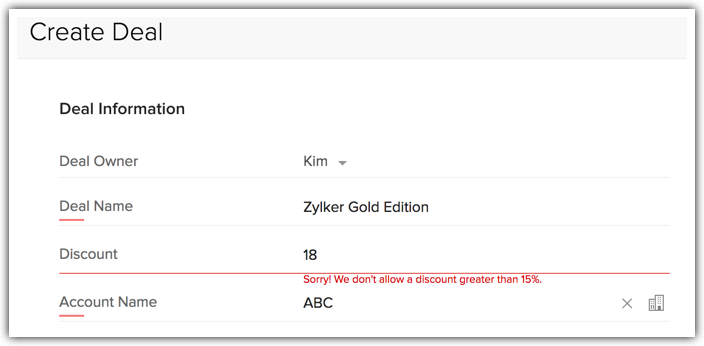
Legen Sie Validierungsregeln fest, um sicherzustellen, dass die von einem Benutzer eingegebenen Daten in einem Datensatz den von Ihnen festgelegten Standards entsprechen, bevor ein Benutzer den Datensatz speichern kann. Die Validierungsregel bewertet die Daten in den Feldern und liefert den Wert als Wahr oder Falsch zurück. Wählen Sie außerdem aus, ob dem Benutzer eine Nachricht angezeigt werden soll, wenn die Bedingung Wahr oder Falsch ist.
Unterformular
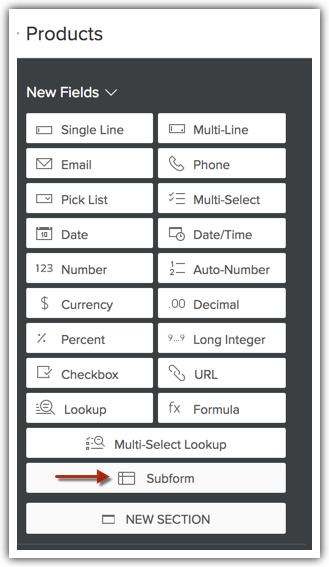
Verschieben Sie per Drag & Drop ein weiteres Formular oder eine weitere Tabelle, um mehrere Artikel innerhalb des Hauptformulars einzubeziehen. Verwenden Sie ein Unterformular innerhalb des Layouts, um zusätzliche Informationen als separate Abschnitte im Layout aufzunehmen.
Benutzerdefinierte Schaltflächen und Links
Verbinden Sie Ihre CRM-Daten mit externen URLs, Anwendungen von Dritten oder anderen Backend-Services mithilfe von benutzerdefinierten Links. Verwenden Sie benutzerdefinierte Schaltflächen, um Benutzern Zugriff auf andere Websites oder Anwendungen direkt über das CRM zu geben.