Erstellen von Kanban-Ansichten
Eine Kanban-Ansicht ist eine kartenbasierte Ansicht, in der die Daten zum besseren Verständnis in einer organisierten Weise angezeigt werden. Sie können zum Beispiel die Leads auf Basis von Status unterteilen oder den Vertrieb je nach unterschiedlichen Phasen kategorisieren. Diese Art von Informationen bietet bessere Erkenntnisse über potenzielle Engpässe, sodass Sie diese effektiv beheben können.
Das folgende Beispiel listet die Leads nach ihrem aktuellen Statuszusammen mit den wahrscheinlichen Umsätzen auf. Die Informationen werden in zwei Ansichten dargestellt: Listenansicht und Kanban-Ansicht.
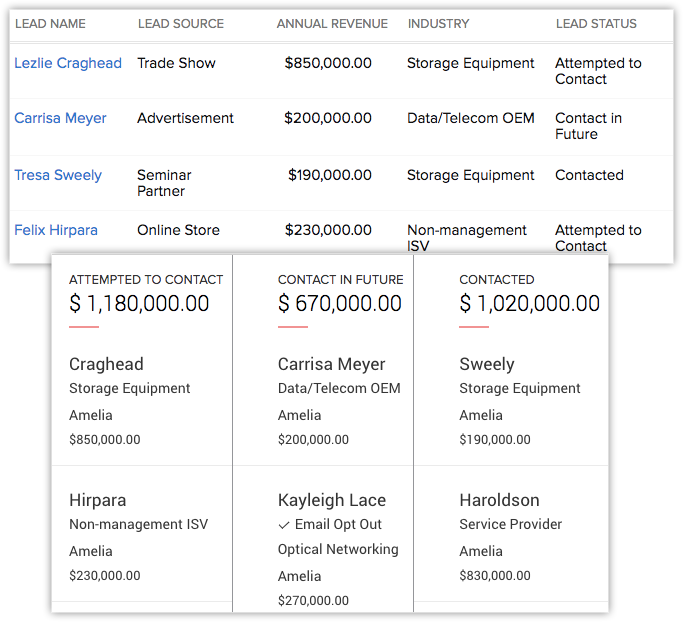
Im Vergleich zur Listenansicht, in der alle Datensätze nacheinander aufgeführt sind, werden in der Kanban-Ansicht die Daten nach Leadstatus unterteilt, was ein klareres Bild ergibt. Sie können auch den Gesamtumsatz unter jedem Status anzeigen. Sie können solche Kanban-Ansichten für alle Module erstellen mit Ausnahme von "Tasks", "Calls", "Meetings", "Visits", "Finances". Es gibt zwei Arten von Kanban-Ansichten in Zoho CRM: vordefinierte und anpassbare.
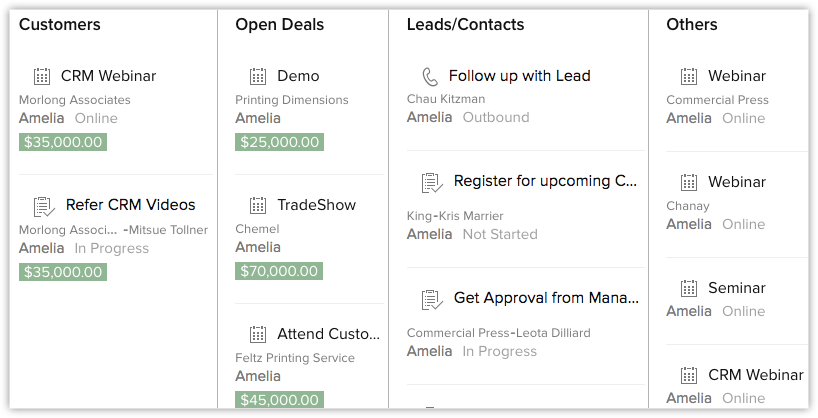
A) Vordefiniert – Vordefinierte Kanban-Ansichten stehen für die Module Task, Calls, Meetings, Social, Visits, Deals und SalesInbox zur Verfügung und kann von Benutzern in allen Editionen angezeigt werden. Die CRM-Ansicht unten zeigt die für die Module "Task", "Calls", "Meetings"(Activities) dieauf Basis von Kunden, offenen Angeboten, Leads/Kontakten und anderen Informationen kategorisierten Daten.
B) Anpassbar: Sie können für jedes Modul eine angepasste Kanban-Ansicht erstellen. Zum Erstellen einer Kanban-Ansicht müssen Sie folgende Informationen eingeben:
- Name der Kanban-Ansicht: Sie können einen beliebigen Namen für die erstellte Kanban-Ansicht eingeben, zum Beispiel Lead-Details.
- Kategorisieren nach: Wählen Sie die Kategorie aus, in der Sie die Daten unterteilen möchten, zum Beispiel "Lead-Status".
- Aggregieren nach: Wählen Sie eine Währung aus, für die Sie aggregierte Werte erhalten möchten. Beispiel: "Erwarteter Umsatz, Kosten pro Umwandlung, Kosten pro Klick usw." Für jede Kategorie wird ein Summenwert angezeigt.
- Felder auswählen: Wählen Sie die Felder aus, die Sie innerhalb der einzelnen Datensätze anzeigen möchten.
- Headerstil: Wählen Sie für die Kopfzeilen einfarbig oder zufällige Farben aus.
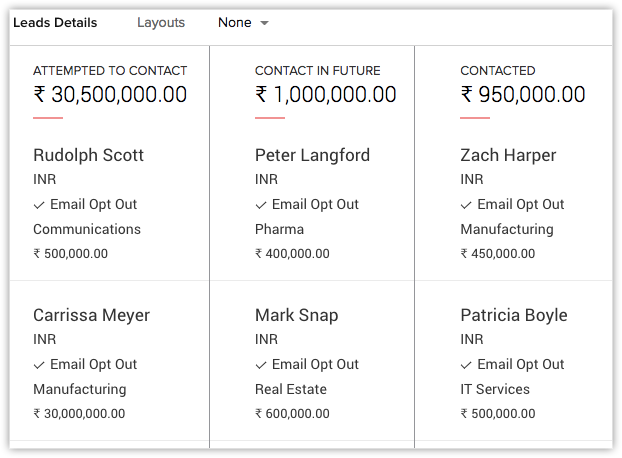
In der folgenden Kanban-Ansicht sind für das Modul Leads die Datensätze in Spalten angeordnet und es werden zu jedem Lead ein paar verknüpfte Informationen angezeigt. Die Leads werden auf der Grundlage von drei unterschiedlichen Status kategorisiert: "Kontaktversuch", "Zukünftig kontaktieren" und "Kontaktiert". Des Weiteren können Sie die Felder wie "Branche" und "Jahresumsatz" zu jedem der Leads anzeigen lassen. Der kumulierte Umsatz aus den Leads wird oben in der jeweiligen Spalte angezeigt.
Benutzer mit der Berechtigung "Modulanpassung" können auf diese Funktion zugreifen.
Kanban-Ansichten erstellen
Wenn Sie eine Kanban-Ansicht erstellen, erhaltenSieauf einen Klick genaue Informationen zu allen Datensätzen. Sie können eine Kanban-Ansicht für alle Module mit Ausnahme von "Task", "Calls", "Meetings" (Activities) , "Visits" und "Finances" erstellen.
So erstellen Sie eine Kanban-Ansicht
- Navigieren Sie in Zoho CRM zu einem Modul.
- Klicken Sie auf der Seite Modul auf das Symbol Kanban-Ansicht.
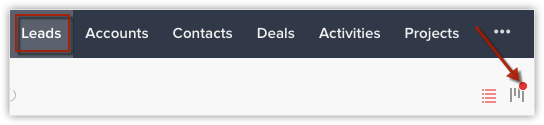
- Geben Sie im Popup-Fenster Einstellungen der Kanban-Ansicht die folgenden Details ein:
a) Name der Kanban-Ansicht
b) Kategorisiert nach
c) Aggregieren nach
d) Felder auswählen - Klicken Sie auf Speichern.
Kanban-Einstellungen bearbeiten
Nachdem Sie eine Kanban-Ansicht für ein Modul erstellt haben, können Sie die Informationenje nach Ihren Anforderungen entweder hinzufügen oder löschen.
So bearbeiten Sie die Kanban-Einstellungen
- Klicken Sie auf der Seite Module auf Einstellungen der Kanban-Ansicht.
- Geben Sie in das Popup-Fenster die Daten ein.
- Klicken Sie auf Speichern.
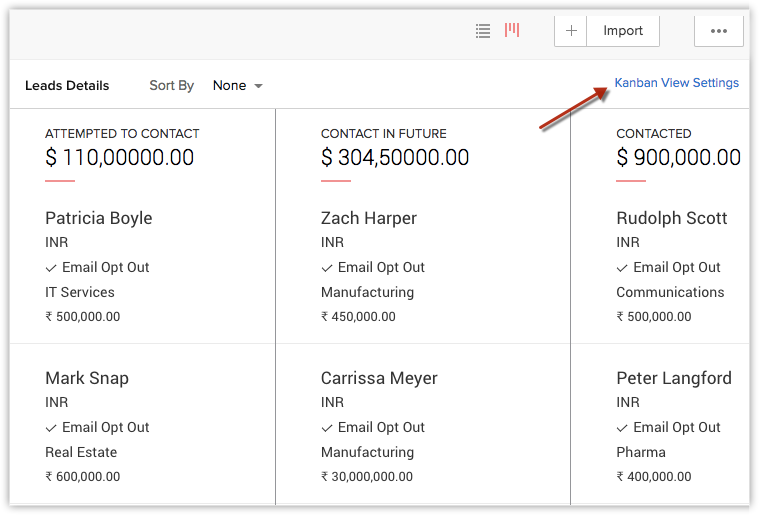

- Die Option "Einstellungen der Kanban-Ansicht" ist nur aktiviert, wenn die Auswahllistenfelder im ausgewählten Modul verfügbar sind.
MitKanban-Ansichten arbeiten
Zusätzlich zum Anzeigen der Datensatzdetails in einer organisierten Weise können Sie verschiedene andere Vorgänge aus der Kanban-Ansicht heraus ausführen. Lassen Sie uns einen Blick auf diese Vorgänge werfen:
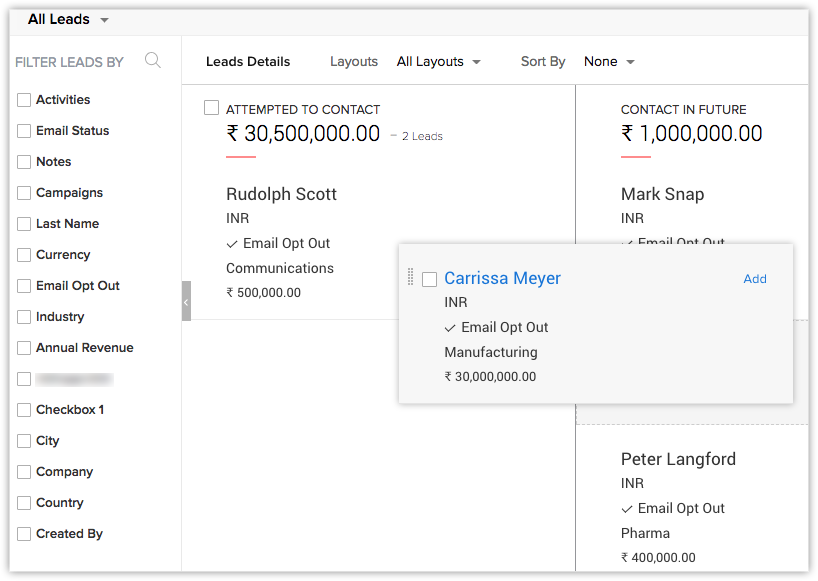
- Drag-and-drop: Sie können je nach Ihren Anforderungen einen Datensatz per Drag-and-drop aus einer Spalte in eine andere ziehen. Ein unter "Kontaktversuch" aufgeführter Lead hat zum Beispiel das gegenwärtige Angebot abgelehnt, und Sie möchten ihn für zukünftige Referenzzwecke in der Pipeline halten. Anstatt also den Datensatz zu bearbeiten und den Status zu ändern, können Sie den Datensatz einfach per Drag & Drop in die gewünschte Spalte ziehen, um den Status automatisch zu ändern. Auch der aggregierte Wert der jeweiligen Spalte wird aktualisiert.
- Massenvorgänge: Sie können Massen-E-Mails senden sowie Aufgaben und Makros erstellen und vieles mehr. Über das Symbol Weitere Aktionen können Sie den Eigentümer ändern, eine Massenaktualisierung für ein Feld durchführen, eine Massenkonvertierung von Leads durchführen oder Leads löschen.
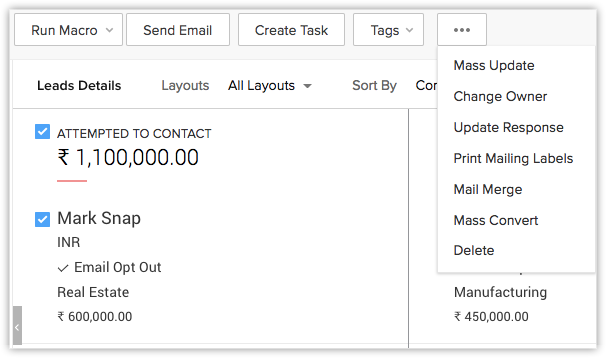
- Layout auswählen: Ein Benutzer kann ein Layout auswählen, in dem das Modul angezeigt werden soll.
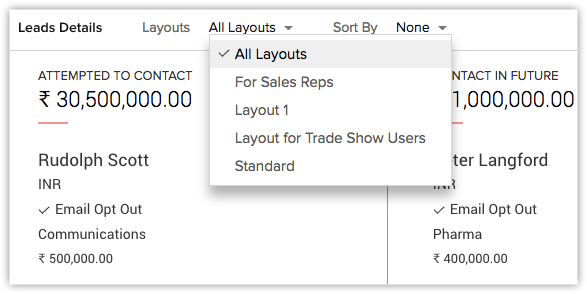
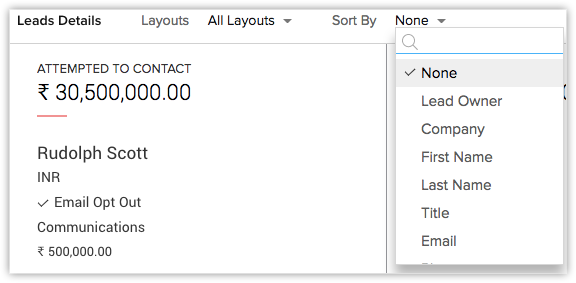
- Datensätze sortieren: Ein Benutzer kann die Datensätze auf der Grundlage der Felder sortieren, die er anzeigen möchte (z. B. Firma, Vorname, Nachname und Leadeigentümer).