El análisis avanzado de Zoho Expense incluye más de 150 paneles e informes predefinidos sobre los datos de sus actividades de Zoho Expense que lo ayudan a iniciar su análisis de inmediato.
General
1. ¿Qué es Zoho Analytics?
Zoho Analytics es un software de autoservicio de inteligencia empresarial y análisis de datos que le permite analizar sus datos, crear impresionantes visualizaciones de datos y descubrir información oculta en cuestión de minutos.
Zoho Analytics ofrece las siguientes capacidades importantes:
- Un servicio completo de inteligencia empresarial y análisis en línea, accesible en cualquier momento y desde cualquier lugar.
- Interfaz “tipo hoja de cálculo” fácil de adoptar con potentes funciones de generación de informes basadas en arrastrar y soltar para una rápida creación de informes.
- Capacidad de análisis visual para obtener un análisis en detalle y reorganizar sus datos.
- Amplia gama de capacidades de generación de informes como Paneles, Gráficos, Vistas dinámicas, Vistas de resumen, Informes tabulares y Widgets de KPI.
- Importación de datos desde varias fuentes, como datos almacenados en unidades locales (CSV, Excel, JSON, HTML, XML, JSON, archivos estadísticos y MS Access), fuentes web y almacenamiento en la nube. También admite la importación de datos desde bases de datos locales/alojadas y bases de datos en la nube. Admite la programación periódica de la importación de datos.
- Integrado en un conjunto de más de 15 productos Zoho, como Zoho CRM, Zoho Desk, Zoho Projects, Zoho People, Zoho Books, Zoho Subscriptions, Zoho Invoice, Zoho Inventory, Zoho Campaigns, etc.
- Integrado en más de 45 aplicaciones empresariales populares como Google Ads, Facebook Ads, Bing Ads, Salesforce, MailChimp, Zendesk, etc.
- Integrado en Zapier y Zoho Flow para potenciar la importación desde más de 500 aplicaciones.
- Se integra en aplicaciones personalizadas mediante las API.
- Combine o fusione datos de distintas fuentes para crear informes empresariales significativos y obtener análisis multifuncionales integrales.
- Un motor de fórmula avanzado para obtener métricas empresariales clave a partir de sus datos.
- Consultas basadas en SQL (lenguaje de consulta estructurada) para la creación de una potente preparación de datos y generación de informes.
- Alertas de datos para realizar un seguimiento de los cambios vitales en sus métricas empresariales clave
- Generación de informes y análisis colaborativos con un control preciso de los permisos sobre los datos e informes compartidos con sus colegas y amigos.
- Colabore eficazmente con sus usuarios estableciendo comentarios en tiempo real en una vista compartida.
- Publique informes para una mayor difusión. Incruste informes/paneles en sus sitios web, aplicaciones web y blogs.
- Envíe por correo electrónico, exporte e imprima informes en una variedad de formatos.
- Altamente seguro, ya que todos los usuarios inician sesión únicamente a través de HTTPS (conexión SSL). Todos sus datos e informes están alojados en centros de datos seguros. (Consulte Seguridad y Privacidad).
- Admite la Renovación del logotipo.
- Obtenga las aplicaciones móviles (optimizadas para plataformas IOS y Android) y acceda a los informes y paneles desde cualquier lugar.
2. ¿Por qué elegir Zoho Expense Analytics?
El análisis avanzado de Zoho Expense le proporciona información sobre la administración de gastos y viajes de su organización. Puede obtener información sobre varias categorías de gastos e infracciones de políticas.
El análisis avanzado de Zoho Expense incorpora todas las capacidades de Zoho Analytics descritas en la pregunta anterior.
- Una herramienta completa de Business Intelligence (BI) y generación de informes que puede reorganizar los datos de Zoho Expense para crear cualquier informe o panel que necesite.
- Cree sus propios informes y paneles basándose no solo en sus datos de Zoho Expense, sino también a través de la combinación de datos de otras fuentes.
- Comparta informes y paneles con sus colegas.
- Configure las alertas para obtener notificaciones sobre las métricas empresariales clave.
- Programe y envíe por correo electrónico sus informes cuando lo desee.
- Exporte sus informes como archivos PDF, HTML, Excel, CSV y de imagen.
- Incruste sus informes en sitios web, blogs, etc.
3. ¿Quién puede suscribirse al conector de Zoho Analytics/Zoho Expense?
Los usuarios con cuentas de pago tanto de Zoho Analytics (al menos el plan Básico) como de Zoho Expense (al menos el plan Profesional) o los usuarios de Zoho CRM Plus o de Zoho One pueden hacer uso de este conector.
Los usuarios con funciones de administrador en Zoho Expense pueden configurar este conector.
Precios y pruebas
1. ¿Cuánto cuesta este conector?
Zoho Books Analytics se incluye de forma gratuita para todos los usuarios de pago de Zoho Analytics. Los planes de pago de Zoho Analytics comienzan en ₹1200 al mes. Haga clic aquí para obtener más información acerca de los precios de Zoho Analytics.
2. ¿Ofrecen una evaluación de prueba para este conector?
Sí, ofrecemos una prueba gratis de 15 días para este conector a partir de la fecha de instalación.
3. ¿Qué se entiende por “usuarios” en el plan de precios (conector)?
Cualquier persona con quien comparta de forma privada su espacio de trabajo, sus tablas (datos), sus informes y paneles, creados en Zoho Analytics, para la colaboración se considerará un “Usuario” en Zoho Analytics. Un usuario se identifica mediante su dirección de correo electrónico única, con la cual se registró la cuenta de Zoho Analytics.
Supongamos que se suscribe al plan Estándar de Zoho Analytics. Puede compartir de manera privada los datos o informes de su cuenta y colaborar con otras 4 personas. Ahora su cuenta de Zoho Analytics tiene 5 usuarios (incluido usted).
4. ¿Qué se entiende por “filas”/“registros” y cómo se calcula en el plan de precios?
En Zoho Analytics, una fila o un registro se define en el mismo contexto que en una base de datos (u hoja de cálculo). En términos simples, una tabla consta de filas (registros) y columnas (campos). Cada fila de una tabla representa un conjunto de datos relacionados y tiene la misma estructura.
Por ejemplo, en una tabla que representa las “conversaciones”, cada fila representaría un solo registro. El número de filas que se calcula para el precio es la suma de todas las filas o los registros almacenados en todas las tablas de su espacio de trabajo en su cuenta de Zoho Analytics.
Configuración
1. ¿Cómo configuro el conector de análisis avanzado de Zoho Expense?
Desde la interfaz de Zoho Analytics
La siguiente presentación le muestra cómo configurar el conector desde la interfaz de Zoho Analytics.
Desde la interfaz de Zoho Expense
En la siguiente presentación se muestra cómo configurar el conector desde la interfaz de Zoho Expense.
2. ¿Cuánto tiempo debo esperar para que mis datos de Zoho Expense aparezcan inicialmente en Zoho Analytics?
La importación inicial de datos puede durar desde unos minutos hasta un par de horas, en función del volumen de datos en su cuenta de Expense. Recibirá una notificación por correo electrónico cuando se haya completado la importación. Si accede al espacio de trabajo antes de que se complete la captura inicial, no se mostrará ningún dato (tablas vacías, es decir, tablas con cero filas).
3. ¿Cuáles son los módulos de Zoho Expense que se sincronizarán en el espacio de trabajo de Zoho Analytics?
Puede sincronizar los siguientes datos de Zoho Expense con Zoho Analytics.
- Clientes
- Persona de contacto del cliente
- Impuestos
- Proyectos
- Usuarios
- Usuarios de proyecto
- Cuentas
- Etiquetas para generación de informes
- Transacciones de devengo
- Estados de cuenta
- Reclamación de gastos
- Artículo de reclamación de gastos
- Comentarios sobre gastos
- Impuesto de gastos
- Categoría de gastos
- Tipo de gasto
- Detalles del tipo de gasto
- Tipos de informe
- Detalles del tipo de informe
- Comerciante
- Políticas
- Reglas de la política
- vehículos
- Kilometraje
- Asistentes
- Asistentes de gastos
- Asistentes de viaje
- Viajes
- Itinerario de viaje
- Comentarios del viaje
- Registros de políticas
- Cuentas bancarias de empleados*
- Departamento
- Políticas de empleados*
- Informes
- Informes compartidos
- Viajes compartidos
- Informes de aprobación
- Detalles del informe de aprobación
- Viajes de aprobación
- Detalles del viaje de aprobación
- Historial de aprobación
- Avances compartidos
- Avances de aprobación
- Detalles del avance de aprobación
- Reembolsos para empleados
- Reembolso para empleados
- Pagos por adelantado del empleado
4. Recibí un correo electrónico que decía “Error en el proceso de configuración”/“Error en el proceso de sincronización”. ¿Qué debería hacer?
En ocasiones, el proceso de importación o sincronización de sus datos de Zoho Expense puede fallar por diversos motivos. Por lo tanto, es posible que reciba esos correos electrónicos ocasionalmente. El equipo de Zoho Analytics lo analizará inmediatamente y se comunicará con usted después de tomar las medidas correctivas necesarias.
Caso 1: Recibirá el correo Error en el proceso de configuración cuando exista un error durante la captura inicial. En este caso, le solicitamos que:
- Abra el espacio de trabajo en el que configuró el conector.
- Haga clic en el botón Fuentes de datos en la pestaña Explorador.
- En la página Fuentes de datos que se abre, haga clic en el enlace Reintentar ahora.
- Si el problema persiste, escriba a support@zohoanalytics.com. Lo analizaremos y nos pondremos en contacto con usted de inmediato.
Caso 2: Recibirá el correo Error en la sincronización si hay algún error durante el proceso de sincronización de datos entre Zoho Expense y Zoho Analytics, después de la configuración inicial y la importación de datos. Podría tratarse de un error momentáneo debido a algún problema interno. Este programa de importación se suspenderá si se producen cinco fallas consecutivas.
5. ¿Con qué frecuencia puedo sincronizar mis datos con Zoho Analytics?
Puede elegir sincronizar los datos en uno de los intervalos mencionados a continuación.
- 1 hora (solo plan Empresa)
- 3 horas
- 6 horas
- 12 horas
- Todos los días

- Solo los usuarios del plan Empresa pueden elegir sincronizar datos cada 1 hora.
- Los usuarios del plan Básico pueden sincronizar sus datos solo una vez al día.
6. ¿Puedo editar la configuración de sincronización del conector de análisis avanzado de Zoho Expense?
Sí, puede editar la configuración de sincronización del conector de Zoho Expense si es el administrador del análisis avanzado de Zoho SalesIQ. Para hacerlo:
- Abra el espacio de trabajo de análisis avanzado de Zoho Expense correspondiente en Zoho Analytics.
- Haga clic en Fuentes de datos en el panel izquierdo.
- En la página Fuentes de datos que se abre, haga clic en el enlace Editar configuración.
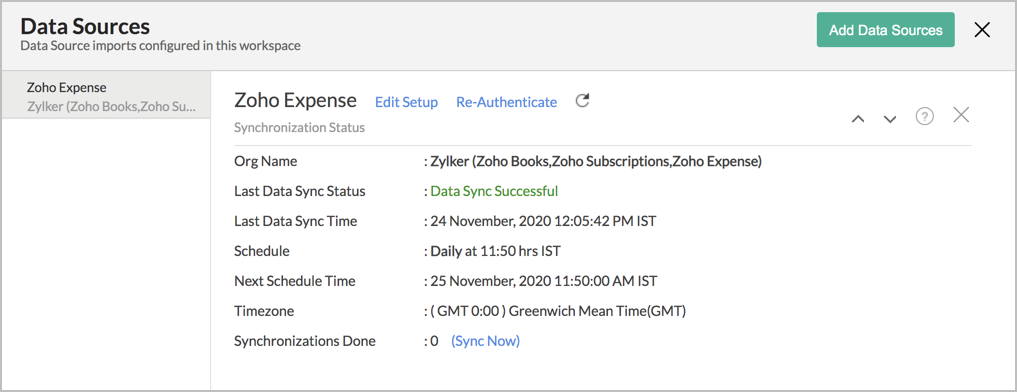
- Se abrirá el cuadro de diálogo Editar configuración - Zoho Expense. Modifique la configuración según sea necesario.
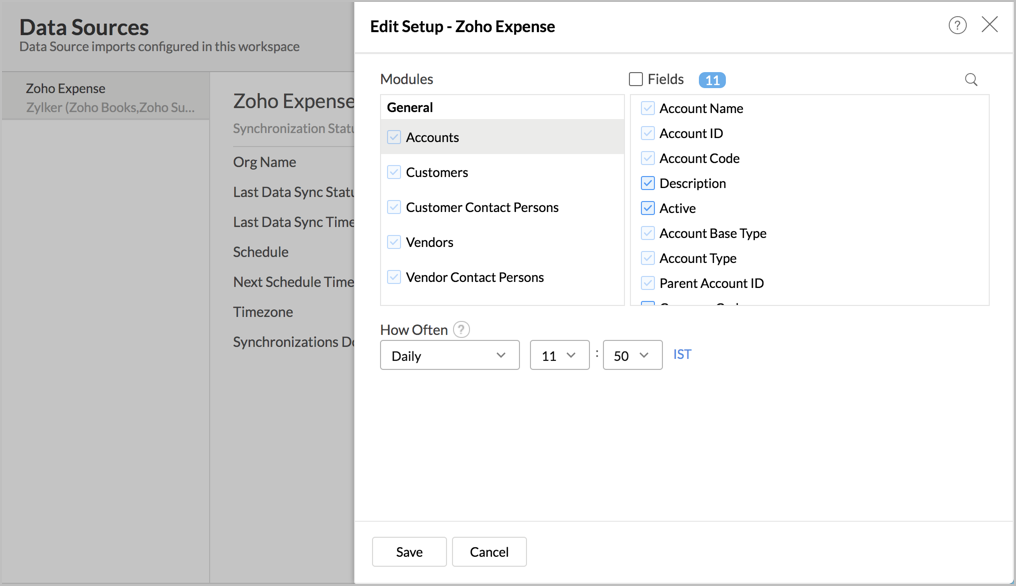
- Haga clic en Guardar. La configuración de sincronización se modificará y los datos se sincronizarán en el siguiente intervalo de sincronización.
7. ¿Puedo sincronizar mis datos de Zoho Expense inmediatamente?
Sí, puede sincronizar inmediatamente sus datos de Zoho Expense cuando sea necesario.
Para sincronizar sus datos inmediatamente:
- Abra el espacio de trabajo de análisis avanzado de Zoho Expense correspondiente en Zoho Analytics.
- Haga clic en Fuentes de datos en el panel izquierdo.
- En la página Fuentes de datos que se abre, haga clic en Sincronizar ahora. Los datos de Zoho Expense se sincronizarán inmediatamente.
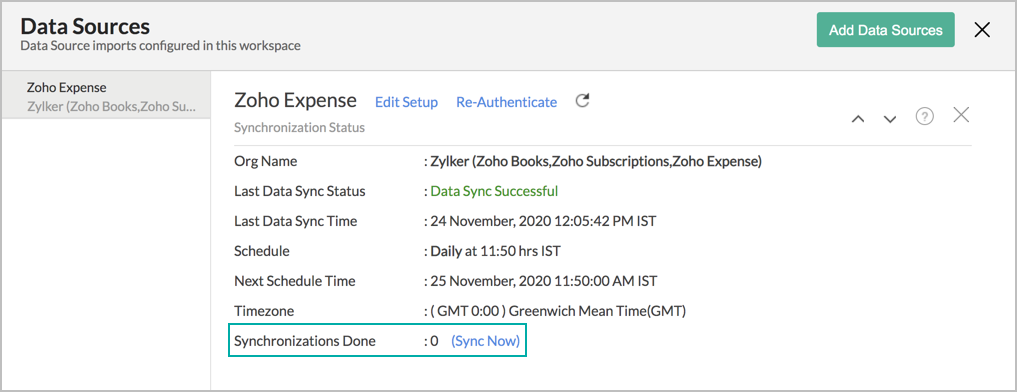
 Nota: Esta opción se puede utilizar hasta cinco veces entre los intervalos programados.
8. ¿Puedo configurar el análisis avanzado de Zoho Expense en cualquier otro espacio de trabajo existente o en cualquier otro espacio de trabajo de análisis avanzado?
Sí, puede configurar el análisis avanzado de Zoho Expense en cualquiera de los espacios de trabajo existentes o en cualquiera de los espacios de trabajo de análisis avanzado para analizar los datos conjuntamente. Puede hacerlo mediante la creación de una nueva tabla mediante la importación de datos.
Consulte la sección Análisis multifuncional para obtener más detalles sobre esto.
9. ¿Puedo agregar o modificar datos en las tablas de datos de Zoho Expense Analytics desde Zoho Analytics?
10. ¿Puedo agregar nuevas columnas a las tablas de datos de Zoho Expense dentro de Zoho Analytics?
No, no puede agregar nuevas columnas. Sin embargo, puede agregar fórmulas personalizadas y agregadas (es decir, campos calculados) a estas tablas para ayudarlo a crear informes potentes. Consulte Agregar fórmulas para obtener más información al respecto.
11. ¿Puedo agregar nuevas tablas de datos en este espacio de trabajo para crear informes y paneles?
Sí, puede agregar nuevas tablas de datos. Haga clic en Nuevo > Nueva tabla para agregar una nueva tabla en el espacio de trabajo existente del análisis avanzado de Zoho Expense.
Con esta función, puede importar datos de otras fuentes o agregarlos manualmente a su espacio de trabajo para analizar y crear informes combinándolos con los datos de Zoho Expense.
Consulte:
- Importar datos desde archivos
- Importar datos desde fuentes de sitios web
- Importar datos desde almacenamiento en la nube
- Importar datos desde bases de datos locales
- Importar datos desde aplicaciones empresariales populares
- Importar datos mediante la API de Zoho Analytics
12. ¿Puedo transferir mi conector de Zoho Analytics a otra cuenta de administrador?
Sí, el conector de Zoho Expense de su cuenta se puede transferir a otro administrador en la organización.
El administrador de la cuenta puede transferir el conector mediante la transferencia de la cuenta a un administrador de la organización. El administrador de la organización puede transferir la configuración del conector a otro administrador mediante la cancelación de la suscripción a la organización.
13. ¿Cómo puedo volver a autenticar mi cuenta de Zoho Expense en Zoho Analytics?
Puede volver a autenticar la configuración siguiendo los pasos que se indican a continuación.
- Abra el espacio de trabajo de análisis avanzado de Zoho Expense correspondiente en Zoho Analytics.
- Haga clic en Fuentes de datos en el panel izquierdo.
- En la página Fuentes de datos que se abre, haga clic en el enlace Volver a autenticar.


Su cuenta se autenticará correctamente.
14. ¿Cómo puedo eliminar la integración?
Puede eliminar el conector desde la página Fuente de datos.
- Abra el espacio de trabajo de análisis avanzado de Zoho Expense correspondiente en Zoho Analytics.
- Haga clic en Fuentes de datos en el panel izquierdo.
- Pase el mouse por encima del nombre Fuente de datos en la esquina izquierda. Aparecerá un icono de Configuración.
- Haga clic en el ícono Configuración.
- Seleccione Eliminar fuente de datos.
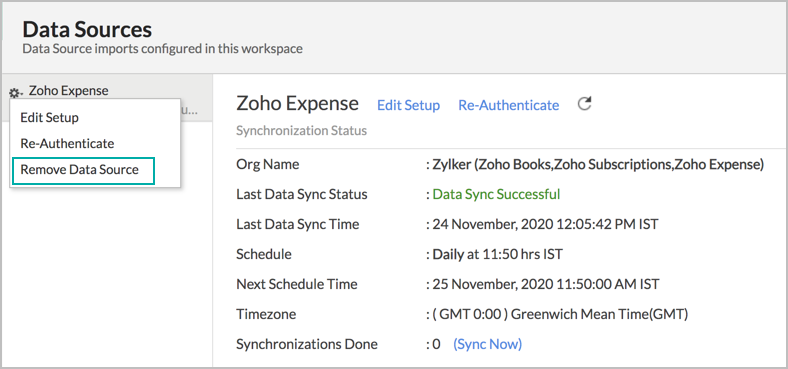
Se eliminará la sincronización de datos desde Zoho Expense en este espacio de trabajo. Sin embargo, aún podrá acceder a este espacio de trabajo con los datos existentes.
Funciones de generación de informes
1. ¿En qué módulos de Zoho Expense puedo crear informes?
Zoho Analytics sincronizará los datos especificados en esta pregunta en el espacio de trabajo de Zoho Expense Analytics. Puede crear informes con estos datos.
2. ¿Cómo creo mis propios informes con este conector?
3. ¿Puedo crear informes utilizando las columnas de diferentes tablas?
Sí, puede crear informes utilizando las columnas de diferentes tablas. Todos los módulos (tablas) de Zoho Expense estarán enlazados de forma predeterminada. Puede crear informes simplemente arrastrando y soltando las columnas necesarias en el diseñador de informes.
4. ¿Cuáles son los tipos de informes admitidos por Zoho Analytics?
Zoho Analytics admite una amplia variedad de informes.
- Gráficos
- Torta
- Burbuja
- Burbujas comprimidas
- Barras
- Barra apilada
- Línea
- Líneas suavizadas
- Dispersión
- Combinación
- Gráfico de mapa
- Área
- Área apilada
- Web
- Embudo
- Círculos
- Vista de tabla
- Torta
- Tablas dinámicas (vistas de matriz)
- Vista de resumen
- Vista tabular
- Widgets de KPI
- Widget numérico único
- Widget de gráfico de medidor radial
- Widget de gráfico de viñetas
- Widget numérico único
- Paneles (varios informes organizados en la misma página)
5. ¿Cuáles son los informes y paneles predeterminados creados por Zoho Analytics al configurar este conector?
Cuando configura el conector de Zoho Expense, se crean automáticamente más de 75 informes y paneles predeterminados. Estos informes cuidadosamente seleccionados serán muy útiles para analizar los datos de ayuda de forma eficaz.
6. ¿Cuáles son las fórmulas de Zoho Analytics?
Las fórmulas, como el nombre lo indica, son cálculos que lo ayudan a obtener métricas empresariales clave que se pueden utilizar para informes y análisis. Zoho Analytics ofrece un potente motor de fórmula a fin de crear cualquier tipo de cálculo necesario para permitir elaborar los informes deseados.
Consulte Agregar fórmulas en Zoho Analytics para obtener más información.
7.¿Cuáles son las fórmulas predeterminadas que agrega Zoho Analytics al configurar este conector?
Las fórmulas predeterminadas que agrega Zoho Analytics se enumeran a continuación. Puede ver estas fórmulas abriendo la tabla correspondiente y seleccionando Agregar > Editar fórmulas desde la barra de herramientas.
Las siguientes son las fórmulas predeterminadas en la tabla Cuentas.
| Nombre de la fórmula | Tipo de fórmula | Fórmula | Una descripción. |
| Tipo de cuenta del balance general | Columna de fórmula | If("Account Type" = 'Stock', 'Other asset', "Account Type") | Muestra el tipo de cuenta. |
| Grupo de cuenta | Columna de fórmula | If("Account Type" in ('Accounts Receivable','Bank','Cash','Other Current Asset','Stock') and "Account Base Type" = 'Asset','Total Current Assets', If("Account Base Type" = 'Asset' and "Account Type" in ('Fixed Asset'),'Total Fixed Assets',If("Account Base Type" = 'Liability','Total Current Liabilities',If("Account Base Type" = 'Equities','Total Equities',if("Account Base Type" in ('Income','Expense'),'Equites','') )))) | Agrupa la cuenta en varias categorías. |
| Tipo de base del balance general | Columna de fórmula | If("Account Base Type" in ('Liability','Expense','Income'),'Total Liabilities & Equities',"Account Base Type" ) | Muestra el tipo de base del balance general. |
| Tipo de cuenta del balance general | Columna de fórmula | If("Account Base Type" in ('Income','Expense'),'',"Account Type") | Muestra el tipo de cuenta del balance general. |
| Nombre de la cuenta del balance general | Columna de fórmula | If("Account Base Type" in ('Income','Expense'),'',"Account Name") | Muestra el nombre de la cuenta del balance general. |
| Tipo de base de resultados | Columna de fórmula | If("Account Base Type" in ('Income'),'Total Operating Income',"Account Base Type" ) | Muestra el tipo de base de resultados. |
| Tipo de cuenta de resultados | Columna de fórmula | If("Account Type" in ('Income'), 'Total Operating Income',If("Account Type" in ('Cost Of Goods Sold'),'Total Cost of Goods Sold',If("Account Base Type" in('Expense') and"Account Type" not in ('Cost Of Goods Sold'),'Total Operating Expense',"Account Type"))) | Muestra el tipo de cuenta según los resultados. |
| Flujo de efectivo: tipo | Columna de fórmula | If_case("Account Type",equals( 'Other Current Asset' , 'Accounts Receivable' , 'Liability' , 'Other Current Liability' , 'Credit Card' , 'Accounts Payable' , 'Other Liability' , 'Stock' , 'Overseas Tax Payable' , 'Output Tax' , 'Input Tax' ) ,'A. Cash Flow From Operating Activities',equals( 'Asset' , 'Other Asset' , 'Fixed Asset' ),'B. Cash Flow From Investing Activities',equals( 'Cash' , 'Bank' , 'Income' , 'Other Income' , 'Expense' , 'Cost Of Goods Sold' , 'Other Expense' , 'Payment Clearing Account' , 'Prepaid Card' ),'0','-1') | Muestra el tipo de flujo de efectivo. |
| Tipo base de resultados | Columna de fórmula | If("Account Base Type" in ('Income'),'Total Operating Income',If("Account Type" in ('Cost Of Goods Sold'),'Total Cost of Goods Sold',If("Account Base Type" in('Expense') and"Account Type" not in ('Cost Of Goods Sold'),'Total Operating Expense',"Account Type"))) | Muestra el tipo de base de resultados. |
Las siguientes son las fórmulas predeterminadas en la tabla Reclamación de gastos.
| Nombre de la fórmula | Tipo de fórmula | Fórmula | Una descripción. |
| Reembolso | Columna de fórmula | If("Claim Reimbursement"=1, 'Reimbursed', 'Not Reimbursed') | Muestra el estado del reembolso. |
| Tipo de gasto | Columna de fórmula | If(Day("Expense Date")>=1 and Day("Expense Date")<=3 and "Status"='approved', 'unsubmitted',"Status") | Muestra el tipo de gasto. |
| Gastos del año a la fecha | Fórmula de agregación | YTD(Sum("Expense Claim"."Total (BCY)"),"Expense Claim"."Expense Date") | Muestra el gasto total del año a la fecha. |
Las siguientes son las fórmulas predeterminadas en la tabla Viajes.
| Nombre de la fórmula | Tipo de fórmula | Fórmula | Una descripción. |
| Duración del viaje | Columna de fórmula | Datediff("End Date", "Start Date") | Muestra el número de días de un viaje realizado. |
| Internacional o nacional | Columna de fórmula | If("Is International"=1, 'International', 'Domestic') | Menciona si el viaje era internacional o nacional. |
| Recuento de viajes del año a la fecha | Fórmula de agregación | YTD(Count("Trips"."Trip ID"),"Trips"."Start Date") | Muestra el recuento de viaje del año a la fecha. |
| Duración promedio | Fórmula de agregación | Avg("Trips"."Duration of Trip") | Muestra la duración promedio entre viajes. |
| Costo promedio por viaje | Fórmula de agregación | Avg("Trips"."BCY Amount") | Muestra el costo promedio por viaje. |
8. ¿Puedo crear mis propias fórmulas personalizadas en Zoho Analytics? Si la respuesta es sí, ¿cómo lo hago?
Sí, puede crear sus propias fórmulas personalizadas en Zoho Analytics. Para saber cómo crear sus propias fórmulas, consulte la página de ayuda Agregar fórmulas en Zoho Analytics.
9. ¿Puedo combinar o unir datos de otras fuentes con los datos de Zoho Expense para crear informes y paneles?
Sí, puede combinar datos de sus otras fuentes con los datos de Zoho Expense para su análisis.
Para ello, debe agregar o importar una nueva tabla de datos en el espacio de trabajo de Zoho Expense Advanced Analytics como se explicó en la pregunta anterior y, a continuación, definir una búsqueda para combinarla con la tabla de Zoho Expense.
Para definir una relación de búsqueda entre dos tablas, es esencial que las tablas tengan al menos una columna que sea común entre ellas. Siga los pasos a continuación para buscar una columna de Zoho Expense junto con los datos de cualquier otra fuente.
- Abra la tabla correspondiente, haga clic con el botón derecho en el encabezado de la columna y seleccione Cambiar a la columna búsqueda.
- En el diálogo Cambiar a la columna de búsqueda que se abre, seleccione la columna que desea buscar.
- Haga clic en Aceptar.
Haga clic aquí para obtener más información.
10. ¿Puedo combinar datos de varias tablas para crear informes?
Sí, puede combinar datos de varias tablas para crear los informes. Consulte Combinar tablas en Zoho Analytics para obtener ayuda detallada sobre esto.
11. ¿Qué son las Tablas de consulta?
Zoho Analytics le permite dirigir los datos necesarios escribiendo consultas SQL SELECT estándar. Esta función se denomina Tablas de consulta. Con las Tablas de consulta también puede combinar datos desde diferentes tablas y crear informes a partir de ellas. Haga clic aquí para saber cómo crear tablas de consulta en Zoho Analytics.
Análisis multifuncional con aplicaciones empresariales populares/otras fuentes de datos
1. ¿Cuáles son las aplicaciones empresariales más populares/otras fuentes de datos con las que puedo integrar este conector?
Puede integrar y realizar análisis multifuncionales en casi todas las aplicaciones empresariales/otras fuentes de datos con las que Zoho Analytics se integra.
2. ¿Cómo puedo analizar los datos de las aplicaciones empresariales u otras fuentes de datos de terceros junto con Zoho Expense?
Para importar datos desde aplicaciones empresariales:
- Abra el espacio de trabajo en el que configuró el conector.
- Haga clic en el botón Importar datos.
- En la pestaña Crear nueva tabla que se abre, seleccione la aplicación o fuente de datos que desea importar.
- Proporcione la autenticación necesaria.
- Seleccione los módulos y campos necesarios.
- Seleccione la opción programar importación.
- Haga clic en Crear. Los datos de la aplicación seleccionada se importarán a una nueva tabla en el espacio de trabajo de Zoho Expense Advanced Analytics.
3. ¿Se creará automáticamente una relación de búsqueda entre los módulos relacionados de Zoho Expense y otras aplicaciones de terceros?
Se creará automáticamente una relación de búsqueda entre los módulos de Zoho Expense y los módulos de Zoho CRM, Zoho Desk, Salesforce CRM y Zendesk. Si desea combinar los módulos de Zoho SalesIQ con aplicaciones distintas a las mencionadas, tendrá que vincular manualmente los módulos relacionados desde Zoho SalesIQ y la otra aplicación mediante una relación de búsqueda.
Para crear manualmente una relación de búsqueda, consulte este enlace de ayuda: Haga clic aquí.
Usuarios, uso compartido y colaboración
1. ¿Cómo comparto los informes en Zoho Analytics con mis colegas?
Puede compartir fácilmente los informes que cree con los otros usuarios de su organización. Consulte la página de ayuda Uso compartido y colaboración para obtener más detalles al respecto.
Una vez que comparta de manera privada un informe con sus compañeros, ellos podrán acceder a los informes como lo hace usted. Consulte aquí para saber cómo acceder a los informes.
2. ¿Cuáles son las funciones de usuario disponibles en Zoho Analytics?
Zoho Analytics ofrece cuatro funciones de usuario: administrador de cuenta, administrador de organización, administrador de espacios de trabajo y usuario. Haga clic para obtener más información sobre el Modelo de organización y las Funciones del usuario de Zoho Analytics.
3. ¿Por qué otros usuarios no pueden editar los informes que les he compartido?
Este es el comportamiento esperado. Solo cuando los usuarios a los que se comparten los informes se establecen como administrador del espacio de trabajo, podrán editar los informes. Si un usuario normal desea editar el informe, tendrá que guardarlo con un nuevo nombre utilizando la opción en la barra de herramientas Guardar como. El usuario puede editar este informe. Para saber más acerca de las funciones de usuario, haga clic aquí.
4. ¿Puedo compartir el mismo informe creado a varios usuarios con diferentes criterios asociados para que vean diferentes datos?
Sí, puede hacerlo. Consulte el tema Aplicar criterios de filtro.
5. ¿Puedo exportar un informe o panel?
Sí, puede exportar el informe o panel en varios formatos de archivo, como CSV, EXCEL, PDF, HTML e imagen. Haga clic aquí para obtener más información.
6. ¿Cómo puedo imprimir los informes y paneles creados en Zoho Analytics?
Para imprimir el informe o panel, primero debe exportarlo. Puede exportar el informe en varios formatos de archivo, como CSV, EXCEL, PDF, HTML e imagen. Haga clic aquí para obtener más información.
7. ¿Cómo puedo enviar por correo electrónico informes y paneles creados en Zoho Analytics de manera programada?
Si usted es el administrador de Zoho Analytics o un “administrador del espacio de trabajo”, puede programar informes y paneles para que se envíen automáticamente por correo electrónico. Consulte la sección programar correos electrónicos en esta documentación de ayuda.
8. ¿Puedo incrustar o crear un enlace permanente para los informes y paneles creados en Zoho Analytics?
Sí, puede incrustar o crear un enlace permanente para informes y paneles. También puede crear una presentación de vistas. Consulte la sección Opciones de publicación para obtener más información sobre cómo hacerlo.
Soluciones
1. ¿Ofrece Zoho Analytics análisis incrustados o cambio de marca?
Sí, Zoho Analytics admite varias opciones de cambio de marca, como Cambio de marca/marca blanca del portal y Renovación del logotipo.
Ayuda y soporte
1. ¿Cómo obtengo soporte técnico sobre Zoho Analytics?
Ofrecemos soporte técnico 24 horas al día, 5 días de la semana (de lunes a viernes). En caso de que necesite nuestra asistencia, envíenos sus preguntas por correo a support@zohoanalytics.com.
También puede comunicarse con nosotros a través de nuestros números gratuitos.
2. ¿Puede alguien de Zoho hacerme una demostración?
Sí, por supuesto. Regístrese para obtener una demostración en esta página.