Navegando la interfaz de usuario Nextgen de Zoho CRM
 Nota: Para proporcionar a nuestros clientes información de soporte más completa con mayor rapidez, el contenido de esta página ha sido traducido al español mediante traducción automática. Para obtener la información de soporte más precisa y actualizada, consulte la versión en inglés de este contenido haciendo clic aquí.
Navegar por la interfaz del CRM es fácil, ya seas un usuario nuevo o uno con experiencia.
La interfaz tiene dos partes:
- Una barra lateral unificada sirve para la navegación y el acceso rápido a la configuración.
- El panel principal es para tu trabajo, y su contenido depende de lo que selecciones en la barra lateral.
Así que, si eliges el módulo de Leads en la barra lateral, tu lista de tratos se mostrará en el panel principal.
El panel principal
Para maximizar el panel principal, puedes ocultar la barra lateral haciendo clic en el ícono de contraer en la parte inferior.
Cuando lo necesites, puedes expandirla haciendo clic en el ícono de mostrar.
Cuando lo necesites, puedes expandirla haciendo clic en el ícono de mostrar.
Menú de listas relacionadas de un registro
El menú de listas relacionadas en Zoho CRM proporciona acceso rápido a los registros asociados, como correos electrónicos, notas, tratos, actividades y módulos personalizados. Este menú se puede expandir u ocultar según sus preferencias de visualización. De forma predeterminada, este menú de listas relacionadas estará oculto. Esto le permite ver más datos del registro sin tener que desplazarse en exceso. Simplemente pase el cursor sobre el icono del Menú de listas relacionadas para ver una lista de registros relacionados y realizar acciones directamente desde la ventana emergente. Sin embargo, si utiliza con frecuencia el menú de listas relacionadas en un registro, puede optar por expandirlo.
La barra lateral está llena de opciones que te permiten:
- Navegar a diferentes módulos en tu espacio de equipo
- Cambiar a un espacio de equipo diferente y gestionar los espacios de equipo
¡Veamos estas diferentes opciones una por una!
Navegación del módulo
Los equipos trabajan y almacenan datos dentro del CRM en módulos. La barra lateral muestra las carpetas y los módulos dentro de un espacio de equipo, lo que permite a los usuarios contraer o expandir carpetas y elegir el módulo necesario. Hay dos tipos de módulos en CRM: módulos de la organización y módulos de equipo.
Si quieres configurar algo para un módulo, simplemente puedes hacer clic en el ícono (...) junto a él y seleccionar la configuración para comenzar.
Para obtener más información sobre los módulos de la organización, consulta: Módulos de la organización.
Para obtener más información sobre los módulos de equipo, consulta: Trabajar con módulos de equipo.
Para obtener más información sobre los módulos de equipo, consulta: Trabajar con módulos de equipo.
Selector de espacios de equipo
Espacios de equipo se pueden crear para cada equipo dentro del CRM, ya sea para funciones comerciales específicas o equipos multifuncionales. Puede cambiar de un espacio de equipo a otro si es miembro de varios espacios de equipo. Para hacerlo, puede:
- Haz clic en el selector de espacios de equipo ubicado en la barra lateral.
- Selecciona el espacio de equipo al que deseas cambiar.
Acciones del selector de espacio de equipo
Como administrador del espacio de equipo o administrador de CRM, tienes la posibilidad de comenzar a crear un nuevo espacio de equipo, realizar cambios en los existentes y administrar los espacios de equipo en el selector de espacios de equipo.
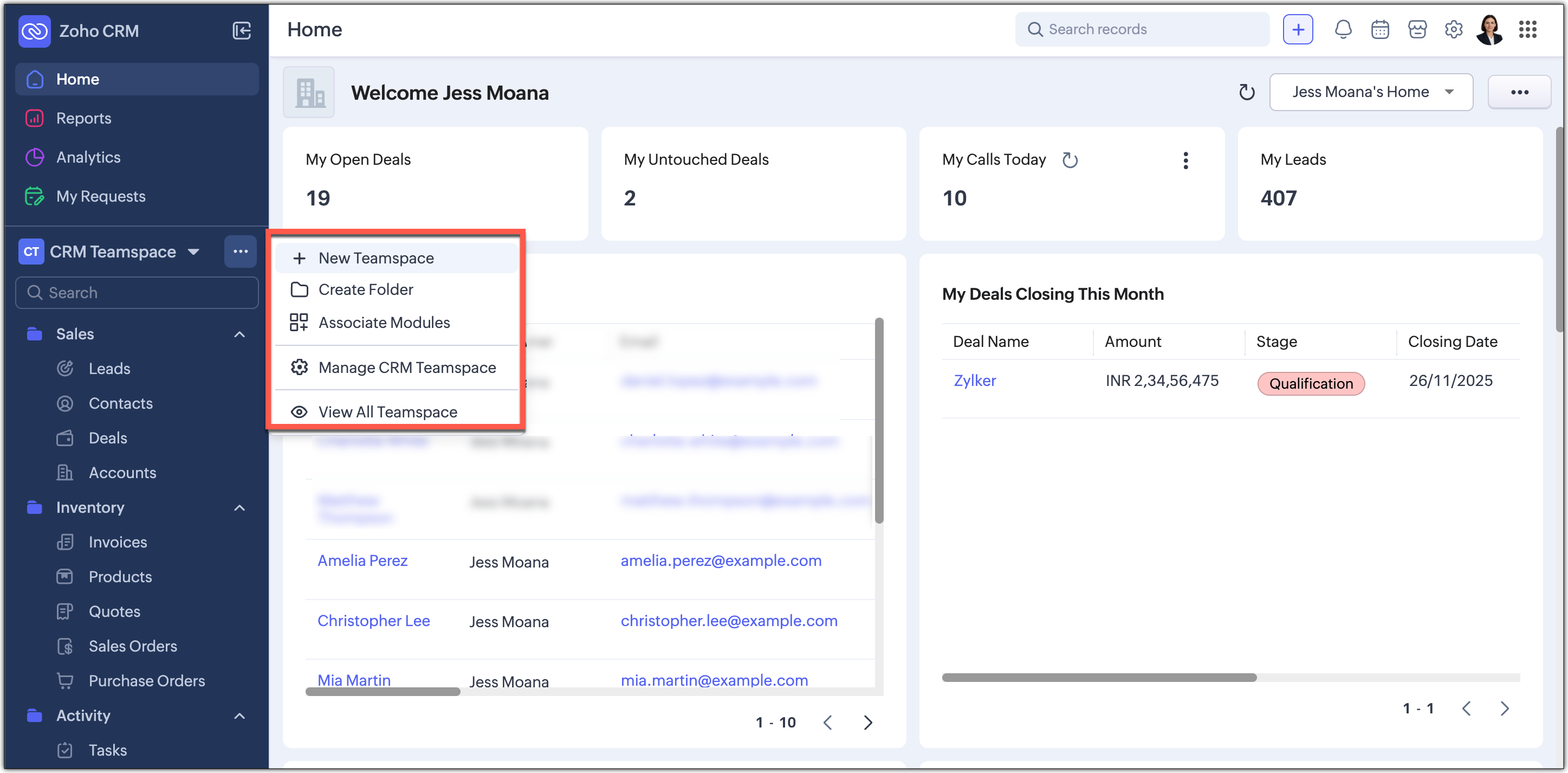
Para obtener más información sobre los espacios de equipo, consulta Espacios de equipo.
Para obtener más información sobre los espacios de equipo, consulta Espacios de equipo.
Pestaña Informes
Los informes son una herramienta útil para combinar datos relevantes con objetivos específicos, como un informe mensual de nuevos prospectos. La pestaña de informes muestra todos los informes a los que tienes acceso. Después de seleccionar esta pestaña, la barra lateral mostrará todas las carpetas en las que se han organizado los informes.
Para obtener más información sobre los informes, consulta Informes.
 Nota
NotaSi la pestaña Informes no está visible, es probable que el administrador de su espacio de equipo la haya deshabilitado para su espacio de equipo.
Pestaña de análisis
La pestaña de análisis de Zoho CRM ofrece una vista general condensada de los datos en forma de paneles, lo que permite un análisis en tiempo real de las etapas de ventas y las operaciones del negocio. Los usuarios pueden crear y compartir paneles con todos los usuarios o con usuarios seleccionados.
Para obtener más información sobre analítica en CRM, consulte Analítica.
NotaSi la pestaña de Analítica no está visible, es probable que el administrador de tu espacio de equipo la haya deshabilitado para tu espacio de equipo.
Mis solicitudes
La pestaña Mis solicitudes sirve como un centro principal para crear y dar seguimiento a todas tus solicitudes hacia otros equipos dentro del CRM. Un menú desplegable mostrará todos los módulos de equipo en los que has sido agregado como solicitante. Simplemente haz clic en el botón Agregar solicitud para comenzar a crear una nueva solicitud.
Para obtener más información sobre los módulos de equipo y el rol de solicitante, consulta Trabajar con módulos de equipo.
Mercado
Aunque nos gustaría que llevaras la mayor cantidad de trabajo posible al CRM, no es realista esperar que el CRM sea una isla por sí mismo. Integra fácilmente con Zoho y productos y servicios de terceros a través de la pestaña Marketplace.
Para obtener más información sobre las diferentes opciones disponibles aquí, consulte: Integraciones.
Búsqueda global
Esta opción se encuentra en la parte superior de la pantalla de tu CRM. El menú de Creación rápida también se ha integrado con el ícono '+' para que todas las acciones de creación rápida se puedan realizar desde un solo lugar. Desde aquí, puedes:
- Encuentra rápidamente registros, módulos o información en todo tu CRM usando la búsqueda global.
- Cree registros directamente desde cualquier módulo, cree nuevos módulos de equipo o cree módulos de organización.
Acciones de utilidad
Las opciones de utilidades en la parte inferior de la barra lateral son útiles para varias tareas como:
- Acceder a tu calendario
- Uso del Marketplace
- Monitoreo de señales
- Navegando a la configuración. Una vez que se hace clic, las diferentes configuraciones se pueden seleccionar desde el panel izquierdo.
- Personaliza tu perfil de usuario
Acciones del perfil de usuario
Tiene la opción de hacer clic en el ícono de perfil y realizar varias acciones asociadas con su cuenta de Zoho CRM.
La implementación del modo oscuro/claro solo está disponible para cuentas de CRM independientes para los usuarios que optaron por usar la nueva interfaz Nextgen.
Implementación del modo Día / Noche / Automático
Con la nueva interfaz de usuario, tienes la opción de elegir entre el Modo Día, el Modo Noche y el Modo Automático, lo que te brinda control total sobre cómo interactúas con la plataforma según tu estilo de trabajo y entorno.
- Día : Las paletas de colores más claras ofrecen una apariencia elegante que mejora el aspecto de tu CRM, haciendo que no solo sea funcional, sino también visualmente atractivo. Además, puedes seleccionar temas oscuros o claros en este modo según tu preferencia.
Día - Modo oscuro
Día - Modo claro
- Modo nocturno : Las paletas de colores más oscuras minimizan el deslumbramiento y ayudan a reducir la fatiga, creando una experiencia cómoda durante horas prolongadas.
- Modo automático : Cambia automáticamente entre los temas oscuro y claro según la configuración de tu dispositivo.
Para cambiar entre modos: Ve a tu menú de perfil en tu cuenta de CRM y selecciona el modo Día, Noche o Automático. Puedes alternar entre estas opciones en cualquier momento según tus preferencias. Si seleccionas el modo Día para una visualización más clara, también puedes elegir entre Día - Modo oscuro o Día - Modo claro.
Implementación del modo automático: Con la nueva interfaz de usuario, ahora tienes la opción de elegir entre el modo Día, Noche y Automático, lo que te brinda control total sobre cómo interactúas con la plataforma según tus preferencias y entorno de trabajo.
Cambiar a otra organización de CRM
Si eres miembro de varias organizaciones de CRM, puedes cambiar entre ellas.
Administrar tu suscripción de CRM
Tienes la posibilidad de ver la edición en la que se encuentra actualmente tu organización. Si eres el superadministrador, puedes controlar tu suscripción seleccionando el botón Administrar.
Cambiar el tema de la interfaz
Personaliza el CRM con nuestros hermosos temas.
Además, puedes acceder a recursos de soporte y ver noticias relacionadas con CRM. También puedes ir a tu cuenta de Zoho o cerrar sesión en el CRM aquí.
Configuración
Buscar
La opción de Búsqueda en el menú de configuración es una herramienta poderosa para que los usuarios naveguen rápidamente por las opciones de ajustes y configuración. Esta función de búsqueda permite a los usuarios escribir palabras clave y encontrar al instante resultados relevantes dentro del panel izquierdo sin tener que navegar manualmente por todo el menú de configuración. Esta opción de búsqueda se puede encontrar en la parte superior al hacer clic en el menú de Configuración, como se muestra en la captura de pantalla a continuación.
Opción utilizada con frecuencia
La opción Usados con frecuencia proporciona acceso rápido a herramientas o funciones con las que un usuario interactúa frecuentemente, ahorrando tiempo y haciendo que la navegación sea más eficiente. Esta opción mostrará las cinco funciones principales a las que se ha accedido más de cinco veces.
Normalmente, la función a la que más se accedió se mostrará en la parte superior de esta lista. Puedes encontrar la opción de Uso frecuente en el menú de Configuración del sistema CRM, como se muestra en la captura de pantalla a continuación.
Nota: Esta opción no estará disponible de inmediato al registrarse por primera vez, ya que no habrá suficientes datos para mostrar.
Persistencia del estado
Esta función garantiza que, cuando un usuario expande o contrae ciertas secciones del menú de Configuración, sus preferencias se guarden, haciendo que la navegación futura sea más eficiente. Por ejemplo, cuando un usuario accede al menú de configuración, puede optar por expandir ciertos módulos o secciones (p. ej., Control de seguridad, Canales, Personalización), mientras contrae otros que no necesita ver con frecuencia. Con la persistencia del estado, el sistema recuerda estas preferencias, de modo que la próxima vez que el usuario acceda al menú de configuración:
- Las secciones que se expandieron anteriormente permanecen expandidas.
- Las secciones previamente contraídas permanecen contraídas.