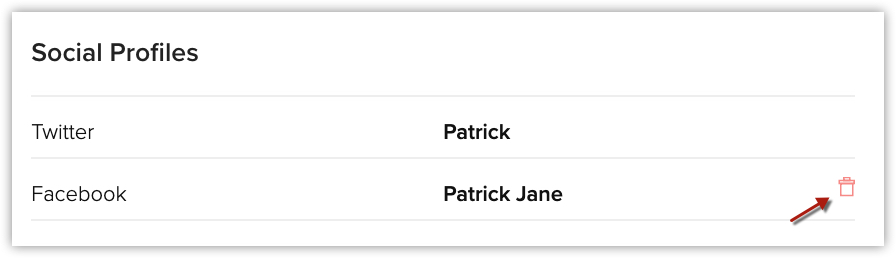
Perfiles sociales
La integración de redes sociales con Zoho CRM le da contexto de ventas a tu interacción con los clientes. A continuación te mostramos las dos maneras en las que puedes aprovechar el Social CRM.
- Interacción personal en redes sociales mediante la integración de perfiles sociales (detallado más abajo).
- Interacción de la marca con los clientes a través de la Pestaña Social.
Integración de Perfiles Sociales
La Lista Relacionada Social en las páginas de detalle de tus clientes potenciales, contactos y cuentas, te permite asociar sus perfiles de X (Twitter) y Facebook con Zoho CRM.
De esta manera, tendrás la información de ventas de un cliente potencial, cuenta o contacto junto con los detalles de redes sociales en la misma página. Cuando llegue el momento de ofrecerles un trato, podrías necesitar saber qué tipo de solución buscan, cuáles son sus preferencias, con qué competidores están interactuando, entre otros datos. Esto te ayudará a hacer una mejor propuesta.

- Se recomienda que utilices tus cuentas oficiales para autenticarte y usar esta función.
- La integración está disponible solo para los módulos de Prospectos, Cuentas y Contactos.
- Si el usuario tiene permiso para acceder a la cuenta de la marca, podrá interactuar utilizando la cuenta de la marca. En los casos en que el usuario no tenga acceso a la cuenta de la marca o no se haya asociado una marca a la cuenta, se solicitará al usuario que configure su propia cuenta personal.
- El contenido social de los perfiles asociados dependerá de la configuración de privacidad y de intercambio de datos de los perfiles.
- Para configurar el usuario de marca de tu organización, puedes utilizar la pestaña Social. El usuario de marca hace referencia a las cuentas de redes sociales que gestiona tu organización. Consulta también: Comprender la pestaña Social
Habilitación de la Integración de Perfiles Sociales
Por defecto, esta función está activada para todos los usuarios con los perfiles definidos por el sistema como Administrador y Estándar. Los usuarios con otros perfiles solo pueden usar las integraciones si tienen los permisos de Perfiles Sociales y Pestaña Social activados en su perfil.
- El administrador y los usuarios que tengan permisos de Administrar Perfiles pueden activar o desactivar esta función para otros perfiles. Consulta los pasos a continuación para activar la función en otros perfiles.
- Solo si tienes más de un usuario en tu cuenta de Zoho CRM, el enlace Perfiles estará disponible en Configuración.
Para activar la Integración Social para los usuarios
- Ve a Configuración > Usuarios y Control > Control de seguridad > Perfiles.
- En la página de Perfiles, edita el perfil para el que deseas habilitar la integración.
- En Permisos sociales, selecciona la casilla de Perfiles sociales o Pestaña social.

- Haz clic en Guardar.
Desglose de la lista relacionada de redes sociales
Para comenzar a trabajar con la lista relacionada de Redes Sociales, debes asociar los perfiles de redes sociales de tus clientes potenciales, contactos y cuentas en sus respectivas páginas de Detalle. Esto te permite interactuar directamente y de manera sencilla con la persona, mientras tienes el contexto de ventas justo en la misma página.
Una vez que los perfiles estén asociados, la lista relacionada de Social contendrá un resumen de los tres perfiles asociados.
- En el perfil de X (Twitter) podrás ver la Información básica, Tweets, Cantidad de seguidores/seguidos y la Cantidad de Me gusta.
- En el perfil de Facebook solo podrás ver la información básica.
Asociar perfiles de redes sociales
Para asociar los perfiles de redes sociales
- Haz clic en el lead/contacto correspondiente.
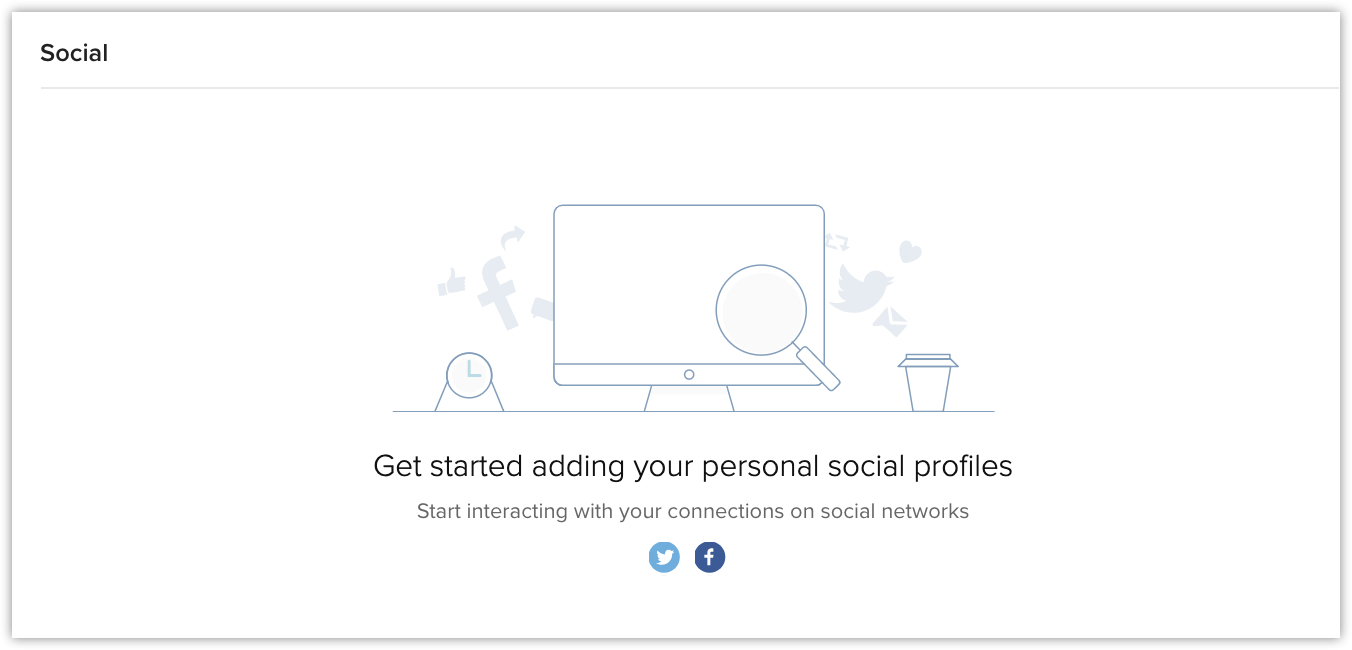
- En la Lista relacionada social, puedes elegir asociar X (Twitter) haciendo clic en el icono correspondiente.
- En cada uno de los canales de redes sociales, podrás buscar el perfil correcto.
- X (Twitter): Busca el perfil ingresando el nombre requerido o el usuario exacto de X (Twitter).
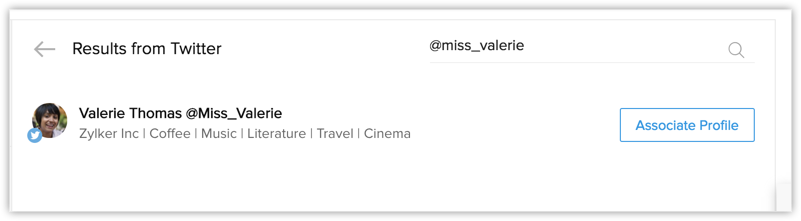
- X (Twitter): Busca el perfil ingresando el nombre requerido o el usuario exacto de X (Twitter).
- Haz clic en Asociar junto a cada perfil para vincular el perfil requerido con el cliente potencial/contacto.
Cada uno de los perfiles ahora estará vinculado al cliente potencial/contacto en la Lista Relacionada de Redes Sociales.
- Si el usuario de X (Twitter) está especificado en el campo de X (Twitter) para un cliente potencial o contacto, el perfil correspondiente se asociará automáticamente al registro.
- Para Facebook, todos los perfiles coincidentes que hayan habilitado la opción "¿Quieres que los motores de búsqueda fuera de Facebook enlacen con tu perfil?" en la sección "Configuración y herramientas de privacidad", se mostrarán en tus resultados.

- Si la pestaña Social está configurada, las interacciones entre las marcas configuradas en la pestaña Social y los perfiles asociados a los clientes potenciales / contactos / cuentas se organizarán en las columnas Clientes, Negocios Abiertos o Clientes Potenciales/Contactos dentro de la pestaña Social. Consulta también Configuración de la pestaña Social.
Componentes de la Lista Relacionada Social
Una vez que hayas asociado los perfiles de tu cliente potencial/contacto en su lista relacionada de redes sociales, puedes comenzar a interactuar con ellos desde la lista relacionada. A continuación se presentan los diferentes componentes de la lista relacionada de redes sociales.
- Sección de Información de Perfil
La sección de Información de Perfil te ofrece una visión general de la cuenta de X (Twitter) o del perfil/página de Facebook del cliente potencial/contacto que tienes asociado.
Si es necesario, puedes desasociarlos en cualquier momento haciendo clic en el icono de Desvincular.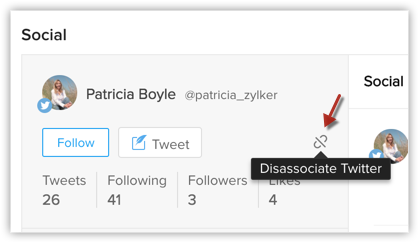
- Interacciones sociales
Esta sección contiene las menciones directas del cliente/prospecto a tu cuenta de X (Twitter )o página/perfil de Facebook. Puedes elegir ver Todas las interacciones o solo las de un canal específico: X (Twitter) o Facebook.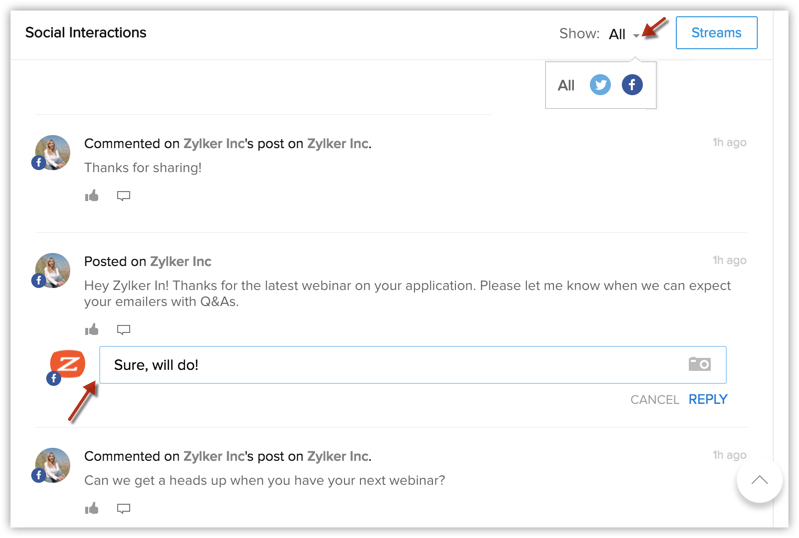
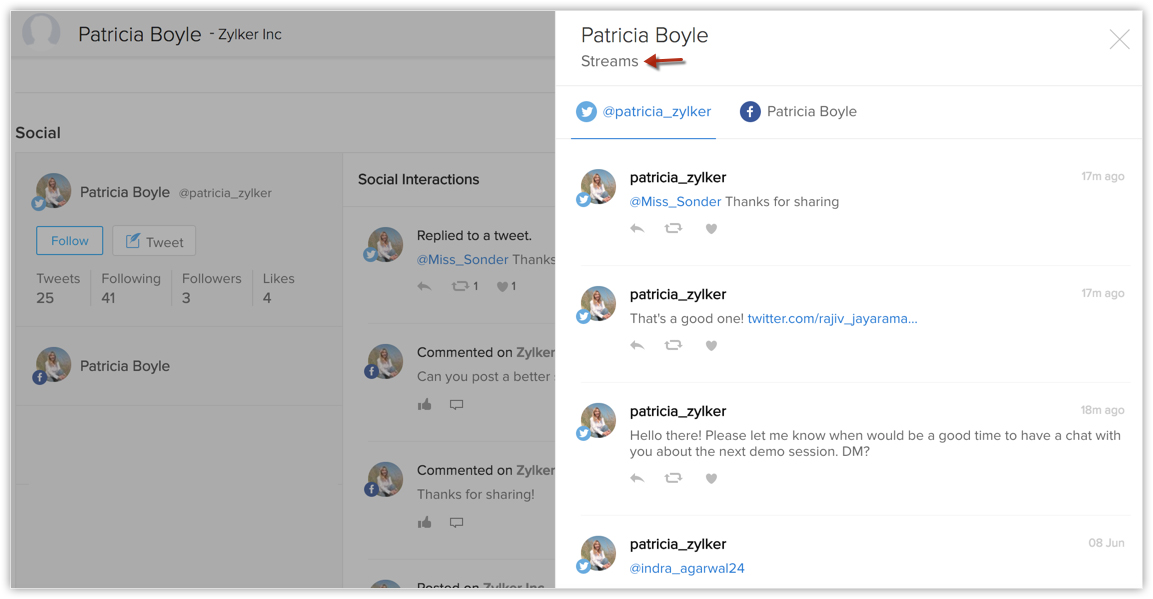
La sección de Interacciones sociales es útil porque filtra las publicaciones dirigidas directamente a ti, a diferencia de los Streams, que contienen todas las publicaciones de sus redes sociales.
Desde esta sección, puedes interactuar con el cliente/prospecto respondiendo a sus publicaciones, o dando like y comentando en sus publicaciones dirigidas hacia ti. - Flujos
Los flujos agrupan la cronología de X (Twitter) y el feed del cliente potencial o contacto.
Desde esta sección puedes interactuar con el cliente potencial/contacto respondiendo a sus publicaciones o dando me gusta, comentando en sus publicaciones. - Acciones Directas
Puedes enviar un Mensaje Directo al prospecto/contacto haciendo clic en el botón de Enviar MD.
Puedes tuitearles haciendo clic en el botón de Tuitear.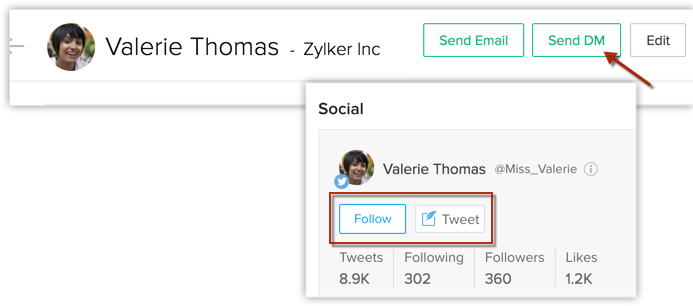
- Si tienes acceso a la cuenta de marca de tu empresa desde la pestaña Social y has autenticado tu cuenta de X (Twitter), puedes elegir entre las cuentas seleccionándola en el menú desplegable que aparece junto a la foto de perfil cuando respondes a un tweet en particular.
- Si has actualizado recientemente la contraseña de tu perfil, es posible que debas realizar tus interacciones a través de tu cuenta de marca.
- La Lista Relacionada de Social también aparece en la página de detalles de las cuentas.
Agregar imagen de perfil al registro
Puedes agregar las imágenes de perfil de los prospectos y contactos a tu cuenta de Zoho CRM con solo un clic.
Para agregar una imagen de perfil
- Haz clic en la pestaña de Leads/Contactos.
- De la lista de clientes potenciales/contactos, selecciona un registro al que desees agregar la imagen de perfil.
- En la página de Detalles de Prospecto/Contacto, dirígete a la Lista Relacionada de Social.
Los perfiles asociados estarán disponibles. - Haz clic en la foto de perfil que deseas agregar.
La imagen se agregará al lead/contacto en Zoho CRM.
Desactivando la Integración de Perfiles Sociales
Cuando ya no desees usar la integración, puedes revocar la autenticación y desactivar la integración.
Para desactivar la integración con X (Twitter)
- Inicia sesión en tu cuenta de X (Twitter).
- Ve a la sección de Configuración de X (Twitter) > Aplicaciones.
Se mostrarán las aplicaciones que has autorizado para interactuar con tu cuenta de X (Twitter). - Haz clic en Revocar acceso para la aplicación Zoho CRM.
La integración con X (Twitter) se desactivará.
Para desactivar la integración con Facebook
- Inicia sesión en tu cuenta de Facebook.
- Ve a la sección de Configuración de la cuenta de Facebook > Aplicaciones.
Se mostrarán las aplicaciones que has autorizado para interactuar con tu cuenta de Facebook. - Selecciona la aplicación Zoho CRM y haz clic en el enlace Eliminar aplicación.
- En la ventana emergente, haz clic en Eliminar.
La integración con Facebook se desactivará. Si deseas utilizar esta función nuevamente, deberás autenticarte con Facebook.
- También puedes desactivar rápidamente la integración eliminando la asociación de tu perfil de redes sociales en la sección Perfiles Sociales en Configuración > General > Configuraciones Personales.
- Simplemente pasa el cursor sobre cada nombre de perfil y haz clic en el icono de Eliminar.