Sincronización de reuniones, contactos y tareas de Zoho CRM con Office 365
Sincronizar reuniones de Zoho CRM con Office 365
 Se requiere permiso:Para habilitar la sincronización de Microsoft en tu Zoho CRM, debes tener el permiso a nivel de perfil. Contacta al administrador correspondiente para habilitar los permisos de sincronización para tu perfil.
De forma predeterminada, todos los perfiles de Administrador y Estándar definidos por el sistema (originales) tienen estos permisos habilitados.
Para más detalles, consulta aquíSi un cliente potencial o contacto te invita a una reunión y aceptas la invitación, esa reunión también puede añadirse al calendario de Office 365 que selecciones. Puedes configurar esto habilitando la casilla de verificación 'Buscar correos de invitación a reuniones de clientes y agregarlos como Reuniones en Zoho CRM'. Esta funcionalidad va más allá de los clientes potenciales y contactos; si la persona invitada a una reunión también es un usuario de Zoho CRM, esas reuniones también se sincronizarán en el sistema Zoho CRM.
Además, puedes marcarte automáticamente como no disponible dentro de Zoho CRM según los eventos en los calendarios que elijas de Office 365. Esto se puede configurar habilitando la función de Bloqueo Automático de Tiempo y seleccionando los calendarios requeridos al configurar la sincronización con Office 365. Para habilitar la sincronización de reuniones de Zoho CRM con Office 365- Ve a Configuración > Marketplace > Microsoft.
- En la pestaña Office 365, haz clic en Habilitar debajo de Reuniones.
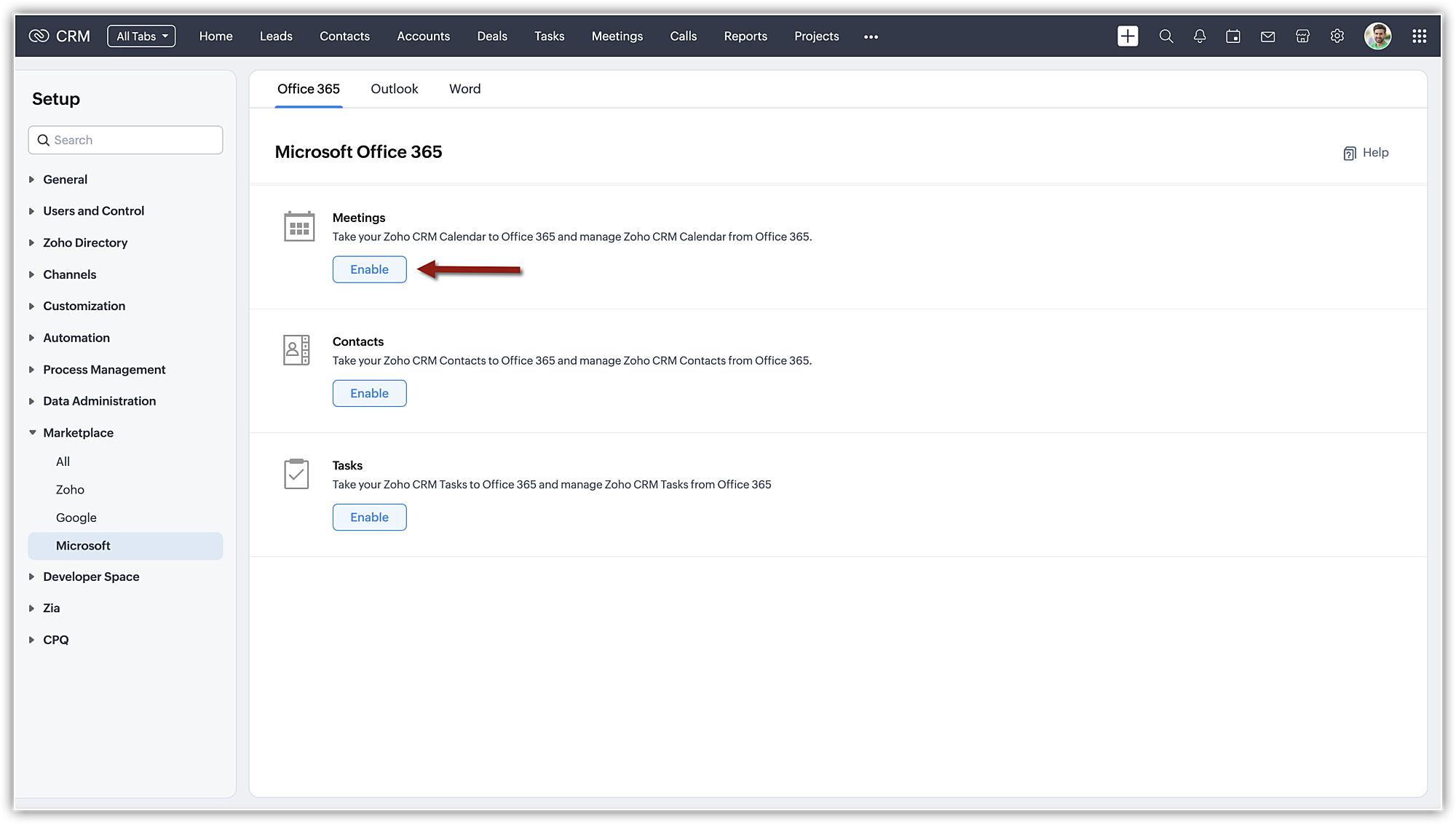
Serás redirigido a Microsoft para iniciar sesión con tus credenciales de Office 365.
Serás redirigido a Microsoft para iniciar sesión con tus credenciales de Office 365.
- En la ventana emergente para la configuración de sincronización, haz lo siguiente:
- Habilita la sincronización.
- Selecciona el calendario de Office 365 que deseas sincronizar.
- Elige una de las Opciones de Sincronización:
- Sincronización Bidireccional
- Unidireccional: Calendario de Zoho CRM a Calendario de Office365
- Unidireccional: Calendario de Office365 a Calendario de Zoho CRM
- Habilita bloquear automáticamente tiempo en el calendario de Zoho CRM según las reuniones en tu calendario de Office365 si es necesario.
Puedes seleccionar hasta 5 calendarios que deseas considerar para bloquear tiempo.
Las reuniones que programes en Zoho CRM o en tu calendario de Office365 ahora se sincronizarán entre sí.Después de completar la configuración de sincronización y habilitar la opción para bloquear franjas horarias según estos calendarios, se indicará que no estás disponible durante la franja horaria específica, proporcionando información sobre la reunión.Otros usuarios dentro de tu organización podrán ver la no disponibilidad, pero no tendrán acceso a los detalles específicos de la reunión. Nota
Nota- Si el ID de usuario es el mismo para tu Office 365 y Zoho CRM, la sincronización se habilitará de inmediato. Si el ID de usuario de inicio de sesión es diferente para Zoho CRM y Office 365, deberás iniciar sesión en tu cuenta de Office 365 para habilitar la sincronización. Esto es necesario cuando la habilitas por primera vez.
- Los participantes añadidos a una reunión en Zoho CRM no se sincronizarán con Office 365.
- Si la opción Verificar los correos de invitación a reuniones del cliente y agregarlos como Reuniones en Zoho CRM está habilitada, ten en cuenta lo siguiente:
- La reunión se sincronizará desde Mi Calendario en Office 365 a Zoho CRM si el organizador de la reunión es un lead/contacto en tu cuenta de Zoho CRM. Además de Leads/Contactos, incluso si la persona invitada a la reunión es un usuario de Zoho CRM, esas reuniones también se sincronizarán con Zoho CRM.
- El usuario que habilite la opción Comprobar los correos electrónicos de invitaciones a reuniones de los clientes y agregarlos como Reuniones en Zoho CRM será, por defecto, el anfitrión de la reunión, ya que un usuario en Zoho CRM solo puede ser el anfitrión.
- Si varios usuarios han configurado la opción Revisar los correos de invitación a reuniones de los clientes y agregarlas como Reuniones en Zoho CRM y todos ellos son invitados a una reunión, entonces la reunión se creará de forma individual para cada usuario y no como una reunión común.
- Los eventos que el usuario marca como "Gratis" no se sincronizan con Zoho CRM. Este comportamiento garantiza que solo los eventos marcados como "Ocupado" u otros estados se incluyan en el proceso de sincronización.
Desactivar la sincronización de reuniones
Para desactivar la sincronización de reuniones- En tu cuenta de Zoho CRM, haz clic en Configuración > Marketplace > Microsoft.
- En la sección Reuniones, haz clic en Desactivar.
La sincronización del calendario entre Office 365 y Zoho CRM ahora se desactivará.
Alternativamente, también puedes desactivar la sincronización eliminando el calendario de Zoho CRM en tu cuenta de Office 365.
Nota- Cuando deshabilitas la sincronización o eliminas el calendario de Zoho CRM de Office 365, las reuniones sincronizadas se eliminarán de Office 365. Sin embargo, las reuniones permanecerán intactas en Zoho CRM.
- Las reuniones recurrentes no se pueden sincronizar con Office 365
Sincroniza los contactos de Zoho CRM con Office 365
Puedes sincronizar los contactos de Zoho CRM con Office 365 para que puedas trabajar con tus contactos de manera eficiente desde cualquiera de las dos plataformas, sin tener que cambiar entre aplicaciones. La sincronización de contactos puede ser habilitada por cualquier usuario en Zoho CRM entre su cuenta de Zoho CRM y su cuenta de Office 365. Una vez que la sincronización está habilitada, se crea una carpeta de Contactos de Zoho CRM en Office 365. Cuando se agregan contactos a esta carpeta en Office 365, se capturan automáticamente en el módulo de Contactos de Zoho CRM. Solo los contactos que pertenezcan al usuario se sincronizarán con Office 365.
Para habilitar la sincronización de contactos de Zoho CRM con Office 365
- En tu cuenta de Zoho CRM, haz clic en Configuración > Marketplace > Microsoft.
- En la sección Contactos, haz clic en Habilitar.
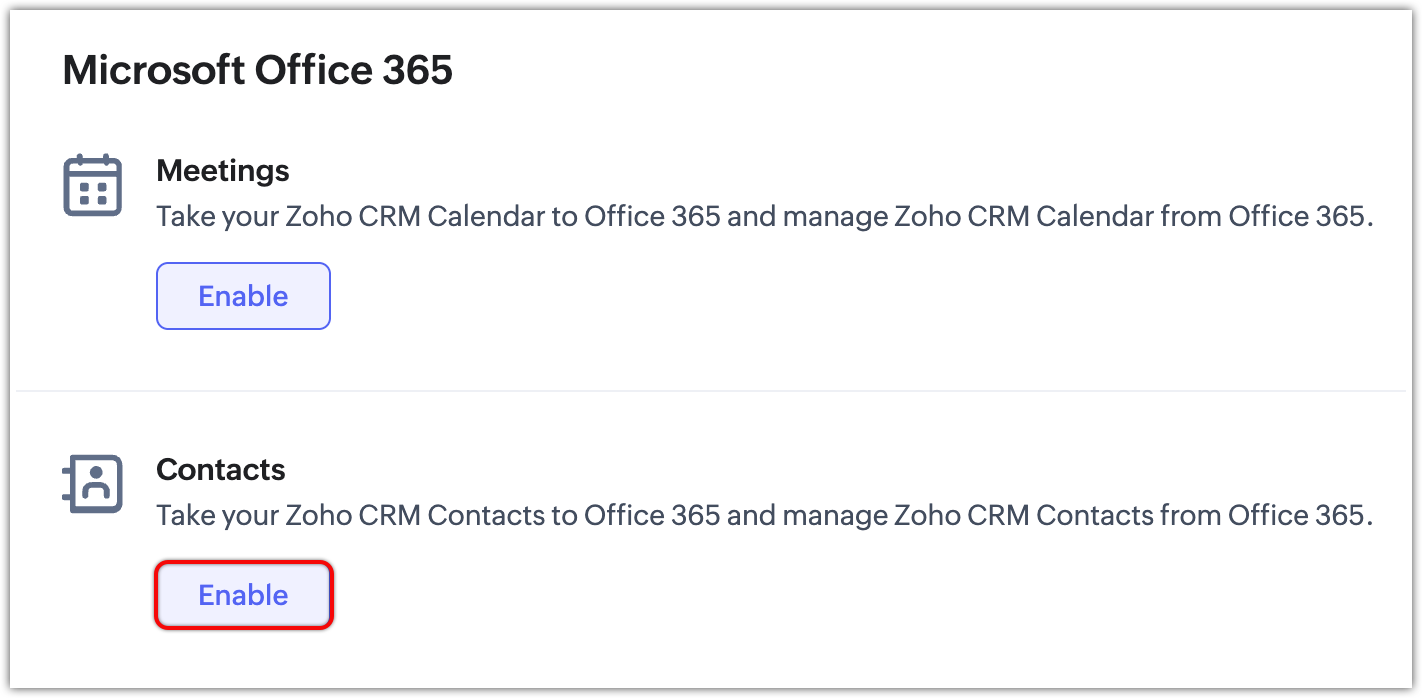
3.En la ventana emergente Configuración, asigna los campos de Microsoft con los campos que corresponden a Zoho CRM. Ya está disponible una asignación predeterminada, la cual puede editar de ser necesario.
- En tu cuenta de Zoho CRM, haz clic en Configuración > Marketplace > Microsoft.
- En la sección Contactos, haz clic en Habilitar.
3.En la ventana emergente Configuración, asigna los campos de Microsoft con los campos que corresponden a Zoho CRM. Ya está disponible una asignación predeterminada, la cual puede editar de ser necesario.
- Selecciona la casilla de verificación si desea eliminar “Contactos de Zoho CRM” cuando se elimina en Office 365.
Ten en cuenta que los campos de contacto de Microsoft no admitidos a través de la API no estarán disponibles para la asignación en esta ventana emergente Configuración.
Ahora se habilitará la sincronización de contactos entre Office 365 y Zoho CRM. Verás una carpeta de contactos de Zoho CRM en tu cuenta de Office 365.
Note- Como parte de la sincronización inicial, se sincronizarán con Office 365 un máximo de 10.000 contactos de Zoho CRM.
- Los contactos generados mediante la migración e importación de datos no se sincronizarán con Office 365. Sin embargo, los contactos creados individualmente en Zoho CRM o actualizados de forma masiva (actualización masiva) se sincronizarán con Office 365.
Deshabilitar la sincronización de contactos
Para desactivar la sincronización de contactos de Zoho CRM con Office 365
- En tu cuenta de Zoho CRM, haz clic en Ajustes > Configuración > Marketplace > Microsoft.
- En la sección Contactos, haz clic en Deshabilitar.
Ahora se deshabilitará la sincronización de contactos entre Office 365 y Zoho CRM.
Alternativamente, también puedes deshabilitar la sincronización si eliminas la carpeta “Contactos de Zoho CRM” en tu cuenta de Office 365.

- Cuando desactivas la sincronización, la carpeta Contactos de Zoho CRM se eliminará de Office 365. Sin embargo, los contactos permanecerán intactos en Zoho CRM.
Sincronizar las tareas de Zoho CRM con Office 365

- Ve a Configuración > Marketplace > Microsoft.
- En la pestaña Office 365, en Tareas, haz clic en Habilitar.
- En la página Configuración, asigna los campos en Microsoft Office 365 a Zoho CRM.
- Haz clic en Siguiente.
- Asigna los valores de campo adicionales de Zoho CRM a Microsoft Office 365.
- Haz clic en Habilitar.
También puedes hacer clic en Editar opciones de sincronización y cambiar la asignación de campos si es necesario.
- Para sincronizar Zoho CRM y Office 365, el usuario debe tener permisos para crear, editar y eliminar en el módulo “Tareas”.
- Las tareas y los recordatorios recurrentes no se pueden sincronizar entre Zoho CRM y Office 365.
- Si se cambia el propietario de la tarea en Zoho CRM, esta se eliminará de Office 365.
- Si la tarea se mueve de la carpeta “Tareas de Zoho CRM” en Office 365 a otra carpeta, se eliminará de Zoho CRM.
- Si una tarea se elimina en cualquiera de los servicios, Zoho CRM u Office 365, se eliminará automáticamente del otro servicio.
Deshabilitar la sincronización de tareas
- La sincronización se deshabilitará si eliminas manualmente la carpeta Tareas de Zoho CRM desde Office 365.
- Ve a Configuración > Marketplace > Microsoft.
- En la pestaña “Office 365” en la sección Reuniones, haz clic en Deshabilitar.
Invitar a usuarios de Office 365
- Los usuarios de Office 365 se pueden agregar a Zoho CRM solo si el ID de usuario de inicio de sesión es el mismo para ambas cuentas. Si es diferente, no podrás agregar usuarios de Office 365 a Zoho CRM.
En este caso, el administrador envía una invitación a un usuario de Office 365 y, luego, el usuario acepta la invitación.
Para invitar usuarios desde tu cuenta de Office 365
- En tu cuenta de Zoho CRM, haz clic en Ajustes > Configuración > Usuarios y control > Usuarios.
- En la página Usuarios, haz clic en Usuario de Office 365.
La opción Nuevo usuario se utiliza para invitar a tu cuenta de Zoho CRM a un nuevo usuario que no utiliza Office 365 necesariamente. - En la ventana emergente Agregar usuario, selecciona el usuario que desees de la lista y haz clic en Guardar.
Se te enviará una invitación por correo electrónico al usuario seleccionado.
Para aceptar una invitación de Zoho CRM
- Haz clic en el enlace de invitación en el correo electrónico que recibiste de tu administrador de cuenta de Office 365.
Alternativamente, en tu cuenta de Office 365, busca y haz clic en la aplicación Zoho CRM desde la sección “Aplicaciones”. - En la página de inicio de sesión de Zoho CRM, acepta los términos y condiciones para unirte a la cuenta de Zoho CRM de tu organización.
Si deseas asociar una cuenta existente de Zoho CRM registrada con otra dirección de correo electrónico, haz clic en “Asociar mi cuenta” e inicia sesión con tus credenciales existentes de Zoho CRM. Ten en cuenta que, en este caso, no se unirá a la cuenta para la que recibiste una invitación, sino que te unirás a la otra cuenta de Zoho CRM a la cual ya perteneces.
Caso 2: un usuario de Office 365 solicita unirse a Zoho CRM
En este caso, un usuario de Office 365 solicita al administrador que lo agregues a la cuenta de Zoho CRM y el administrador aprueba la solicitud.
Para solicitar unirse a la cuenta de Zoho CRM de tu organización
Si deseas unirte a la cuenta de Zoho CRM de tu organización, pero no has recibido una invitación para ello, entonces puedes enviar una solicitud para unirte a la cuenta.
- En tu cuenta de Office 365, haz clic en el icono Aplicaciones.
- Busca y haz clic en la aplicación Zoho CRM.
En la página de Zoho CRM, se te informará que tu organización ya tiene una cuenta de Zoho CRM. - Haz clic en Solicitud para unirse.
Se enviará una solicitud de correo electrónico a todos los usuarios que tengan el permiso Administrar usuarios habilitado en su perfil de usuario de Zoho CRM.
Para aprobar una solicitud de un usuario de Office 365 para unirse a tu cuenta de Zoho CRM
- Haz clic en el enlace de aprobación proporcionado en el correo electrónico de solicitud que recibiste del usuario de Office 365.
Se te dirigirá directamente a la sección “Usuarios” de Zoho CRM.
Ten en cuenta que solo podrás agregar un usuario si tiene habilitado el permiso "Administrar usuarios" en su perfil de usuario de Zoho CRM. - En la ventana emergente Agregar nuevo usuario, haz clic en Aprobar y agregar.
Ahora el usuario de Office 365 se agregará como un usuario de Zoho CRM.