Utilisation et création de macros
Les macros sont un ensemble d'actions qui peuvent être exécutées sur un groupe d'enregistrements dans un module. Ces ensembles d'actions incluent l'envoi d'e-mails, la création de Task, et la mise à jour d'un champ dans les enregistrements avec une valeur spécifiée. Vous pouvez avoir un ensemble d'actions que vous effectuez quotidiennement ou fréquemment sur certains enregistrements. Vous pouvez combiner toutes ces actions dans une seule macro et les exécuter à plusieurs reprises. Considérez par exemple les deux scénarios suivants et la façon dont l'utilisation de macros facilite le travail.
Scénario 1 - Vous êtes un responsable commercial terrain et certains leads vous sont assignés. Votre travail consiste à rencontrer les leads et à essayer de leur vendre votre produit. Après les avoir contactés, vous effectuez l'ensemble d'actions suivant :
- Envoyer un e-mail de suivi.
- Mettre à jour le champ Statut en tant que « 1er suivi lancé ».
- Créer une Task pour les autres membres de l'équipe commerciale afin de faire un suivi auprès du lead.
Scénario 2 - Vous organisez une campagne, c'est-à-dire une conférence utilisateur. Vous prévoyez d'effectuer l'ensemble d'actions suivant pour tous ceux qui assistent à la conférence.
- Envoyer un e-mail de confirmation de suivi.
- Mettre à jour le champ Statut en tant que « Contacté ».
- Créer une Task pour envoyer des brochures et planifier une démonstration avec eux.
Dans ce cas, vous pouvez créer une macro qui comprend toutes les actions mentionnées ci-dessus. Il vous suffit de sélectionner les enregistrements et d'exécuter la macro. Au lieu de sélectionner les enregistrements et d'effectuer trois actions, vous pouvez terminer la tâche en une étape.

- Vous devez avoir les 3 autorisations de profil pour accéder à la fonctionnalité Macros.
- Dans chaque macro, vous pouvez configurer 1 e-mail, 3 Task, et 3 mises à jour de champ.
- Les macros ne peuvent pas être déclenchées automatiquement ou planifiées. Vous devez exécuter les macros manuellement.
- Les macros sont spécifiques à l'utilisateur, vous ne pouvez accéder qu'aux macros que vous avez créées dans votre compte et à celles qui vous sont partagées par d'autres utilisateurs.
- L'e-mail est envoyé à l'adresse fournie dans le champ E-mail de l'enregistrement.
- Dans Zoho CRM, vous pouvez envoyer 1000 e-mails de masse par jour. L'envoi d'e-mails de masse comprend les e-mails envoyés à l'aide des fonctionnalités suivantes :
Modules pris en charge
Les macros sont disponibles dans les modules suivants :
- Leads
- Contacts
- Deals
- Modules personnalisés
Créer une macro
Vous pouvez créer des macros pour des modules individuels et les gérer. Les macros que vous créez peuvent être partagées avec d'autres utilisateurs du compte CRM de votre organisation.
Pour créer une macro
- Cliquez sur l'onglet [Module] pour lequel vous voulez créer une macro.
- Dans la page Accueil du module, cliquez sur Exécuter une macro > Nouvelle macro.
- Dans la page Créer une macro, spécifiez un Nom et une Description pour la macro.
- Sous Actions, effectuez les opérations suivantes :
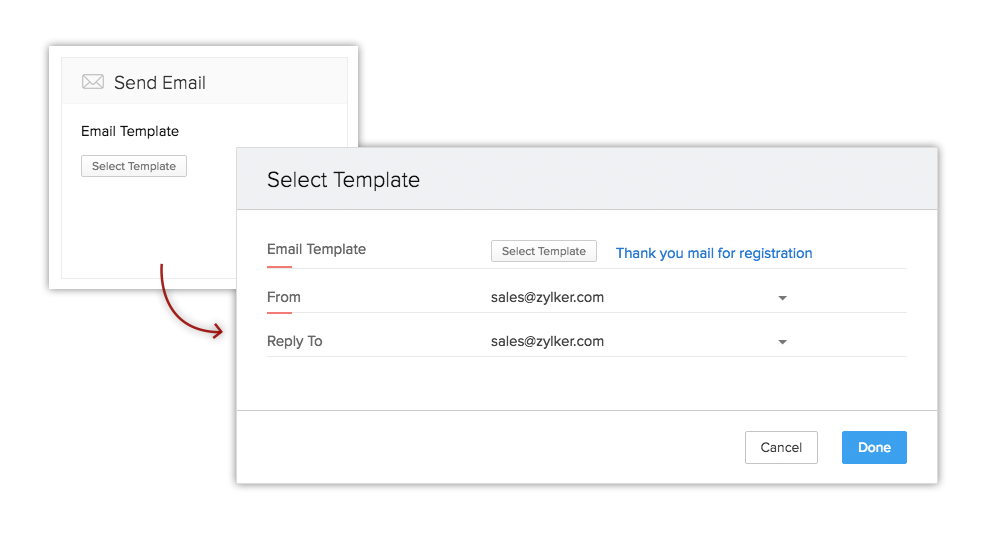
- Cliquez sur le bouton Sélectionner un modèle et sélectionnez un modèle d'e-mail dans la fenêtre contextuelle
Le modèle d'e-mail sélectionné sera utilisé pour envoyer des e-mails aux enregistrements lors de l'exécution d'une macro. - Ensuite, vous devez entrer les adresses e-mail dans les champs De et Répondre à .Vous pouvez choisir l'une de ces options dans la liste déroulante :
- l'adresse e-mail de votre compte
- l'adresse e-mail de votre organisation
- l'adresse e-mail du propriétaire de l'enregistrement
- l'adresse e-mail de l'utilisateur actuel
- Sélectionnez un champ et spécifiez une valeur.
Le champ sera mis à jour avec la valeur spécifiée lors de l'exécution d'une macro.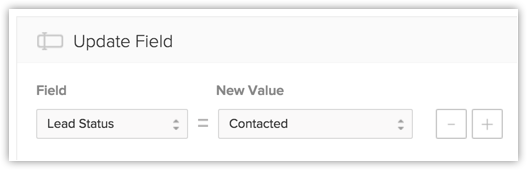
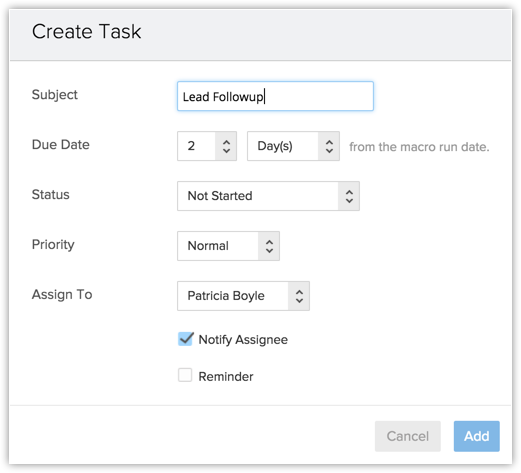
- Cliquez sur Ajouter une tâche. Spécifiez les détails de la tâche comme Objet, Date d'échéance, Statut, Priorité, etc., puis cliquez sur Ajouter.
- Cliquez sur le bouton Sélectionner un modèle et sélectionnez un modèle d'e-mail dans la fenêtre contextuelle
- Cochez la case
Autoriser d'autres utilisateurs à utiliser cette macro pour partager la macro avec d'autres utilisateurs.
Si vous souhaitez que vos collègues exécutent la macro que vous avez créée sur certains de leurs enregistrements, vous pouvez simplement la partager avec eux.
- Sélectionnez Utilisateurs, Groupes ou Rôles dans la liste déroulante.
La liste des utilisateurs s'affichera. - Cliquez sur Sélectionnez correspondant à l'utilisateur.
Vous pouvez également sélectionner Tous les utilisateurs.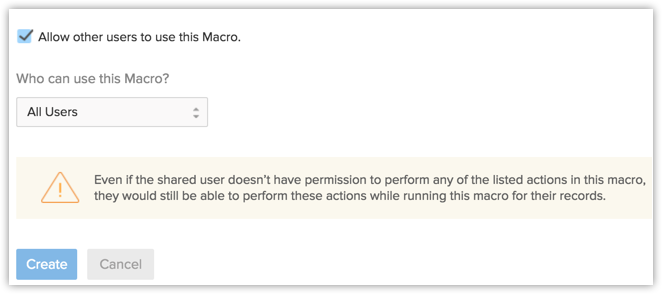
- Sélectionnez Utilisateurs, Groupes ou Rôles dans la liste déroulante.
- Cliquez sur Créer.
- Vous pouvez également créer des macros à partir de la page des détails de l'enregistrement.
- Pour créer des macros
- Accédez au module et sélectionnez un enregistrement.
- Cliquez sur Plus > Exécuter une macro > Créer une macro.
- Dans chaque macro, vous pouvez configurer 1 e-mail, 3 tâches, et 3 mises à jour de champs. Une fois créée, l'action ne peut pas être modifiée. En cas de modification, vous devez supprimer l'action et la créer à nouveau.
- Lorsque vous partagez une macro avec d'autres utilisateurs, même s'ils n'ont pas à l'origine les autorisations dans leurs profils utilisateur pour effectuer les actions énumérées dans la macro, ils pourront exécuter la macro sur les enregistrements.