Analyse des e-mails : vue d'ensemble
Cette page a été traduite à l'aide d'outils d'intelligence artificielle et peut contenir des erreurs. Pour les informations les plus précises et à jour, veuillez consulter la version anglaise d'origine.
L'e-mail demeure un outil de communication principal avec les clients dans de nombreuses organisations. Cependant, suivre les interactions liées à plusieurs e-mails envoyés via un système CRM peut s'avérer complexe.
Les questions clés peuvent inclure : le client a-t-il ouvert l'e-mail ? A-t-il cliqué sur l'un des liens fournis ? Si un e-mail reste non ouvert, quelle pourrait en être la cause ?
Les questions clés peuvent inclure : le client a-t-il ouvert l'e-mail ? A-t-il cliqué sur l'un des liens fournis ? Si un e-mail reste non ouvert, quelle pourrait en être la cause ?
Comprendre la performance de vos e-mails est essentiel pour déterminer si vos stratégies de communication sont efficaces et pour planifier les futures campagnes e-mail.
La fonctionnalité Analyse des e-mails de Zoho CRM fournit des outils précieux pour résoudre ces défis en proposant les capacités suivantes :
- Suivre les réponses aux e-mails en contexte : Ceci vous permet de voir comment les destinataires interagissent avec vos e-mails dans le contexte plus large de leur parcours client. Par exemple, si vous remarquez que les e-mails envoyés après un appel de service client ont des taux d'engagement plus élevés, vous pouvez décider d'intégrer des e-mails de suivi dans votre processus post-appel.
- Utiliser les statuts des e-mails pour filtrer les enregistrements : Vous pouvez segmenter votre base de données clients en fonction de leurs interactions avec vos e-mails. Par exemple, vous pouvez créer une liste de contacts qui n'ont pas ouvert les e-mails récents pour les cibler avec une campagne de réengagement.
- Collecter des analyses e-mail détaillées : Collectez des données complètes sur les taux d'ouverture, les taux de clics et les métriques de conversion. Ces données vous aident à affiner le contenu et le calendrier de vos e-mails. Par exemple, si les analyses montrent que les e-mails envoyés le mercredi matin ont le taux d'ouverture le plus élevé, vous pouvez programmer vos communications importantes pour cette période.
- Suivre la performance de vos modèles d'e-mail : Analysez quels modèles sont les plus efficaces pour atteindre vos objectifs. Si un modèle particulier affiche des performances constamment faibles, il peut nécessiter une révision ou un remplacement. Cela garantit que vos e-mails restent actuels et pertinents pour votre audience.
En tirant parti de ces fonctionnalités, vous pouvez améliorer vos stratégies de marketing par e-mail, les rendant plus basées sur les données et réactives aux comportements et préférences des clients.
Activer l'analyse des e-mails
Disponibilité
Permission requise : Les utilisateurs disposant d'un profil administrateur peuvent accéder à cette fonctionnalité.

Remarque :
- Dans l'édition Standard, seule la réponse e-mail contextuelle est disponible.
- Cette fonctionnalité n'est pas disponible dans l'édition gratuite de Zoho CRM.
- Les filtres avancés auront des options limitées sous Statut de l'e-mail pour l'édition Standard.
Pour activer l'analyse des e-mails
- Dans votre compte Zoho CRM, accédez à Setup > Channels > Email > Email Intelligence.
- Dans la page Analyse des e-mails, activez la fonctionnalité Analyse des e-mails.
Remarque :
- L'analyse des e-mails est activée par défaut dans un compte CRM.
- Les résultats de l'analyse des e-mails ne seront capturés que pendant une période de 100 jours.
- Les analyses ne seront pas suivies pour les e-mails envoyés à plusieurs destinataires, pour les champs « À », « Cc » et/ou « Cci ».]
Suivre les réponses aux e-mails en contexte
Les détails de l'engagement d'un client particulier avec votre e-mail sont disponibles en contexte. Le statut des e-mails individuels peut être visualisé dans la section E-mails de chaque Lead, Contact ou Deal..
Pour visualiser les détails de l'activité d'un client sur votre e-mail
- Accédez au module souhaité.
- Cliquez sur l'enregistrement dont vous souhaitez visualiser le statut de l'e-mail.
- Dans la page Détails de l'enregistrement, faites défiler vers le bas jusqu'à la E-mails section.
- Après l'envoi d'un e-mail, la barre de statut affichera l'un des messages de statut suivants :
- Livré : L'e-mail a atteint le destinataire.
- Renvoyé : L'e-mail n'a pas pu atteindre le destinataire.
- Ouvert : L'e-mail a été vu et ouvert.
Lorsque vous survolez le statut Ouvert , les détails suivants sur les ouvertures s'affichent dans une boîte d'information : - Nombre total de fois où le message a été ouvert.
- La première fois que le message a été ouvert.
- La dernière fois que le message a été ouvert.
- Cliqué : Les liens de l'e-mail ont été cliqués. Lorsque vous survolez le statut Cliqué , les détails suivants sur les clics s'affichent dans une boîte d'information :
- Nombre total d'ouvertures.
- La première et la dernière fois que le message a été ouvert.
- Nombre total de clics enregistrés dans le message.
- La première fois qu'un clic a été enregistré.
- La dernière fois qu'un clic a été enregistré.
Les détails de la façon dont un client interagit avec vos e-mails sont disponibles dans le contexte de leurs interactions spécifiques. Vous pouvez visualiser le statut des e-mails individuels dans la section E-mails située dans chaque enregistrement Lead, Contact ou Deal.
Pour accéder aux détails de l'activité e-mail d'un client :
- Accédez au module souhaité.
- Sélectionnez l'enregistrement dont vous souhaitez vérifier le statut de l'e-mail.
- Sur la page « Détails de l'enregistrement Page, faites défiler vers le bas jusqu'à la Emails section.
Remarque :
- Le terme « Livré » signifie techniquement que l'email n'a pas rejeté et a été livré avec succès au destinataire.
- Si un email envoyé est cliqué par l'expéditeur, les statistiques « email ouvert » considéreront l'email comme ouvert.
Comment Zoho CRM suit-il l'activité des emails ?
Nous utilisons le suivi par balises Web, la norme de l'industrie suivie par les fournisseurs de services de messagerie, pour suivre les emails. Un petit graphique (pixel unique) est intégré au bas des emails HTML envoyés depuis Zoho CRM. Lorsqu'un destinataire ouvre l'email et choisit d'afficher les images, cette petite image est téléchargée depuis notre serveur. Ce téléchargement permet à Zoho CRM de suivre les ouvertures et les clics sur votre email.
Il s'agit d'une méthode simple et largement utilisée pour suivre les emails. Cependant, elle présente ses propres limitations.
Remarque :
- Puisqu'il s'agit d'une image, elle ne peut être intégrée que dans les emails HTML. En conséquence, les emails en texte brut ne peuvent pas être suivis par Zoho CRM.
- Une « ouverture » n'est enregistrée que si le destinataire a choisi d'afficher les images dans l'email. Sinon, l'email ne sera pas suivi.
Pour un suivi plus précis, veuillez demander à vos clients d'ajouter votre adresse email à leur carnet d'adresses ou de s'assurer qu'ils choisissent d'afficher les images dans l'email.
Filtrer les enregistrements par statut d'email
Zoho CRM vous permet désormais de trier les enregistrements en fonction des priorités de vente associées, telles que les Task, les appels, les événements et les emails, ainsi que les paramètres de recherche standard.
Une fois Email Insights activé pour votre compte, le statut d'email figure parmi les priorités sur lesquelles vous pouvez effectuer la recherche. Par exemple, en utilisant les filtres avancés, vous pouvez rechercher « les contacts qui ont ouvert des emails au cours des 3 derniers jours ». Ou « les contacts auxquels des emails ont été envoyés mais non ouverts cette semaine ».
Remarque : Si un email est envoyé au client le Jour 1 et que le client envoie un email le Jour 2 (pas en réponse à l'email du Jour 1), le statut sera considéré comme « Reçu », il ne sera PAS considéré comme « Envoyé ». Cela est dû au fait que le dernier statut de l'enregistrement est la réception d'un email. Par conséquent, le statut d'email précédemment envoyé sera remplacé par le dernier email.
Examinez quelques scénarios dans lesquels le statut d'email est utilisé comme l'un des critères de recherche dans les filtres avancés :
- Les emails qui ont été envoyés aux contacts au cours des sept derniers jours mais qui n'ont pas été ouverts.
- Les emails qui ont été envoyés aux leads au cours des deux derniers jours et qui ont rejeté.
- Les emails qui ont été cliqués par les leads.
- Les emails auxquels le destinataire a répondu et ceux qui ont été ouverts mais auxquels il n'y a pas eu de réponse.
L'utilisation de ceci en combinaison avec d'autres critères fournira des informations encore plus précieuses. Par exemple, considérez l'exemple suivant :
Filtrer les transactions
- Qui se ferment ce mois-ci
- Pour lesquelles des emails ont reçu une réponse.
Si cette recherche donne des résultats, vous souhaiterez peut-être faire un deuxième suivi sur ces potentiels. Pour affiner davantage la recherche, vous pouvez également entrer un montant potentiel. Disons que le montant potentiel est supérieur à 50 000 USD. De cette façon, vous pouvez traiter ces potentiels en priorité.
Vous pouvez appliquer des actions instantanées sur les enregistrements filtrés à l'aide des filtres avancés, tels que la mise à jour en masse, l'email en masse, les macros, et ainsi de suite.
Ainsi, les filtres avancés ouvrent les portes à une certaine forme de découverte en ce qui concerne vos données CRM. Avec le statut d'email parmi les critères de recherche, la recherche ne s'améliore que davantage.
Afficher les rapports d'email
Une fois que vous avez activé Email Insights dans votre compte Zoho CRM, vous aurez accès aux rapports d'email suivants :
- Analytique d'email
- Rapport analytique email et appel
- Statut d'email envoyé
- Top 10 des modèles par taux d'ouverture
- Top 10 des modèles par taux de clics
- Top 10 des utilisateurs
Analytique d'email
Le rapport Analytique d'email dans Zoho CRM vous offre des statistiques sur les emails qui sont envoyés via Zoho CRM et SalesInbox. Analytique d'email est le résumé du statut d'email en fonction de la date, du modèle, du module et de l'utilisateur.
Pour consulter l'analytique d'email :
- Cliquez sur le Rapports module.
- Sélectionnez le Rapports d'email dossier.
- Dans le Rapports d'email dossier, cliquez sur Analytique d'email.
- Dans le Analytique d'email page, vous pourrez choisir les paramètres selon lesquels les statistiques d'email doivent être filtrées. Par exemple, Plage de dates, Groupes, Colonnes, Filtres avancés, et ainsi de suite.
- En cliquant sur le bouton Modifier pour ajouter ou supprimer des colonnes et appliquer des filtres, vous pourrez afficher l'ensemble des statistiques d'email qui ont été filtrées en fonction des conditions que vous avez spécifiées pour les rapports, en utilisant le même bouton Modifier.
Les statistiques d'email présentées dans les colonnes suivantes sous Rapports sont :
- Envoyés : Les emails qui sont envoyés depuis Zoho CRM, SalesInbox et les boîtes aux lettres intégrées seront suivis.
- Rejetés : Total des emails qui n'ont pas pu être livrés.
- Suivis : Les emails qui sont suivis par Zoho CRM pour mesurer les performances. Zoho CRM sera en mesure de déterminer si les emails suivis ont été ouverts ou cliqués.
Généralement, tous les emails envoyés depuis Zoho CRM sont suivis. Lorsque ce n'est pas le cas, le nombre d'emails sous « Suivis » vous indique combien sur l'ensemble des emails envoyés sont réellement suivis. Le nombre sera inférieur ou égal au nombre total d'emails envoyés. - Rejetés parmi les suivis : Le nombre d'« emails suivis » qui ont rejeté. Ce nombre est inférieur ou égal au nombre total d'emails rejetés. Une icône d'exclamation supplémentaire vous fournit des détails supplémentaires concernant le type de rejet (hard bounce ou soft bounce).
Voir aussi >> Comprendre les rebonds d'e-mails - Ouvert : E-mails qui ont été vus et ouverts par les destinataires.
- Cliqué : E-mails dans lesquels les destinataires ont cliqué sur des liens.
- Reçu : E-mails reçus par les commerciaux de la part des destinataires.
- Répondu : E-mails auxquels les destinataires ont répondu.
- Répliqué : E-mails auxquels les commerciaux ont répondu.
Remarque :
- Un e-mail ne sera pas suivi si Email Insights a été désactivé dans Zoho CRM.
- L'analyse des e-mails suivra les e-mails envoyés depuis Zoho CRM, SalesInbox et la boîte aux lettres configurée.
- Répliqué est une statistique disponible uniquement pour les organisations ayant activé les nouveaux rapports .
Analyse des e-mails et des appels
Le rapport Analyse des e-mails et des appels vous offre un aperçu du nombre total d'appels et d'e-mails reçus et effectués par vos commerciaux à un moment donné. Ces statistiques vous aideront à mesurer l'efficacité de votre communication avec les clients.
Pour afficher l'analyse des e-mails et des appels :
- Cliquez sur le module Rapports.
- Sélectionnez le dossier Rapports d'e-mails.
- Dans le dossier Rapports d'e-mails, cliquez sur Rapport Analyse des e-mails et des appels.
- Dans le dossier Rapport Analyse des e-mails et des appels page, entrez vos critères de filtrage des rapports.
Vous pouvez résumer ce rapport en fonction du jour, jour, semaine, ou mois, ou spécifiez une plage de dates. - Une fois les options de filtrage appliquées, vous pourrez afficher les statistiques d'e-mail complètes filtrées selon les conditions appliquées.
Les analyses d'e-mail et d'appels sont présentées dans les colonnes suivantes dans le rapport récapitulatif et le rapport détaillé.
- E-mail envoyé : Nombre total d'e-mails envoyés à la date choisie / par l'utilisateur CRM choisi.
- E-mail reçu : Nombre total d'e-mails reçus à la date choisie / par l'utilisateur CRM choisi.
- E-mail auquel il a été répondu : Nombre total d'e-mails auxquels il a été répondu au client à la date choisie / par l'utilisateur CRM choisi.
- Appels composés acceptés : Nombre total d'appels passés aux clients et acceptés par eux à la date choisie / par l'utilisateur CRM choisi.
- Appels composés non acceptés : Nombre total d'appels passés aux clients et non acceptés par eux à la date choisie / par l'utilisateur CRM choisi.
- Appel reçu : Nombre total d'appels reçus (et acceptés) des clients à la date choisie / par l'utilisateur choisi.
- Appel manqué : Nombre total d'appels manqués des clients à la date choisie / par l'utilisateur choisi.
- Durée d'appel totale (en minutes) : Durée d'appel totale des appels entrants et sortants.
État des e-mails envoyés
Le rapport État des e-mails envoyés affichera la liste des e-mails qui ont été envoyés via Zoho CRM.
Remarque : Ce rapport n'affichera pas les e-mails envoyés depuis Gmail, Zoho Mail, etc., car ces e-mails ne peuvent pas être suivis par Zoho CRM.
Pour accéder au rapport État des e-mails envoyés :
- Cliquez sur le module Rapports.
- Sélectionnez le dossier Rapports d'e-mails.
- Dans le dossier Rapports e-mail dossier, cliquez sur Statut des e-mails envoyés rapport.
- Dans la Statut des e-mails envoyés page, vous verrez un rapport comme suit :
- Vous pouvez obtenir le rapport pour une plage de dates spécifique en utilisant les Filtres.
Vous pouvez Exporter le rapport, Modifier le rapport, ou Envoyer le rapport par e-mail à d'autres utilisateurs de Zoho CRM.
Voici d'autres rapports présentés dans le dossier Rapports e-mail :
- Le rapport Top 10 des utilisateurs, qui est déterminé en fonction du nombre d'e-mails envoyés par les utilisateurs.
- Top 10 des modèles par taux de clic sont déterminés en fonction des taux de clic des modèles.
- Top 10 des modèles par taux d'ouverture sont déterminés en fonction des taux d'ouverture des modèles.
Suivre les performances des modèles e-mail
Les performances des modèles vous permettent d'évaluer la performance de chaque modèle, ainsi que les différentes versions du même modèle.
Tandis que vous pouvez consulter les taux d'ouverture/non-ouverture d'un modèle, vous pouvez aussi aller plus loin et voir comment les modifications mineures ou majeures du modèle ont affecté la performance. Après chaque modification, une nouvelle « version » du modèle sera créée, et chaque version aura ses propres statistiques.
Par exemple, supposons que Zylker Inc a créé un modèle nommé Rétention des utilisateurs. Modifier l'objet de ce modèle en passant de « Zylker vous considère comme important » à « Vous êtes important pour nous » pourrait faire une différence sur les taux d'ouverture. Vous pouvez le confirmer en comparant la performance des deux versions.
Pour suivre les performances des modèles e-mail :
- Accédez à Configuration de votre compte Zoho CRM
- Sous Personnalisation, cliquez sur Modèles > Modèles de messagerie.
- Sur la page Modèle de messagerie, vous pouvez voir la liste complète des modèles e-mail dans différents dossiers.
- Cliquez sur l'une des icônes suivantes de la colonne nommée Statistiques.
- Vous pouvez également basculer entre la vue Tabulaire et la vue Graphique dans la fenêtre Statistiques pour consulter à la fois les statistiques des modèles et l'historique des versions.
La vue Graphique vous montre les statistiques d'ouverture e-mail dans trois formats différents :
- En pourcentage
- Par nombre
- Par version
Le survol de chaque barre affichera une info-bulle avec plus de détails.
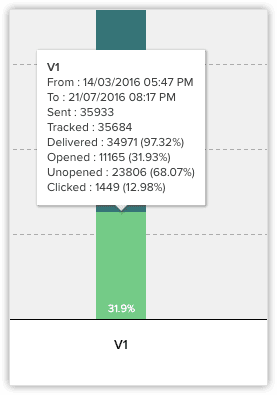
Vous pouvez ajuster la date pour consulter les statistiques des modèles pour une période particulière. Vous pouvez aussi rechercher un modèle particulier dans l'onglet Recherche de la fenêtre de statistiques.
La vue Tabulairevue affiche la performance de différentes versions du même modèle, avec les informations sur la date des modifications, qui les a effectuées, ainsi que les commentaires saisis par l'utilisateur lors des modifications.
Ainsi, vous pouvez déterminer quelles modifications apportées à un modèle aideront, et lesquelles ne le feront pas.
Remarque :
- Les statistiques des modèles sont aussi accessibles lorsque vous choisissez un modèle e-mail à envoyer dans les zones suivantes de Zoho CRM :
- Envoi en masse
- Fenêtre de composition d'e-mail
- Action workflow Envoyer un e-mail