Utiliser la téléphonie intégrée
Cette page a été traduite à l'aide d'outils IA et peut contenir des erreurs. Pour les détails les plus précis et à jour, veuillez consulter la version anglaise originale.
Une fois la téléphonie intégrée configurée, les utilisateurs peuvent personnaliser leurs préférences téléphoniques, gérer leur disponibilité, effectuer des appels sortants, recevoir des appels, consulter les appels en conversation et en file d'attente, et ajouter des activités de suivi dans CRM.
Définir la disponibilité de l'utilisateur
Un utilisateur peut définir son statut en tant que en ligne ou hors ligne et les appels entrants peuvent être redirigés vers la messagerie vocale ou refusés avec un message à l'appelant lorsque l'utilisateur est hors ligne.
Pour définir la disponibilité de l'utilisateur
- Cliquez sur Téléphone option en bas de CRM.
- Sélectionnez En ligne ou Hors ligne selon votre disponibilité pour répondre aux appels entrants.
Définir les préférences
Chaque utilisateur peut définir ses propres préférences individuelles pour gérer les appels sortants. Il peut personnaliser le mode de connexion des appels (Navigateur ou Téléphone personnalisé ) et définir l'identifiant de l'appelant paramètres.
- Si Navigateur est sélectionné, les appels seront effectués directement depuis le navigateur.
- Si Téléphone personnalisé est sélectionné, les appels seront connectés via un numéro de téléphone spécifié. Le numéro de téléphone personnalisé peut être soit un téléphone fixe, soit un téléphone mobile.
Pour définir les préférences
- Cliquez sur Téléphone option en bas de CRM et sélectionnez Préférences .
- Sélectionnez Navigateur ou Téléphone personnalisé dans la Effectuer mes appels via liste déroulante.
Si vous sélectionnez Téléphone personnalisé, entrez le numéro de téléphone via lequel connecter les appels.
Gérer l'identifiant de l'appelant personnalisé
Si l'option d'identifiant de l'appelant est activée pour un utilisateur, le numéro de téléphone à partir duquel les appels sortants sont effectués sera masqué et un numéro alternatif s'affichera. Cela s'avère utile si vous ne souhaitez pas que le numéro d'appel sortant soit rendu public ou si vous souhaitez router les rappels vers un numéro spécifique, vous pouvez définir ce numéro comme numéro d'identifiant de l'appelant.
Par exemple, dans les centres d'appels, les appels entrants et sortants sont gérés par des équipes différentes. Lorsque l'identifiant de l'appelant est activé, tous les appels sortants affichent le numéro de téléphone du support client entrant afin que, si un client rappelle, l'appel soit routé vers l'équipe de support qui traite les appels entrants.
Pour activer l'identifiant de l'appelant
- Accédez à Setup > Channels > Telephony > Installed > Built-in > Details.
- Dans la Built-In Telephony page, cliquez sur Telephony Users onglet.
- Survolez l'utilisateur de la téléphonie pour lequel l'identifiant de l'appelant doit être activé et cliquez sur More (...) icône.
- Sélectionnez Edit Telephony User.
- Dans la fenêtre Edit Telephony User , activez la case à cocher Allow to add custom outgoing caller IDs .
- Cliquez sur Save.
Pour ajouter un identifiant de l'appelant
- Cliquez sur Téléphone option en bas de CRM et sélectionnez Préférences .
- Sélectionnez l'option +Nouvel ID d'appelant sur la page Préférences .
- Ajoutez le numéro de téléphone avec l'indicatif du pays sur la page Ajouter un ID d'appelant et cliquez sur Vérifier .
- Répondez à l'appel automatisé et entrez le code de validation à 6 chiffres affiché sur la page Ajouter un ID d'appelant pour vérifier le numéro de téléphone.
Notes :

- N'importe quel numéro de téléphone peut être ajouté comme ID d'appelant.
- Si un utilisateur ajoute plusieurs ID d'appelant, alors l'ID d'appelant devra être choisi à chaque fois qu'un appel sortant est passé.
- Le numéro de téléphone doit être vérifié pour activer la fonctionnalité d'ID d'appelant.
- Les appels entrants (retour) seront acheminés via le fournisseur de services existant.
- Si vous souhaitez recevoir les appels entrants via Zoho, vous devrez contacter votre fournisseur de services pour acheminer les appels vers le numéro que vous avez acheté dans Zoho CRM. Vous pouvez également nous contacter pour obtenir une assistance de portabilité.
Passer des appels sortants
Un utilisateur peut passer des appels sortants soit à partir des enregistrements, soit en composant manuellement le numéro sur le clavier de numérotation.
Pour passer un appel sortant à partir d'un enregistrement
- Accédez à l'enregistrement.
- Cliquez sur l'icône Appel à côté du numéro de téléphone ou de mobile sur la page de détails de l'enregistrement.
Pour passer un appel sortant à partir du clavier de numérotation
- Cliquez sur le clavier de numérotation en bas du CRM.
- Composez le numéro et appuyez sur Appel.
Recevoir les appels entrants
Lorsqu'un utilisateur reçoit un appel entrant d'un contact, une vue de carte de visite du contact s'affiche.
Les actions suivantes peuvent être effectuées lors de la réception d'appels dans votre CRM :
- L'appel peut être mis en attente, repris et désactivé selon les besoins.
- Un résumé d'appel peut être ajouté à la description de l'appel pour référence ultérieure.
- L'option Terminer l'appel peut être utilisée pour terminer l'appel.
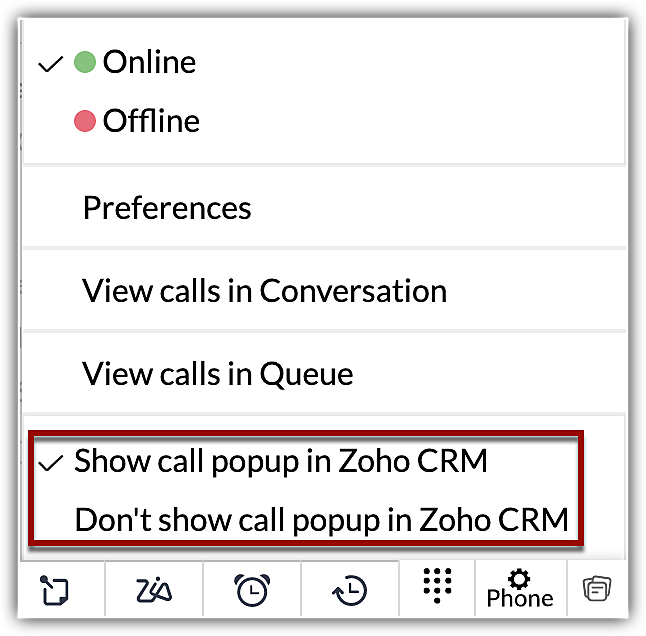
Vous pouvez également choisir d'afficher ou de masquer la fenêtre contextuelle d'appel dans Zoho CRM.
Afficher les appels dans la conversation
Vous pouvez afficher tous les appels en cours au sein de votre organisation à ce moment-là, le numéro de téléphone de l'appelant, la durée de l'appel et l'utilisateur qui a lancé la conversation.
Pour afficher les appels dans la conversation
- Cliquez sur l'option Téléphone en bas de Zoho CRM.
- Cliquez sur Afficher les appels dans la conversation.
Afficher les appels en attente
Si votre organisation a configuré l'option de mise en file d'attente des appels, tous les appels en attente peuvent être affichés d'un coup d'œil. Dans la barre d'appel, les détails tels que le numéro de téléphone et le temps d'attente sont affichés. Les utilisateurs peuvent également répondre aux appels de la file d'attente.
Pour afficher les appels en attente
- Cliquez sur l'option Téléphone en bas de Zoho CRM.
- Cliquez sur Afficher les appels en attente.
Pour répondre à un appel de la file d'attente
- Cliquez sur les trois points à côté du nom/numéro de l'appelant.
- Cliquez sur Répondre à l'appel.
REMARQUE : Les utilisateurs peuvent répondre à un appel de la file d'attente s'ils n'ont pas d'appel en cours.Activités de suivi
À la fin de chaque appel, un utilisateur peut ajouter un appel de suivi ou une Task de suivi à partir de la fenêtre Appel terminé . Celles-ci seront automatiquement associées à l'enregistrement.
Voir aussi :