Créer un sous-formulaire
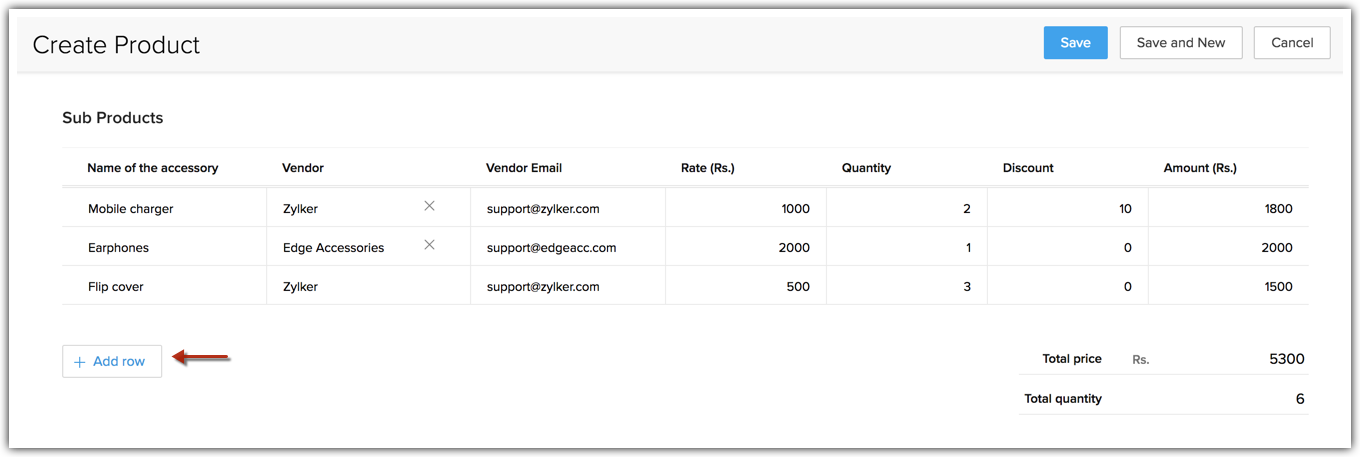
- Un formulaire de produit principal contenant les détails de la commande principale : téléphone mobile.
- Un formulaire de sous-produit contenant les détails des accessoires associés. C'est simplement un sous-formulaire dans CRM.
Scénarios
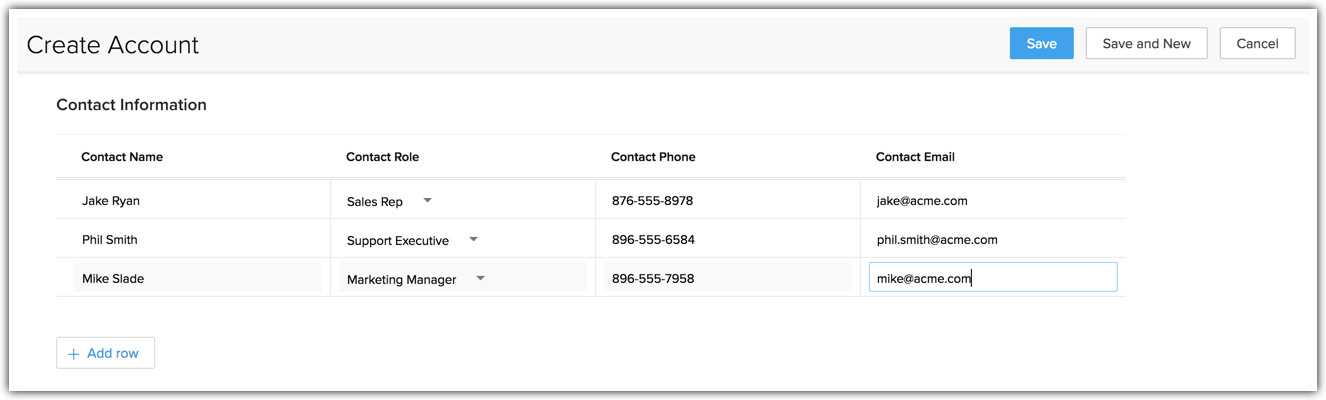
Secteur commercial : un sous-formulaire pour associer les détails des contacts aux comptes
Si vous travaillez avec de nombreux contacts dans une entreprise spécifique, créez un sous-formulaire pour noter les détails de ces contacts.
Secteur de l'éducation : un sous-formulaire pour associer les détails académiques à un étudiant
Un formulaire de candidature étudiant peut nécessiter que le candidat remplisse une section complète sur les détails académiques et les détails d'emploi antérieur, le cas échéant. Cela peut inclure des détails sur l'employeur, le titre du poste, la description, etc. Tandis que le formulaire principal concerne toujours l'étudiant, le sous-formulaire est un tableau contenant les détails des entreprises précédentes et les informations associées.
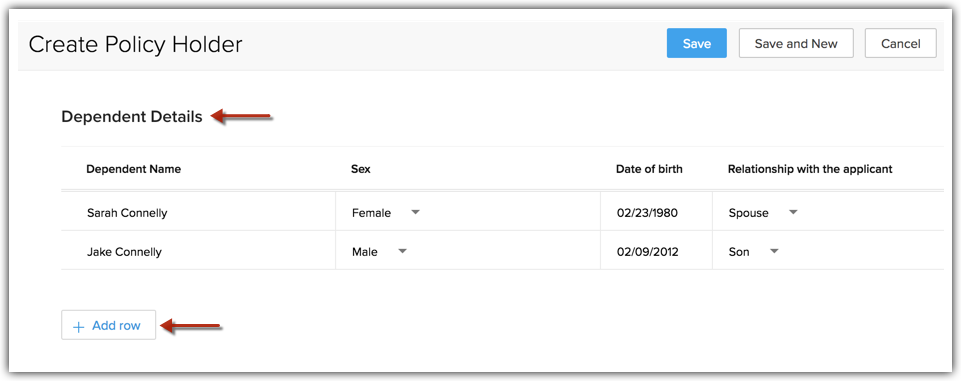
Secteur de l'assurance : un sous-formulaire pour associer les détails des personnes à charge à un demandeur
Un formulaire d'assurance vie peut demander à un demandeur de remplir les détails des personnes à charge. Cette section serait un formulaire en soi contenant les détails requis tels que le nom de la personne à charge, l'âge, le sexe et d'autres informations d'identité. Tandis que le formulaire principal concerne le titulaire de la police d'assurance, le sous-formulaire est un tableau contenant les détails de ses personnes à charge.
Secteur immobilier : un sous-formulaire pour associer les détails des références dans un formulaire de candidature de location
Un formulaire de location ou de bail peut contenir une section sur les plans d'étage. Celle-ci pourrait nécessiter des détails tels que les appartements, la description, la surface, etc. Tandis que le formulaire principal concerne toujours une propriété, le sous-formulaire pourrait porter sur les détails des maisons relevant de cette propriété.
Secteur du commerce de détail : un sous-formulaire pour associer des produits dans les factures et les commandes
Types de sous-formulaires
- Un sous-formulaire standard vous permet d'effectuer plusieurs entrées de lignes. Vous pouvez avoir des champs prédéfinis ajoutés sous forme de colonnes dans le sous-formulaire, et votre représentant commercial peut effectuer des entrées en ajoutant des lignes. Ceci est particulièrement utile dans les scénarios qui nécessitent d'associer plusieurs entrées de lignes à un seul enregistrement.
- Static Un sous-formulaire static, en revanche, est davantage un sous-formulaire prédéfini qui dicte au représentant commercial de collecter uniquement des valeurs spécifiques. Vous pouvez avoir un nombre fixe de lignes et des valeurs de champs prédéfinis, tout en permettant à votre représentant commercial d'ajouter des détails pour les autres champs de la ligne. Ceci est utile dans des scénarios tels que la vérification KYC bancaire ou la vérification de fournisseur, où vous devez stocker des détails spécifiques du fournisseur ou du client dans l'enregistrement.
Créer des sous-formulaires
Un sous-formulaire est créé à l'aide de l'éditeur de mise en page. Vous insérerez les types de champs requis sous forme de « colonnes » dans un sous-formulaire et ajouterez des champs d'agrégation si nécessaire. Les sections suivantes détaillent le processus de création d'un sous-formulaire dans Zoho CRM.
Pour créer un sous-formulaire
- Accédez à Configuration > Personnalisation > Modules et champs.
- Dans la liste des modules, cliquez sur le module et la mise en page requis. Exemple : Module Produits, mise en page Standard.
- Dans l'éditeur de mise en page, glissez-déposez le Sous-formulaire bloc depuis la Nouveaux champs section sur la gauche.
Étape 1 : Configuration des propriétés du sous-formulaire.Étape 2 : Ajout du sous-formulaire à la mise en page.Étape 3 : Ajout de champs au sous-formulaire.
Étape 1 : Configuration des propriétés du sous-formulaire.Étape 2 : Ajout de champs static au sous-formulaire.Étape 3 : Ajout du sous-formulaire à la mise en page.Étape 4 : Ajout de champs standard ou static supplémentaires selon les besoins.Étape 5 : Pour les champs static, vous devez faire correspondre les valeurs au champ static existant.
Configuration des propriétés du sous-formulaire :
Définissez le nom du sous-formulaire.
Choisissez le type de sous-formulaire en tant que Standard.
Sélectionnez le nombre maximum d'entrées (ou de lignes) autorisées dans le sous-formulaire, entre 1 et 100.
Vérifiez s'il faut marquer le sous-formulaire comme obligatoire.
Vérifiez si vous souhaitez réorganiser les entrées de lignes du sous-formulaire.
Vérifiez si vous souhaitez afficher une info-bulle pour le sous-formulaire et ajoutez le message de l'info-bulle en conséquence.
Cliquez sur Terminé.
Dans le sous-formulaire, vous devez ensuite insérer les colonnes requises. Ces colonnes ne sont que les différents types de champs tels que ligne simple, nombre, devise, formule, champ liste de sélection, champ de téléchargement de fichier, recherche, champ utilisateur, et ainsi de suite.
Voici les types de champs que vous pouvez inclure dans un sous-formulaire en tant que « Colonnes » du formulaire.
Ligne simple | Liste de sélection | Décimal |
Multiligne | Liste de sélection multi-sélection | Pourcentage |
Date | Grand entier | |
Téléphone | Date/Heure | Case à cocher |
Nombre | Devise | URL |
Recherche | Formule | Utilisateur |
Téléchargement de fichier |
|
|
Définition des propriétés du sous-formulaire :
Définissez le nom du sous-formulaire.
Choisissez le type de sous-formulaire comme Statique.
Vérifiez s'il faut marquer le sous-formulaire comme obligatoire.
Vérifiez si vous souhaitez afficher une info-bulle pour le sous-formulaire et ajoutez le message de l'info-bulle en conséquence.
Cliquez sur Enregistrer et ajouter des champs statiques.
Sur l'écran suivant, effectuez les opérations suivantes :
Définissez l'étiquette du champ statique.
Sélectionnez le type de liste de sélection comme local si vous souhaitez ajouter les valeurs du champ statique manuellement, ou global ensemble si vous souhaitez sélectionner un ensemble de valeurs prédéfinies.
Ajoutez ou supprimez des valeurs statiques pour le champ.
Activez le codage par couleur pour la liste de sélection si nécessaire.
Vérifiez si vous souhaitez afficher une info-bulle pour le sous-formulaire et ajoutez le message de l'info-bulle en conséquence.
Cliquez sur Terminé.
Ajout de champs à un sous-formulaire statique
- Cliquez sur Ajouter Champ.
- Sélectionnez le type de champ et nommez le champ.
- Cliquez sur Ajouter Statique Champ.
- Sur l'écran contextuel, effectuez les opérations suivantes :
- Ajoutez les entrées de lignes statiques pour le champ statique.
Vous pouvez ajouter localement ou sélectionner à partir d'un ensemble global. - Activez le codage par couleur pour la liste de sélection si nécessaire.
- Vérifiez si vous souhaitez afficher une info-bulle pour le sous-formulaire et ajoutez le message de l'info-bulle en conséquence.
- Cliquez sur Suivant.
- Sur l'écran suivant, mappez les valeurs du champ statique avec le champ statique précédent.
- Ajoutez de nouvelles lignes statiques si nécessaire et cliquez sur Terminé et Ajouter Statique Champ.
- Cliquez sur Terminé.

- Les sous-formulaires sont spécifiques à la mise en page. Vous pouvez avoir des sous-formulaires entièrement différents pour la mise en page A et la mise en page B du même module.
Insertion de colonnes dans un sous-formulaire
Association de champs à partir d'un module de recherche
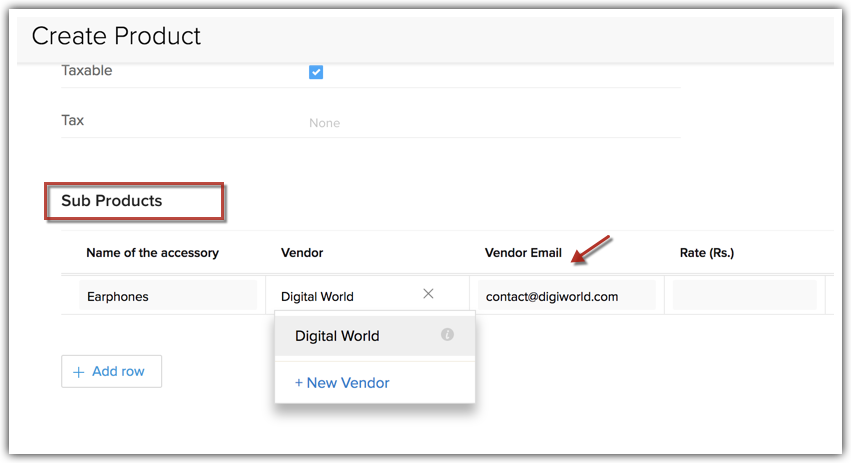
- Les champs du module de recherche ne seront pas renseignés lors de la conversion de lead, de la conversion de devis, de la mise à jour via API, de la migration de données, de l'import, etc.
- Le champ de recherche utilisateur n'est pas pris en charge pour les modules d'inventaire.
- Autoriser l'accessibilité des enregistrements (Les utilisateurs associés auront accès aux enregistrements) n'est pas pris en charge sur les champs utilisateur du sous-formulaire.
Pour insérer des colonnes dans un sous-formulaire
- Dans votre sous-formulaire, cliquez sur Ajouter un champ.
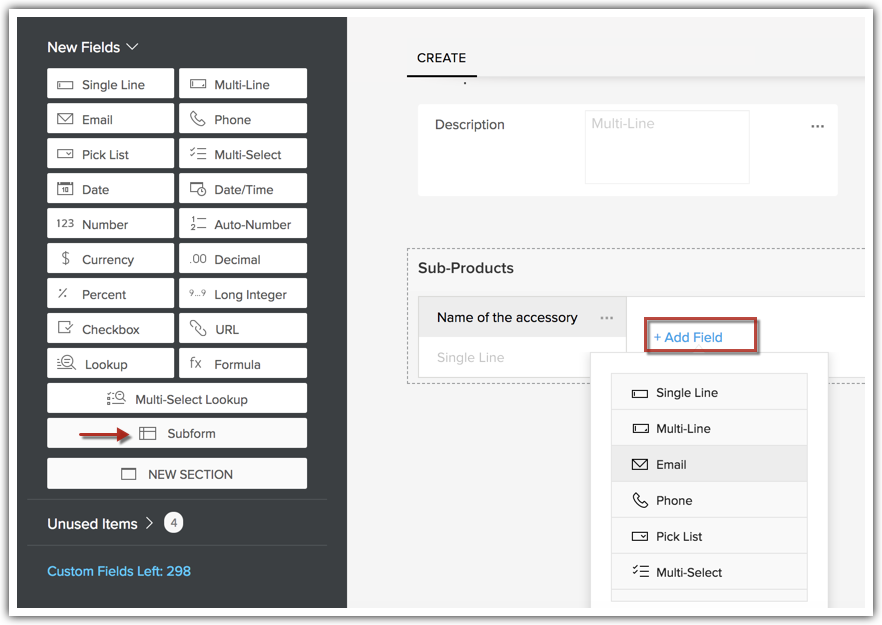
- À partir de la Type de champ liste déroulante, cliquez sur le type de champ requis.
- Nommez le champ et définissez les propriétés du champ.
Si vous insérez un champ de recherche, vous pouvez ajouter des champs spécifiques du module de recherche connexe.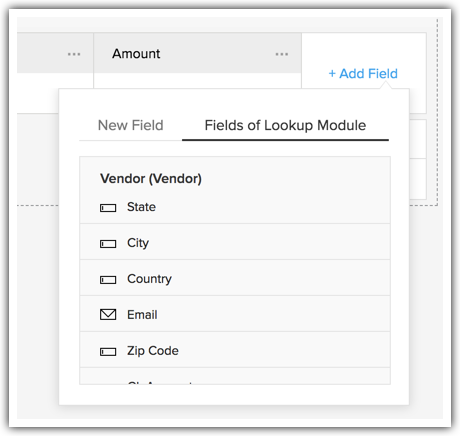
Voici les types de champs que vous pouvez inclure dans un sous-formulaire en tant que « Colonnes » du formulaire.
| Ligne unique | Liste de sélection | Décimal |
| Multiligne | Liste de sélection à choix multiples | Pourcentage |
| E-mail | Date | Long entier |
| Téléphone | Date/Heure | Case à cocher |
| Nombre | Devise | URL |
| Recherche | Formule | Utilisateur |
Téléchargement de fichier |
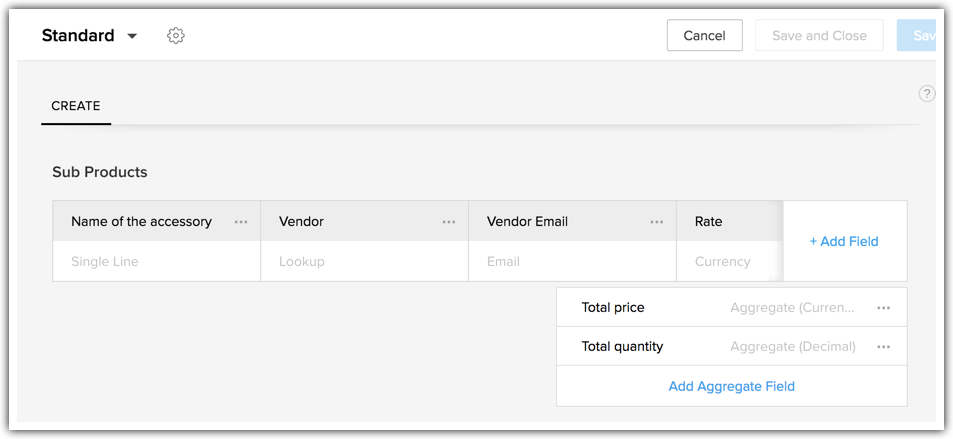
Voici un exemple de sous-formulaire pour une entreprise qui vend des téléphones mobiles. Bien qu'un téléphone soit leur commande principale, il pourrait y avoir des sous-produits qui incluent des accessoires. Ce sous-formulaire inclut des colonnes telles que les suivantes :
- Nom de l'accessoire
- Fournisseur (Champ de recherche)
- E-mail du fournisseur (Champ du module de recherche)
- Tarif
- Quantité
- Prix
- Remise
- Montant.
Insertion d'un champ d'agrégation
- Fonctions d'agrégation prédéfinies
Ces fonctions, telles que SUM, AVERAGE, MAXIMUM et MINIMUM, sont facilement disponibles dans le système. Si vous souhaitez additionner la colonne de prix de tous les articles, un champ d'agrégation nommé « Montant total » peut être introduit et SUM appliqué comme sa fonction à la colonne Prix. Lorsque des articles en ligne sont entrés dans le sous-formulaire « Sous-produits », les prix sont automatiquement additionnés.
Champs d'agrégation basés sur des conditions : Vous pouvez également définir des conditions pour le champ d'agrégation prédéfini de sorte que l'agrégation des valeurs de champ se fasse selon des critères spécifiques. Vous aurez la possibilité d'agréger les valeurs de toutes les lignes ou uniquement de celles qui répondent à une condition spécifiée.
Par exemple, un devis contenant des lignes pour les appareils mobiles vendus et les accessoires vendus avec lui, vous pouvez définir des conditions afin que le champ d'agrégation affiche l'agrégation uniquement pour les appareils mobiles. - Fonctions de formule
Pour toute autre fonction en dehors des fonctions d'agrégation prédéfinies, vous pouvez définir votre propre expression de formule en utilisant l'onglet Formule. Par exemple, votre champ Montant total n'est pas une somme des prix totaux mais Somme des prix totaux - Remise + Taxe. Cette expression peut être définie dans la section Formule de manière appropriée.
Lorsque des articles en ligne sont entrés dans le sous-formulaire Sous-produits, la fonction entrée sera exécutée automatiquement. - Entrées manuelles (Nouveaux champs)
Lorsque vous ne souhaitez pas que le système effectue ces calculs d'agrégation, vous pouvez ajouter un nouveau champ. Ce nouveau champ peut être un champ Devise, Nombre ou Décimal. Par exemple, vous souhaitez disposer d'un champ d'agrégation appelé Ajustements, où les entrées sont faites ponctuellement et manuellement. Dans ce cas, vous pouvez choisir Nouveau champ, sélectionner le type de champ (par exemple devise) et l'ajouter en tant que champ d'agrégation.
- Cliquez + Ajouter un champ d'agrégation dans le sous-formulaire.
- Dans la fenêtre contextuelle Champs d'agrégation, accédez à Agrégation.
- Libellé du champ : Entrez le nom du champ.
- Fonction d'agrégation : Dans la liste déroulante, sélectionnez la fonction à utiliser (SUM, AVG, MAX, MIN)
- CRM calculera automatiquement les valeurs d'agrégation en fonction des paramètres définis ici.
- Sélectionnez le champ numérique du sous-formulaire sur lequel l'agrégation doit être basée.
- Choisissez le nombre de décimales.
- Cochez Agréger uniquement des lignes spécifiques si vous souhaitez que seules des lignes spécifiques soient prises en compte, et spécifiez les conditions.
- Cliquez Terminé.
- Cliquez + Ajouter un champ d'agrégation dans le sous-formulaire.
- Dans la fenêtre contextuelle Champs d'agrégation, accédez à Formule.
- Libellé du champ : Entrez le nom du champ.
- Type de retour de la formule : Choisissez parmi Décimal, Devise, Texte, Date, DateTime, Booléen.
- En cas de Décimal ou Devise : Choisissez le nombre de décimales.
- Si les fonctions prédéfinies ne sont pas suffisantes, concevez une fonction d'agrégation dans la section formule.
- Cliquez Terminé.
- Cliquez + Ajouter un champ d'agrégation dans le sous-formulaire.
- Dans la Agrégation Champs, accédez à Nouveau champ.
- Sélectionnez le type de nouveau champ : Nombre, Devise, Décimal.

- Les limitations des champs d'agrégation sont cohérentes avec les limitations des champs du module parent.
- Lors de la spécification de critères pour les champs d'agrégation, seuls les champs du sous-formulaire seront inclus dans les options.
- Les champs multi-lignes avec des types de caractères volumineux et les champs de téléchargement de fichiers ne sont pas pris en charge pour la sélection de critères.
- Vous pouvez télécharger cinq fichiers par Téléchargement de fichier champ d'un sous-formulaire. Pour activer cette option, cochez la case Télécharger plusieurs fichiers - Maximum 5 fichiers dans les Propriétés de téléchargement de fichier.
Gérer les préférences du sous-formulaire

Une fois que vous avez entré tous les colonnes et champs d'agrégation, il est temps de définir les autorisations et les propriétés du sous-formulaire et des champs du sous-formulaire.
Sous-formulaires standard
1. Marquer comme obligatoire : Si vous souhaitez que le sous-formulaire contienne des données avant d'enregistrer l'enregistrement, vous pouvez le marquer comme obligatoire.
Par exemple, vous pouvez obliger vos guichetiers à remplir les détails KYC pour ouvrir un compte bancaire.
- S'il y a un champ obligatoire dans un sous-formulaire obligatoire, ce champ ne peut pas être vide.
- Si un sous-formulaire n'est pas marqué comme obligatoire, vous pouvez enregistrer l'enregistrement avec ou sans valeurs.
- Si vous n'avez pas marqué un sous-formulaire comme obligatoire, mais qu'il y a des champs dans le formulaire qui sont marqués comme obligatoires, vous pouvez toujours enregistrer l'enregistrement sans remplir de valeurs.
- Si vous avez un sous-formulaire facultatif, les champs obligatoires seront appliqués uniquement lorsque les utilisateurs fourniront une valeur au sous-formulaire.
2. Définir les permissions : Activez l'accès utilisateur pour les sous-formulaires en définissant les permissions pour chaque profil. Choisissez parmi les options affichage, création, modification et suppression. Cochez les cases pour accorder des permissions spécifiques aux utilisateurs en fonction de leurs profils. Par exemple, vous pouvez donner aux responsables de la conformité un accès en visualisation pour les sous-formulaires tout en accordant aux associés commerciaux un accès complet, selon leurs besoins.
- Les utilisateurs peuvent dupliquer les lignes du sous-formulaire uniquement s'ils disposent de la permission créer.
- Les utilisateurs ayant la permission modifier peuvent réorganiser les lignes.
- Pour supprimer les lignes, les utilisateurs doivent également avoir un accès en modification.
- Pour les sous-formulaires obligatoires, la permission affichage et créerne peut pas être modifiée.
- Mettez à jour le nom du sous-formulaire.
- Limitez le nombre maximum de lignes autorisées dans le sous-formulaire.
- Autoriser plusieurs lignes simultanément—Ajouts en masse par recherche.
- Marquez ou démarquez le sous-formulaire comme obligatoire.
- Autoriser ou restreindre l'option pour réorganiser les lignes.
- Mettez à jour l'info-bulle pour guider les utilisateurs lors du remplissage du formulaire.
- Dans les préférences du sous-formulaire, cliquez sur modifier les propriétés, puis cochez l'option Autoriser l'ajout en masse.
- Sélectionnez le champ de recherche sur la base duquel vous souhaitez sélectionner les enregistrements pour l'ajout en masse.
- Sélectionnez les colonnes du sous-formulaire dont vous souhaitez que les valeurs soient mises à jour lors de l'ajout en masse.
- Cliquez sur la liste déroulante à côté du bouton Ajouter une ligne, puis cliquez sur Ajouter plusieurs lignes.
- Dans la fenêtre contextuelle pour assigner des enregistrements au sous-formulaire, choisissez les enregistrements en masse en cochant les cases.
- Cliquez sur Assigner.
De plus, vous pouvez cliquer sur Ajouter des valeurs pour la sélection pour définir les valeurs des colonnes du sous-formulaire avant d'ajouter les entrées en masse.
Voici une vidéo de référence sur la configuration et l'ajout d'entrées en masse à un sous-formulaire.
4. Champs inutilisés : Elle répertorie tous les champs qui ont été supprimés d'un sous-formulaire et déplacés vers la liste des champs inutilisés. Vous pouvez cliquer sur eux pour les ajouter à ce sous-formulaire ou les supprimer définitivement des champs inutilisés.
- Vous ne pouvez pas supprimer un sous-formulaire si le formulaire et les champs sont marqués comme obligatoires.
Sous-formulaires statiques
Définir un champ principal pour la chronologie
Définition des autorisations de champ dans un sous-formulaire
- Marquer comme obligatoire : Marquez ce champ comme obligatoire pour qu'un enregistrement ne puisse pas être enregistré sans valeur pour ce champ.
- Définir les autorisations : Pour chaque profil ayant accès à ce champ, vous pouvez définir les autorisations de Lecture et écriture, Lecture seule ou Ne pas afficher.
Par exemple, Montant de l'affaire doit être un champ Lecture seule pour les représentants commerciaux mais peut être un champ Lecture et écriture pour les responsables.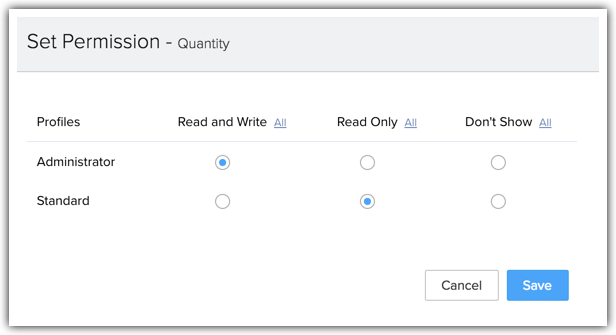
- Modifier les propriétés : Modifiez les paramètres de chaque champ en fonction du type de champ. Par exemple, Nombre de caractères pour les champs Chaîne, Nombre maximum de chiffres autorisés pour les champs Nombre, etc.
Vous pouvez également inclure Infobulles pour expliquer ce qui est requis pour chaque champ. - Supprimer le champ : Lorsque vous n'avez pas besoin d'un champ, vous pouvez le supprimer définitivement ou simplement le retirer de ce sous-formulaire.Lorsque vous le retirez simplement du sous-formulaire, il est déplacé vers la liste Champs inutilisés du formulaire. Pour restaurer un champ supprimé, accédez à Paramètres du sous-formulaire et sélectionnez Champs inutilisés. Dans la liste des champs, cliquez simplement une fois sur le champ pour le restaurer au sous-formulaire.
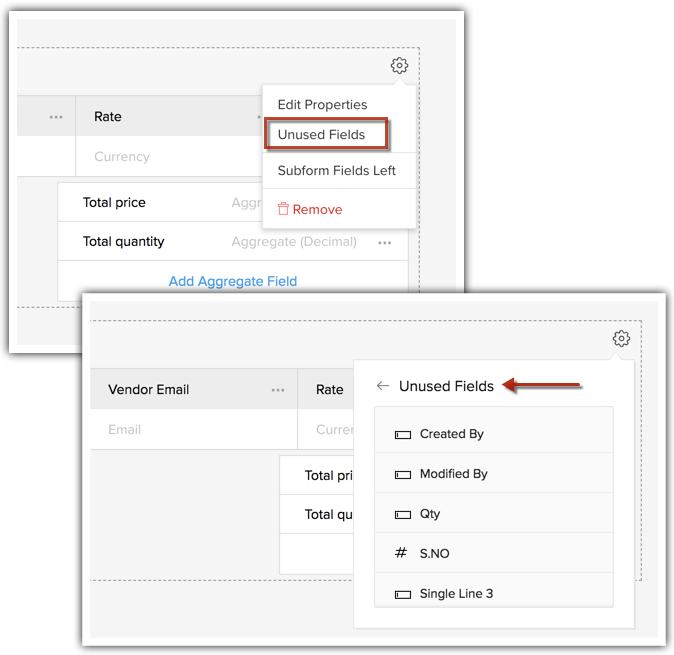
Actions prises en charge dans les sous-formulaires
- Ajouter des lignes : Ajoutez rapidement des lignes et des éléments supplémentaires au formulaire lorsque vous devez développer la liste de commandes avec d'autres produits/éléments.
- Modifier : Vous pouvez mettre à jour les détails du formulaire, tels que les détails des produits, directement sur la page de détails.
Sur la page de détails ;
- Pour une taxe ou une remise agrégée, la règle de mise en page ne sera pas exécutée si la ligne du sous-formulaire est modifiée.
- Pour une taxe ou une remise agrégée, la règle de validation ne sera pas exécutée. Un message « Une erreur interne s'est produite » s'affichera à la place.
- Dupliquer les lignes : Vous pouvez dupliquer des entrées pour des valeurs similaires, réduisant ainsi les saisies de données répétitives.
- Dupliquer la ligne n'est pas pris en charge dans la fenêtre contextuelle de transition Blueprint.
- Supprimer les lignes : Supprimez facilement les entrées inutiles, en gardant vos données propres et organisées sans effort.
- Filtrer les enregistrements du sous-formulaire : Vous pouvez filtrer les enregistrements du sous-formulaire directement sur la page de détails de l'enregistrement. Cela vous permet de trouver facilement des enregistrements spécifiques dans le sous-formulaire.
- Trier les enregistrements du sous-formulaire : Vous pouvez trier les enregistrements du sous-formulaire sur la page de détails. Cela vous aide à organiser les enregistrements selon vos critères préférés.
 Remarque : Les filtres et le tri ne seront pas persistants ; ils sont destinés aux actions instantanées basées uniquement sur les résultats.
Ajouter des sous-formulaires dans les modèles de fusion de courrier
Vous pouvez ajouter des sous-formulaires créés dans un module à un modèle de fusion de courrier et l'envoyer à vos clients.
Par exemple, des informations telles que les détails des accessoires achetés, les détails de dépendance d'assurance-vie, l'historique des détails éducatifs, etc. qui sont capturées à l'aide de sous-formulaires peuvent être ajoutées à votre modèle de fusion de courrier.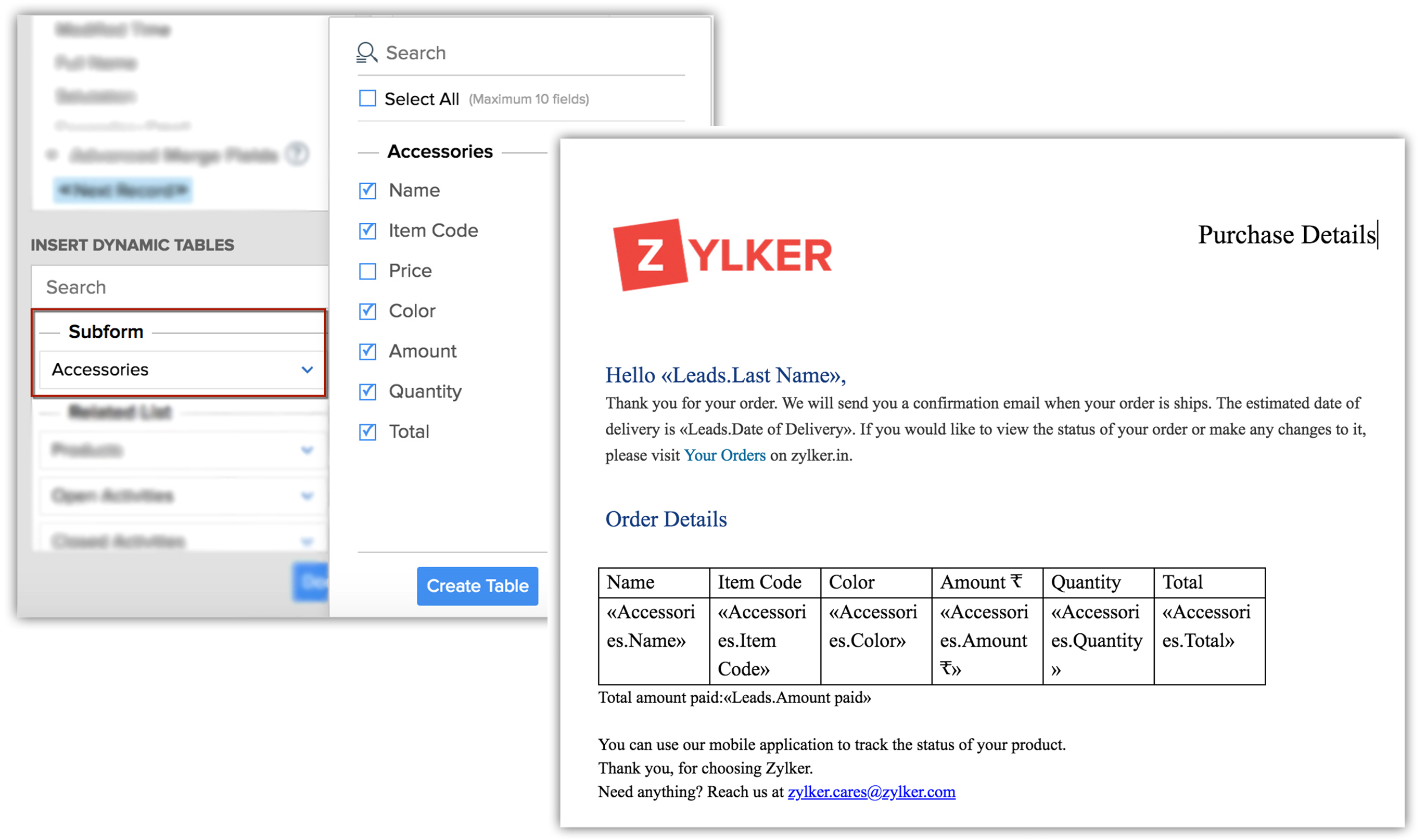
Créer des rapports et des tableaux de bord basés sur des sous-formulaires
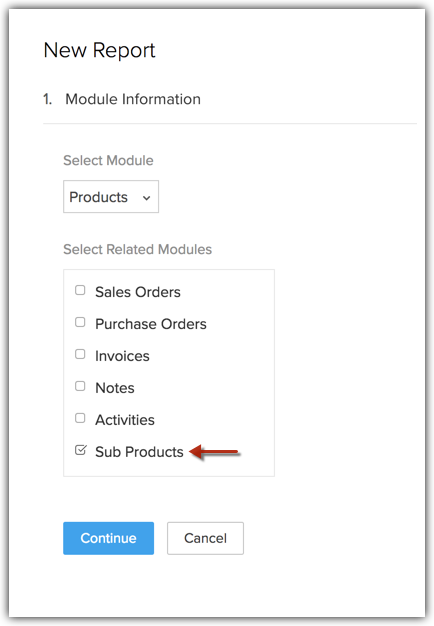
Lors de la création d'un rapport pour un module, vous pouvez le baser sur les sous-formulaires présents dans le module. Par exemple, quand vous créez un rapport pour Produits, où vous avez Sous-produits en tant que sous-formulaire, ce sous-formulaire Sous-produits sera répertorié dans la section Modules associés.
Si vous souhaitez afficher un rapport de chaque produit et le total cumulé de ses sous-produits, vous pouvez facilement obtenir ces informations en créant un rapport basé sur les sous-formulaires.
Pour créer un rapport basé sur les sous-formulaires
- Accédez au Rapports module.
- Cliquez sur Créer un rapport.
- Sélectionnez le module principal. Exemple : Produits.
- Dans la section Modules associés, sélectionnez le sous-formulaire requis. Exemple : Sous-produits.
- Cliquez sur Continuer.
- Choisissez le type de rapport. Exemple : Rapport de synthèse.
- Cliquez sur Continuer.
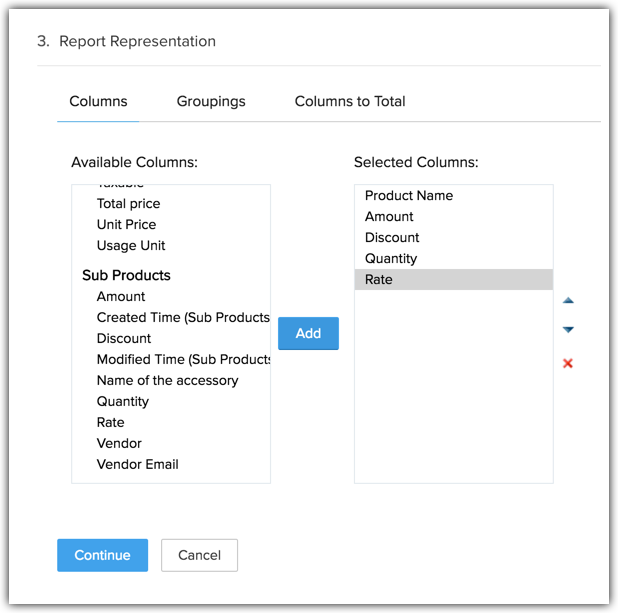
- Dans la section Représentation des rapports , sélectionnez les colonnes requises dans la section Colonnes disponibles et ajoutez-les aux Colonnes sélectionnées. Exemple : Montant, Remise, Quantité, Taux, etc.
- Cliquez sur Continuer.
- Ajoutez les filtres si nécessaire. Sinon, EXÉCUTEZ le rapport.
Vous pouvez également créer des tableaux de bord à partir des rapports ainsi créés.
Points à retenir
- Un sous-formulaire est disponible dans l'édition Professional et versions supérieures.
- Vous pouvez créer 1 sous-formulaire par module en Professional, 2 sous-formulaires par module dans l'édition Enterprise et 5 sous-formulaires par module dans l'édition Ultimate.
- Le nombre maximum de champs de sous-formulaire que vous pouvez ajouter dans une mise en page est 25.
- Le nombre maximum d'entrées dans tous les sous-formulaires sur un agrégat est 200.
- Le nombre maximum de champs de sous-formulaire que vous pouvez ajouter dans une mise en page est 25.
- Le nombre autorisé de lignes statiques par sous-formulaire et par mise en page est 25.
- Le nombre de champs d'agrégat que vous pouvez créer s'inscrit dans les limites de champs du module parent.
- Les sous-formulaires sont spécifiques à une mise en page. Vous pouvez avoir des sous-formulaires totalement différents pour la Mise en page A et la Mise en page B du même module. Cela inclut les champs du sous-formulaire ainsi que les champs d'agrégat.
- Les sous-formulaires ne sont pas disponibles pour Task, Appels, Réunions (Activités), Catalogues de prix.
- Les champs utilisés dans les sous-formulaires s'afficheront dans les rapports lorsque les sous-formulaires sont sélectionnés en tant que modules secondaires.
- Les champs utilisés dans les sous-formulaires n'apparaîtront pas aux endroits suivants.
- Colonnes de vue personnalisée.
- Filtres avancés
- Règles de mise en page
- Validation Blueprint
- Formulaires Web
- Importation
- Recherche globale
- Champs de fusion de modèle
- Règles de validation
- Mise à jour et critères de champ de flux de travailCependant, les champs d'agrégat d'un sous-formulaire seront disponibles aux endroits mentionnés ci-dessus.
- Colonnes de vue personnalisée.