Afficher les signaux
Cette page a été traduite à l'aide d'outils d'IA et peut contenir des erreurs. Pour les détails les plus précis et à jour, veuillez consulter la version anglaise originale.
Afficher les signaux
Les signaux déclenchés vous notifieront dans les canaux respectifs.
🔔 Dans Zoho CRM, vous pouvez trouver les signaux sous l'icône de cloche dans la barre supérieure droite de l'interface.
🔔 Il affichera toutes les notifications que vous avez reçues dans un volet de navigation.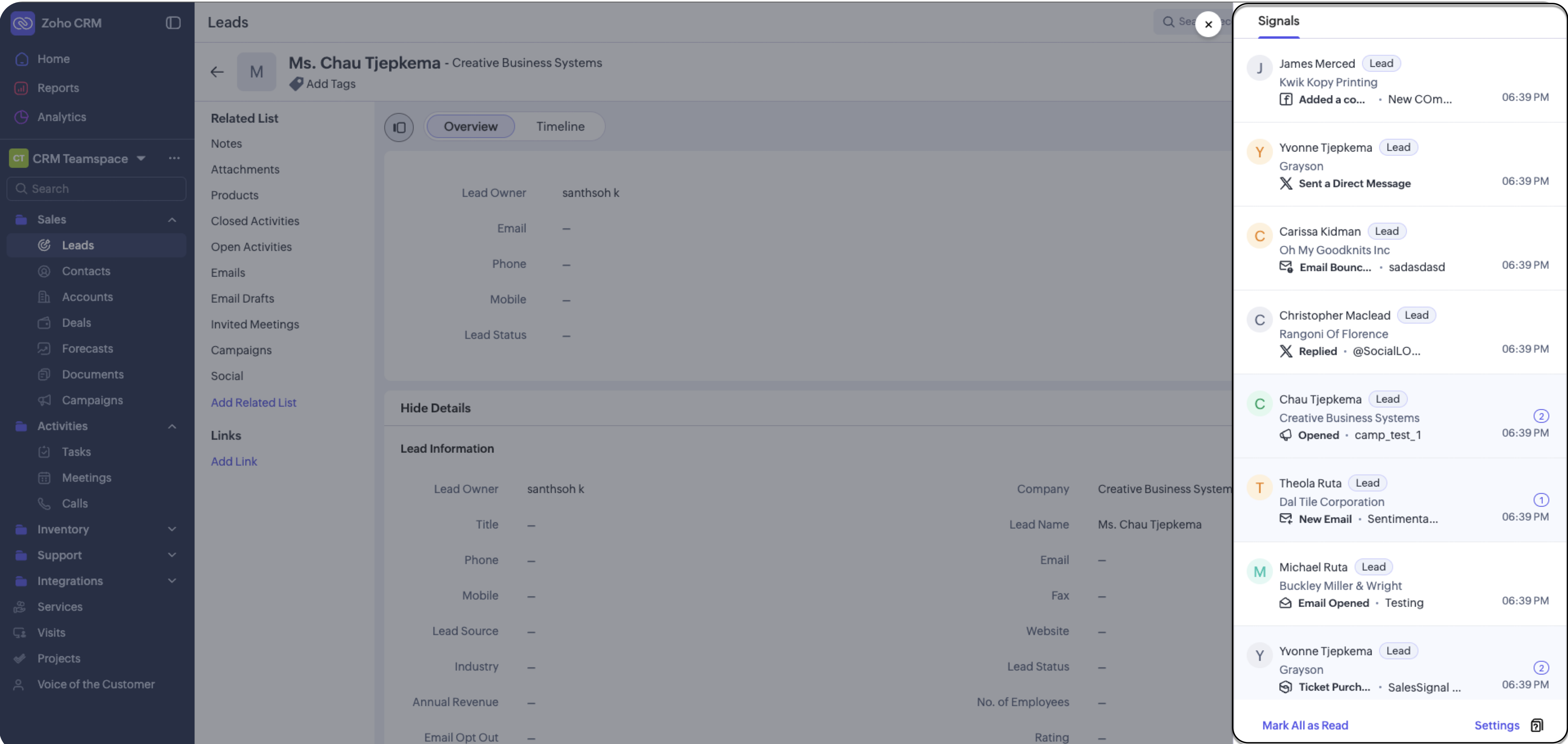
🔔 En outre, si vous cliquez sur chaque notification, vous obtiendrez un aperçu de la notification incluant les détails de l'enregistrement auquel elle est associée. Vous pouvez consulter la correspondance pour laquelle vous avez reçu le signal, développer les détails des leads/contacts ou les réduire.

En résumé, vous pouvez obtenir toute la correspondance organisée et répertoriée chronologiquement.
Découvrez les types de signaux que vous recevez dans Zoho CRM
Remarque : Les signaux résultent d'un événement lié à votre CRM. Cela étant dit, pour être notifié des événements importants de votre écosystème métier, nous vous recommandons de veiller à connecter les applications et points de contact souhaités, qu'ils proviennent de Zoho ou d'autres services tiers, avec Zoho CRM.
Signaux pour les e-mails
Dans Zoho CRM, il existe deux types de signaux pour les e-mails
- E-mail
- Aperçus des e-mails
Les signaux d'e-mail font partie de l'intégration des e-mails avec Zoho CRM et il existe deux types d'événements basés sur l'e-mail disponibles pour le signal d'e-mail :

- E-mails entrants : Chaque fois que vous recevez des e-mails
- Alertes concurrents : Chaque fois que votre e-mail contient des mentions de vos concurrents
Voici à quoi ressembleront les notifications pour ces deux signaux :
Signaux pour les aperçus des e-mails sont les seuls signaux par défaut qui sont fournis avec un CRM nouvellement souscrit car Zoho CRM est livré avec un service de messagerie natif.
Les signaux qui font partie du service de messagerie natif sont :
- Ouverture : Notifie quand le destinataire ouvre l'e-mail
- Rebond : Notifie quand l'e-mail est renvoyé par la boîte aux lettres du destinataire
- Clic : Notifie quand un clic est effectué sur une action d'e-mail du contenu du message
Signal pour les appels
Avec l'intégration Zoho PhoneBridge activée dans votre compte CRM ou si vous avez configuré la téléphonie intégrée, vous pouvez effectuer et recevoir des appels directement depuis votre compte CRM. En cas d'appels manqués, les signaux peuvent immédiatement notifier les utilisateurs des appels manqués.
Voici à quoi ressemblera la notification :
Signal pour les sondages
Lorsque intégré avec Zoho Survey, vous pouvez solliciter des commentaires et des réponses de vos prospects et clients via plusieurs canaux. Les réponses aux sondages peuvent être suivies pour des actions rapides via les signaux. Il y a deux événements qui viennent comme signaux standard : Répondu et Consulté
- La notification du sondage répondu indique que le destinataire a soumis le formulaire d'enquête.
- Consulté indique que le destinataire a accédé au sondage, a vu le formulaire et aucune action n'a été prise.
Signaux pour les campagnes
Zoho Campaigns vous aide à communiquer avec vos prospects et clients et est utile pour faire entrer tous vos MQL dans le pipeline commercial. L'intégration de Zoho Campaigns avec Zoho CRM vous aide à capturer tous ces MQL et à les intégrer facilement dans le pipeline sans latence. Par conséquent, il est important d'agir rapidement et les signaux vous aideront à capturer les événements suivants au fur et à mesure qu'ils se produisent dans Zoho CRM : Ouverture, Clic, Rebond permanent et Rebond temporaire.
Signaux pour SalesIQ
Zoho SalesIQ est une plateforme d'engagement client qui peut être intégrée à différents canaux comme les sites web et les applications. Elle offre une interface permettant à vos clients de discuter avec vous et vous permet d'analyser leur fréquence, leurs intérêts, leur comportement et de les guider dans votre pipeline commercial. Elle se situe directement au point d'entrée marketing, reliant votre trafic numérique et votre entonnoir de vente en engageant avec vos clients au moment exact où ils découvrent votre entreprise.
Si vos agents manquent une discussion avant qu'elle ne devienne une opportunité manquée, les signaux aident à les identifier. L'événement standard que les signaux suivent dans le cadre de l'intégration de SalesIQ avec Zoho CRM est lorsque vous manquez une discussion.
Signaux pour Desk
Zoho Desk est principalement une plateforme de service d'assistance qui vous aide à gérer les demandes d'assistance de vos clients et à les servir via des services programmés et à la demande. L'intégration de Zoho Desk avec Zoho CRM vous aide à résoudre les demandes, les questions et les escalades des prospects et clients tout au long de leur durée de vie. Dans le cadre de cette intégration, des événements tels que Nouveau ticket, Nouveau commentaire, Nouvelle réponse, Ticket en retard, Ticket escaladé, Nouvelle notation et Mention, aident à capturer les interactions des clients via les signaux.
Signaux pour Facebook
Lorsqu'elle est intégrée avec Facebook via Zoho Social, Zoho CRM peut capturer les interactions sociales de votre page professionnelle directement en tant que signaux. Cela aide votre équipe à rester au-dessus de l'engagement social sans changer de plateforme. Les événements suivis sont : Publication, Commentaire, J'aime et Message direct.
- Publication vous notifie lorsqu'une nouvelle publication est effectuée sur votre page Facebook connectée.
- Commentaire vous notifie lorsque quelqu'un commente vos publications.
- J'aime vous notifie lorsque quelqu'un aime votre publication ou le contenu de votre page.
- Message direct vous notifie lorsqu'un prospect ou client envoie un message privé à votre page.
Signaux pour Twitter
L'intégration de Twitter avec Zoho CRM via Zoho Social vous permet de surveiller et de répondre aux conversations sociales autour de votre marque en temps réel. Les événements que les signaux suivent depuis Twitter sont : Mention, Réponse et Message direct.
- Mention vous notifie lorsque votre identifiant est mentionné dans un tweet.
- Réponse vous notifie lorsque quelqu'un répond à l'un de vos tweets.
- Message direct vous notifie lorsqu'un utilisateur vous envoie un message privé sur Twitter.
Signaux pour Backstage
Zoho Backstage est une plateforme de gestion d'événements qui vous aide à planifier et organiser des événements professionnels. L'intégration de Backstage avec Zoho CRM vous permet de suivre l'activité des participants et d'agir rapidement dans votre pipeline commercial. Les événements suivis via les signaux sont : Ticket acheté, Enregistrement effectué et Ticket annulé.
- Ticket acheté vous notifie lorsqu'un participant complète un achat de ticket pour votre événement.
- Enregistrement effectué vous notifie lorsqu'un participant s'enregistre pour votre événement.
- Ticket annulé vous notifie lorsqu'un participant annule son ticket.
Signaux pour les webinaires
Intégré à Zoho Webinar, Zoho CRM capture l'activité des participants sous forme de Signaux, permettant à votre équipe de relancer les prospects au moment opportun. L'événement suivi est : Registered.
- Registered vous avertit quand un prospect ou un client s'inscrit à l'un de vos webinaires.
Signaux pour les messages professionnels
L'intégration Business Messages vous permet de recevoir les messages clients provenant de canaux de messagerie professionnelle directement dans Zoho CRM. L'événement suivi est : Incoming Message.
- Incoming Message vous avertit quand un client envoie un message via un canal de messagerie professionnelle connecté.
Affichage des signaux personnalisés (Exemple : MailChimp)
Au-delà des signaux par défaut fournis avec les intégrations natives de Zoho CRM, Zoho CRM vous permet de créer vos propres signaux personnalisés, de les déclencher à l'aide d'une fonction ou d'une API provenant d'une application tierce, et de les afficher sous forme de widget ou dans la vue par défaut de Zoho CRM.En savoir plus
C'est ce qui rend des services comme MailChimp visibles dans vos paramètres de Signaux — ce sont des signaux personnalisés conçus pour suivre les événements des applications externes qui n'ont pas d'intégration native Zoho.
Pour créer un signal personnalisé :
- Allez à Configuration > Experience Center > Signaux et cliquez sur Créer votre propre signal. La zone Créer un nouveau signal s'ouvre. En savoir plus.
- Remplissez les détails suivants :
- Libellé — Le nom d'affichage du signal que vous souhaitez créer. Ce champ est obligatoire.
- Service — Le nom du service duquel vous souhaitez recevoir des notifications — l'application tierce où l'événement se produit. Vous pouvez choisir parmi les services créés précédemment ou en créer un nouveau.
- Espace de noms — Un identifiant unique généré par le système pour le signal personnalisé, utilisé pour le déclencher à partir d'une fonction personnalisée ou d'une API. Ce champ ne peut pas être modifié.
- Icône de signal — Une icône pour représenter visuellement votre signal personnalisé.
- Déclencher le signal via — La méthode pour invoquer le signal : soit via une API, soit via une fonction.
- Fonction — Affichée quand vous choisissez de déclencher le signal via une fonction. Cela liste les fonctions du type « Signaux ». S'il n'en existe pas, vous pouvez en créer une à partir d'ici.
- URL webhook — L'URL webhook pour la fonction qui déclenchera le signal. Vous devez enregistrer cette URL auprès du service tiers pour qu'il appelle Zoho CRM quand un événement se produit.
- Afficher les détails du signal via — Choisissez comment vous souhaitez afficher la notification : dans la vue CRM par défaut ou via un widget dédié.
- Widget — Affiché quand vous choisissez l'option d'affichage widget. Liste les widgets du type « Signaux ». S'il n'en existe pas, vous pouvez en créer un à partir d'ici.
- Une fois enregistré, le signal personnalisé est ajouté à la liste des signaux de la page Paramètres de signaux — exactement où vous trouverez des services comme MailChimp aux côtés des intégrations natives de Zoho.
- Remarque : Un signal personnalisé que vous ajoutez représente un événement. Si vous souhaitez capturer plusieurs événements depuis MailChimp, des signaux personnalisés distincts doivent être créés.
Signaux pour MailChimp (Signal personnalisé)
MailChimp est un exemple de signal personnalisé configuré pour suivre l'activité de marketing par e-mail de MailChimp dans Zoho CRM. L'événement suivi est : Email Subscription.
Email Subscription vous avertit quand un contact s'abonne à votre liste de diffusion MailChimp, offrant à votre équipe commerciale une incitation immédiate à relancer un prospect nouvellement engagé.

Remarque : Un signal personnalisé couvre un seul événement. Pour capturer plus d'un événement à partir d'un service particulier, le nombre correspondant de signaux personnalisés doit être créé.