FAQ : Module Appels
Cette page a été traduite à l'aide d'outils d'IA et peut contenir des erreurs. Pour les informations les plus précises et à jour, veuillez consulter la version anglaise originale.
Comment planifier un appel ?
Pour planifier un appel
-
Accédez au module Appels sur la page d'accueil de CRM.
-
Cliquez sur
Créer un appel.
-
Sélectionnez l'option Planifier un appel.
-
Sur la page Planifier un appel, remplissez les détails requis.
-
Cliquez sur Planifier.
Votre appel a été planifié avec succès.
Comment supprimer un appel planifié ?
Vous pouvez supprimer un appel planifié à partir de la page des détails des appels du module Appels.
Pour supprimer un appel planifié
-
Accédez au module Appels .
-
Cliquez sur Tous les appels menu déroulant.
-
Choisissez Appels planifiés.
-
Cliquez sur l'appel que vous souhaitez annuler.
-
Cliquez sur l'icône des points de suspension et ensuite cliquez sur Annuler l'appel.
Comment définir un rappel d'appel pour un appel planifié ?
Vous pouvez définir un rappel d'appel lors de la planification d'un appel pour recevoir une notification 5 minutes, 10 minutes, 15 minutes, 30 minutes ou 1 heure avant l'appel planifié.
-
Accédez au module Appels
module.
-
Sélectionnez Planifier un appel.
-
Entrez les détails nécessaires.
-
Sélectionnez l'heure du rappel dans le menu déroulant Rappel
.
-
Cliquez sur Planifier
.
Vous pouvez également modifier un appel planifié pour définir le rappel.
-
Accédez au module Appels
module.
-
Cliquez sur l'icône Modifier
pour l'appel souhaité.
-
Sélectionnez l'heure dans le menu déroulant Rappel
.
-
Cliquez sur Planifier
.
Je reçois une alerte de chevauchement lorsque j'essaie de créer un appel. Que signifie-t-elle ?
Zoho CRM vous permet de créer autant d'appels et de réunions que vous le souhaitez. La durée par défaut d'un appel est de 15 minutes et celle d'une réunion est d'1 heure. Si vous planifiez un appel à 17 h 00 et un autre appel à 17 h 10, vous recevrez une alerte de chevauchement, car il y a un chevauchement sur le calendrier entre les appels. Vous pouvez procéder à la planification de l'appel ou de la réunion, malgré l'alerte.
Vous pouvez également modifier la durée par défaut d'un appel ou d'une réunion à tout moment.
Accédez à
Calendrier > Options > Préférences pour modifier la durée.

Nous espérons que cette liste de questions fréquemment posées sur la réservation de calendrier vous sera utile. Si vous avez toujours des questions qui n'ont pas été traitées, veuillez
nous le faire savoir
. Nous serons heureux d'en discuter avec nos experts en la matière et de les ajouter à l'avenir. N'oubliez pas de partager votre avis ci-dessous !
Puis-je ajouter de nouveaux prospects à partir de pop-ups d'appels entrants ?
Oui, si vous avez intégré votre fournisseur de téléphonie à votre compte Zoho CRM, les appels que vous passez ou recevez disposeront d'informations professionnelles contextuelles. Cela vous permet de consulter les détails pertinents concernant le lead ou le contact avant de répondre à l'appel ou de le passer.
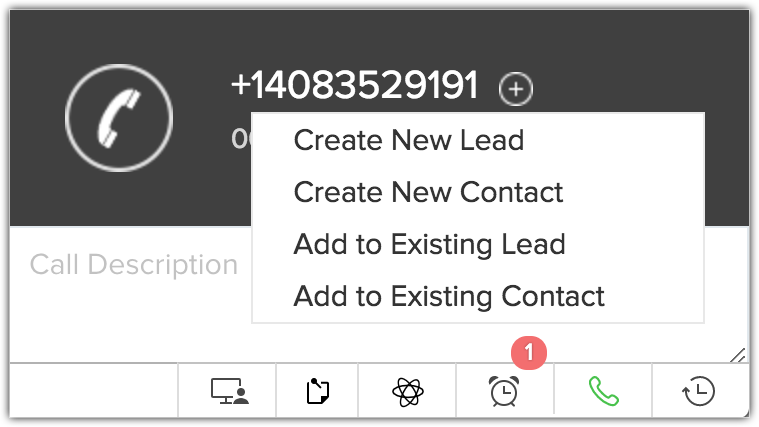
Cependant, si quelqu'un qui ne figure pas dans votre base de données CRM vous appelle, vous verrez un pop-up d'appel entrant affichant un numéro inconnu. Vous pouvez ajouter ces nouveaux prospects en tant que leads ou contacts à partir de la fenêtre d'appel sans interrompre votre conversation.
Il vous suffit de cliquer sur l'icône (+) à côté du numéro de l'appelant dans le pop-up lorsque vous répondez à un appel d'un numéro inconnu. Ensuite, choisissez de l'ajouter en tant que lead ou contact nouveau ou existant.
Cela s'avère particulièrement utile quand un prospect partage ses détails professionnels et ses besoins au cours de l'appel, et que vous devez capturer l'information immédiatement. Au lieu de basculer entre les écrans ou de prendre des notes pour les saisir plus tard, vous pouvez créer l'enregistrement sur place et maintenir votre processus commercial en mouvement efficace.